00191384-01.pdf - 第97页
Instrucc iones de uso SIPLACE HS-50 3 Introducción y con ceptos básicos Versión de s oftware SR.501.xx Edición 01/99 C E-SPA 3.2 Bases de la interfaz gráfica del usuario 95 Significado de símbolos o marcas especiales 3 S…
3 Introducción y conceptos básicos Instrucciones de uso SIPLACE HS-50
3.2 Bases de la interfaz gráfica del usuario Versión de software SR.501.xx Edición 01/99 CE-SPA
94
È Active la casilla de verificación "Abort processing PCB" (Interrumpir - Placa de circuitos)
cuando se debe transportar la placa de circuitos a la cinta de salida sin seguir siendo proce-
sada.
È Active la casilla de verificación "PCB not to be assembled in PA2" (No dotar la placa de circui-
tos en AP2), cuando la placa de circuitos solamente se debe tratar en la cinta de procesa-
miento 1 y luego debe ser transportada a través de la cinta de procesamiento 2 sin ser tratada.
È Haga clic en el botón Accept (aceptar).
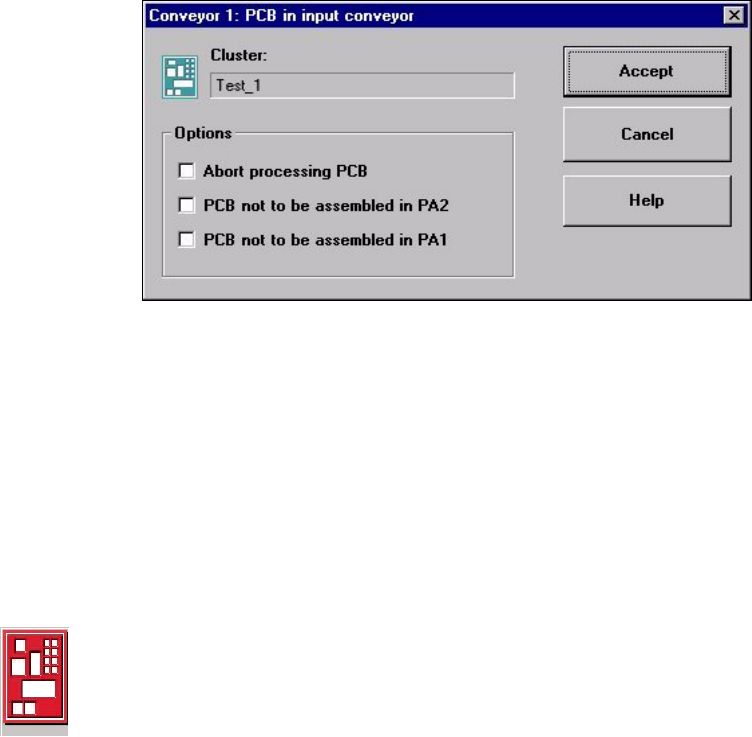
Si la placa de circuitos se encuentra en la cinta de entrada, se abre el siguiente cuadro de diá-
logo. 3
È Active la casilla de verificación "Abort processing PCB" (Interrumpir - placa de circuitos),
cuando la placa de circuitos se debe transportar a la cinta de salida sin ser procesada.
È Active la casilla de verificación "PCB not to be assembled in PA2" (No dotar la placa de circui-
tos en AP2), cuando la placa de circuitos solamente se debe tratar en la cinta de procesa-
miento 1 y luego debe ser transportada a través de la cinta de procesamiento 2 sin ser tratada.
È Active la casilla de verificación "PCB not to be assembled in PA1" (No dotar la placa de circui-
tos en AP1), cuando la placa de circuitos debe ser transportada a través de la cinta de proce-
samiento 1 sin ser tratada y luego se trata en la cinta de procesamiento 2.
È Haga clic en el botón Accept (Aceptar).
3
3
Se ha interrumpido el procesamiento de la placa de circuitos 3
Si se interrumpió el procesamiento de una placa de circuitos haciendo clic sobre el correspon-
diente símbolo (ver ejemplo anterior), el símbolo de placa de circuitos se visualiza en color rojo.
El símbolo se visualiza igualmente en color rojo cuando una placa de circuitos se ha colocado
manualmente en la cinta de procesamiento 1 ó 2. La placa de circuitos no es reconocida por el
sistema y se transporta a la cinta de salida. 3
Instrucciones de uso SIPLACE HS-50 3 Introducción y conceptos básicos
Versión de software SR.501.xx Edición 01/99 CE-SPA 3.2 Bases de la interfaz gráfica del usuario
95
Significado de símbolos o marcas especiales 3
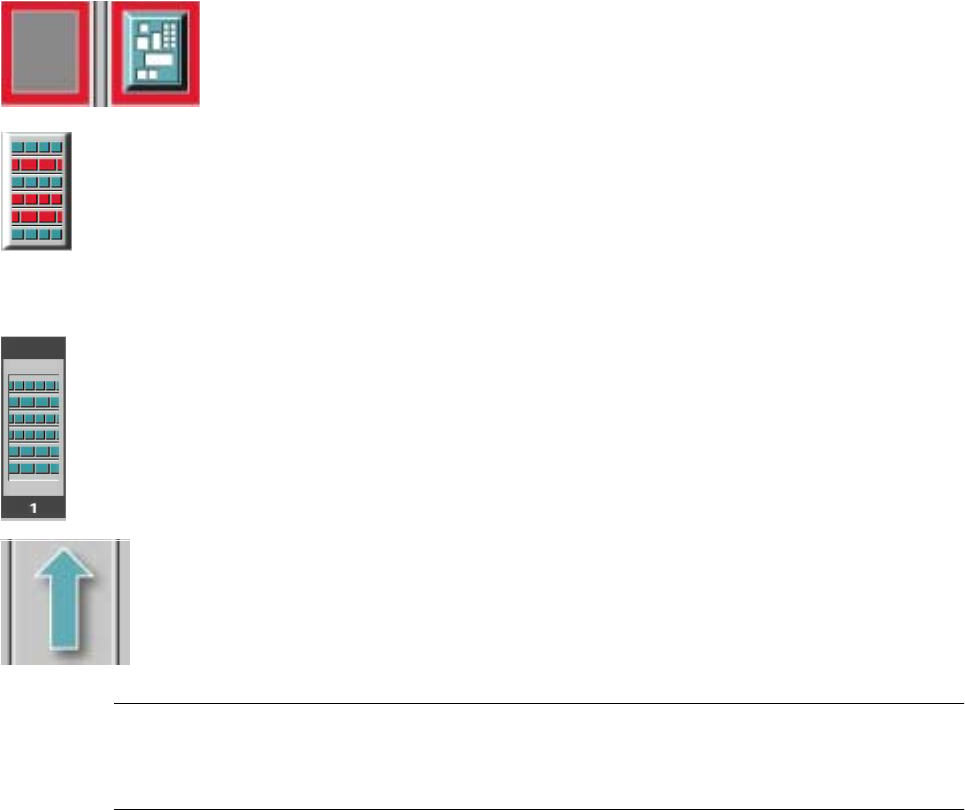
Si se presenta un error de pista, un error de máquina o de transporte, la gráfica correspondiente
se representa en color rojo (ver el ejemplo siguiente). 3
Ejemplos: Si se presenta un error en un área de procesamiento esta se representa con un borde
de color rojo.
El procesamiento de las placa de circuitos que se encuentra en esta área puede
interrumpirse haciendo clic en el símbolo de placa de circuitos.
Si se presenta un error de transporte, este se representa a la derecha e izquierda
marcado con una barra de color rojo.
Si se presenta un error de pista (p.ej. falta de componentes), se visualizan partes
de la gráfica, las cuales representan la ocupación de la posición correspondiente, en
un fondo de color rojo, además la gráfica se representa en forma tridimensional.
Si se hace clic, la posición se puede "llenar" con ayuda de las correspondientes
funciones (ver cap. 4 de la documentación principal en inglés). 3
3
Error de máquina 3
3
3
Faltan componentes en la posición 3
3
3
3
3
3
Posición llena 3
3
3
Transporte ajustado en "Transporte de paso" 3
INDICACION
Esto significa que la función "Procesar - Placa de circuitos" está desactiva en las opciones de má-
quina. Las placas de circuitos se transportan sin ser procesadas. 3
3 Introducción y conceptos básicos Instrucciones de uso SIPLACE HS-50
3.2 Bases de la interfaz gráfica del usuario Versión de software SR.501.xx Edición 01/99 CE-SPA
96
3.2.2.2 Barra de símbolos en la visualización básica
3
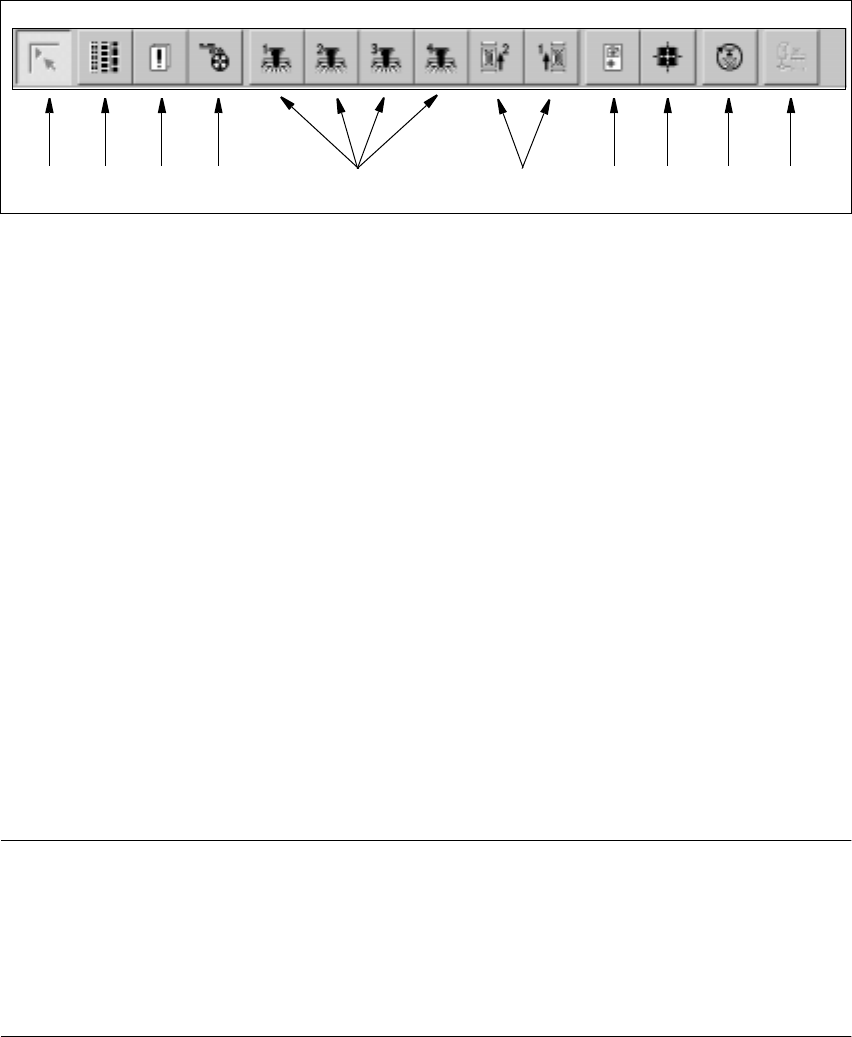
Fig. 3.2 - 2 Barra de símbolos en la visualización básica
3
Leyenda referente a la Fig. 3.2 - 2
(1) Visualización básica
(2) Equipamiento, funciones de dotar (Descripción ver cap. 4 de la docum. principal en inglés)
(3) Error, funciones de dotar (Descripción ver cap. 4 de la docum. principal en inglés)
(4) Transportador, funciones de dotar (Descripción ver cap. 4 de la docum. principal en inglés)
(5) Pórtico 1 a 4, funciones individuales (Descripción ver cap. 5 de la docum. principal en inglés)
(6) Transporte 1 y 2, funciones individ. (Descripción ver cap. 5 de la docum. principal en inglés)
(7) Parám. marca, funciones ópticas (Descripción ver cap. 6 de la docum. principal en inglés)
(8) Prueba compon., funciones óptic. (Descripción ver cap. 6 de la docum. principal en inglés)
(9) Iniciar programa de prueba SITEST (Descripción - ver instrucciones de servicio
"programa de prueba SITEST")
(10) Interfaz-GEM (Descripción ver cap. 13 de la docum. principal en
inglés)
3
INDICACIONES referentes a los puntos 6 y 10
Las funciones individuales para el sistema de transporte 2 pueden solamente llamarse estando
configurado el transporte doble.
Las funciones de la interfaz-GEM pueden solamente llamarse cuando ésta se encuentra configu-
rada.
En la presente versión de software no es configurable la opción "Interfaz-GEM". 3
È Haga clic en el símbolo deseado en la barra de símbolos.
La interfaz del usuario se conmuta a la correspondiente visualización.
El símbolo de la visualización actualmente activa está inactivo.
3
1 8 9 10765432