1OM-1750-003w_G5S.pdf - 第67页
1OM-1750 1-17 2.3.5 操作部 装置本体の前面と後面の両側には、装置を操作するために必要なタッチス クリーンおよび操作パネルが配置されています。 操作パネルにある [PNL CHANGE] ボタンによって、前面または後面のどち ら側からでも操作が行えるように切替えることができます。 ノート キーボードおよびマウスは付いていませんが、オプションで付けること が可能です。 操作パネルには、以下の操作ボタンやスイッチが配置され…
1OM-1750
1-16
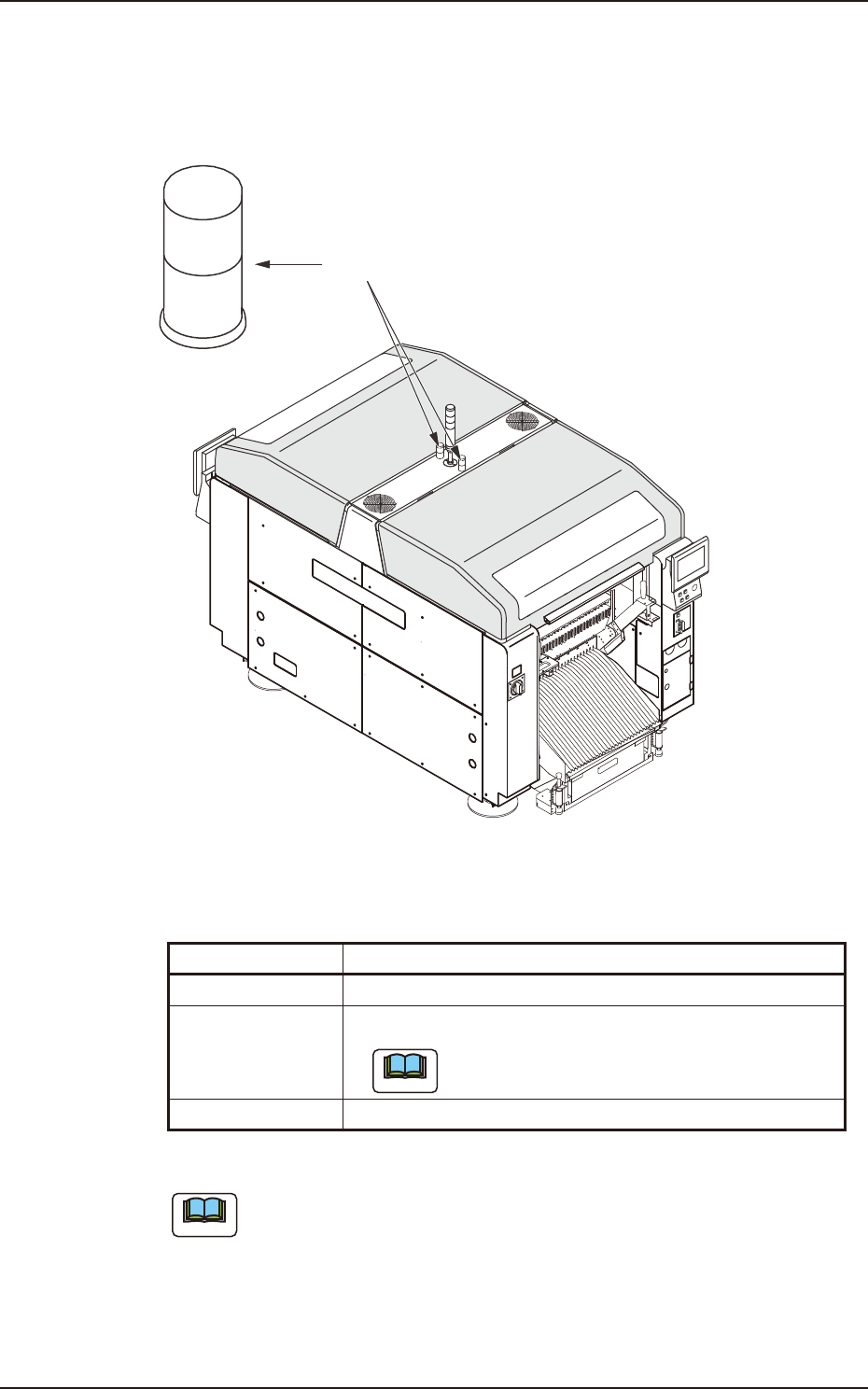
2.3.4 補助灯
補助灯は、タワー灯で表示された装置の状態が、どのブロックで発生して
いるかをランプの点灯状態で表示します。
補助灯
F1A12
•
ランプの点灯状態
点灯状態 装置の状態(ブロック別)
点灯 正常動作中、運転中
点滅
異常発生、部品切れ
ノート
ブロックに依存していない場合は、全補助
灯が点滅します。
消灯 停止中
T1A5
ノート
部品切れの場合は、部品の補給を行ってください。
1312-003
2.3 操作のための機構
1OM-1750
1-17
2.3.5 操作部
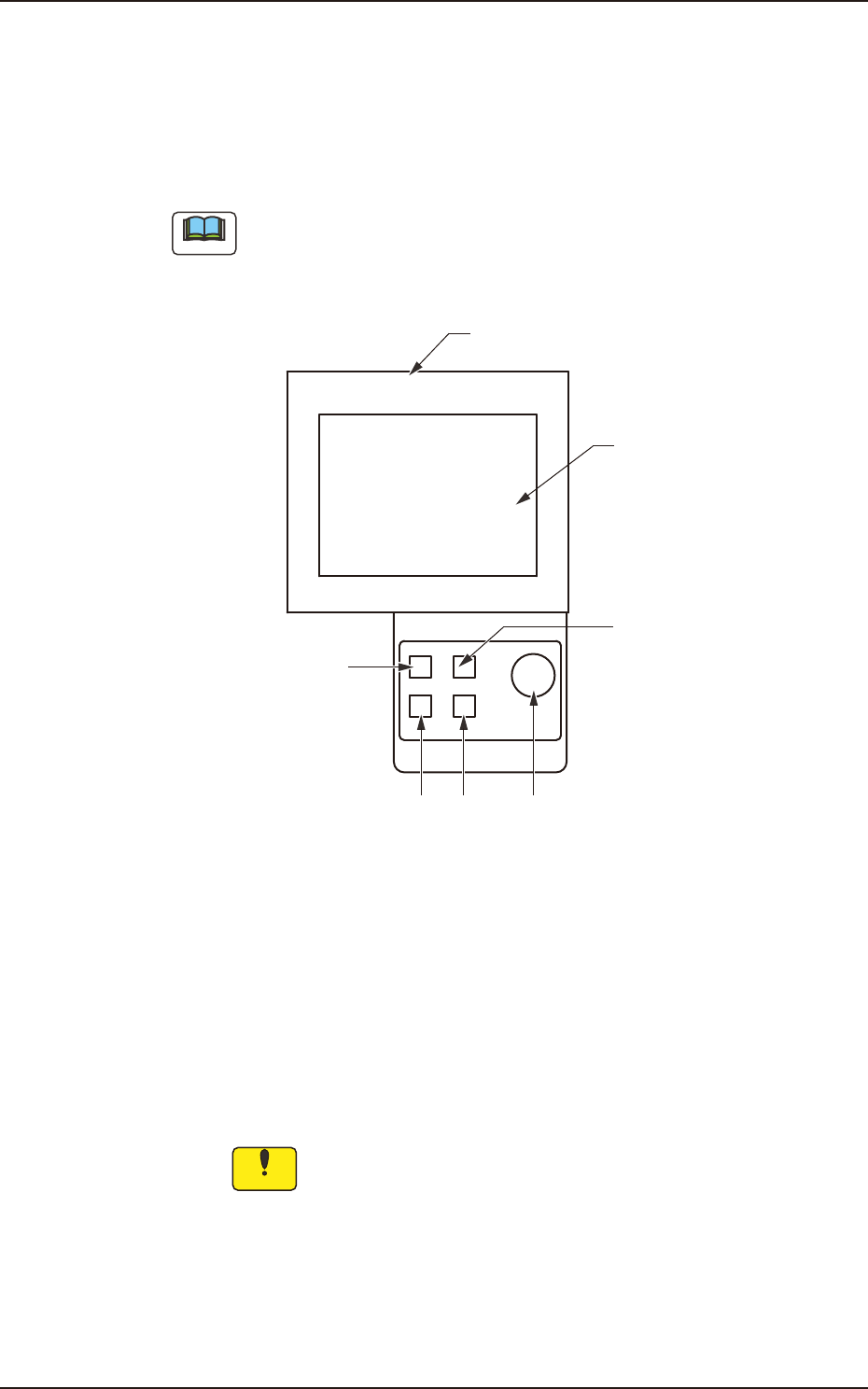
装置本体の前面と後面の両側には、装置を操作するために必要なタッチス
クリーンおよび操作パネルが配置されています。
操作パネルにある [PNL CHANGE] ボタンによって、前面または後面のどち
ら側からでも操作が行えるように切替えることができます。
ノート
キーボードおよびマウスは付いていませんが、オプションで付けること
が可能です。
操作パネルには、以下の操作ボタンやスイッチが配置されています。
[1]
[3]
操作パネル
POWER ON
STOP
PNL CHANGE
START
[2]
[4] [5] [6]
F1A13
[1] タッチスクリーン
前面および後面のタッチスクリーンには操作画面が表示されます。
画面上に表示されるボタンなどを指で押して、各種の操作を行いま
す。
タッチスクリーンについての注意
•
タッチスクリーンは液晶表示素子を使用しているため、強度の圧力
や衝撃は避けて、ガラスと同じように扱ってください。
注 意
タッチスクリーンに強い圧力や衝撃が加わると破損することが
あります。
0.79N (80g) 以上の力でタッチスクリーンを押さないでくださ
い。
1312-003
2.3 操作のための機構
1OM-1750
1-18
•
電源投入時、気温が低いとバックライトの輝度が低下しますが、数
分で正常になります。異常ではありません。
ただし、低温時に点灯 / 消灯を繰り返すと、タッチスクリーンの
寿命を縮める原因になります。
•
タッチスクリーンの清掃をする場合は、電源を切ってから清掃して
ください。
電源が ON の状態でタッチスクリーンを清掃すると、タッチスクリー
ンが反応して、データを壊してしまう可能性があります。
タッチスクリーンの表面が汚れた場合は、エタノールを含ませた柔
らかい布で軽く拭き取ってください。
注 意
アセトン、シンナー、ベンジンなどの有機溶剤で、タッチスクリー
ンを絶対に拭かないでください。
これらの有機溶剤で拭くと、タッチスクリーンの表面が溶けたり、
くもったりします。
[2] [PNL CHANGE] ボタン
使用する操作パネル ( 前面または後面 ) の切替えを行います。
このボタンが点灯している側の操作パネルが有効です。
このボタンの点灯中に、さらにこのボタンを押すと、“操作ロック”
状態となり、 [LOCK] ランプが点灯します。
操作ロック状態になると、反対側の操作パネルからは操作パネルの
切替えができなくなります。
操作ロックを解除するときは、このボタンをもう 1 度押します。
ノート
(a) このボタンの点灯中は、以下の操作が有効です。
•
タッチスクリーン
•
[START] ボタン、 [STOP] ボタン、 [ 非常停止 ] スイッチ
(b) [STOP] ボタン、 [ 非常停止 ] スイッチは、 [PNL CHANGE] ボタ
ンに関係なく常に有効です。
(c) “操作ロック”状態でない場合は、有効状態でない側の [PNL
CHANGE] ボタンを押して、操作パネルの切替えができます。
(d) “操作ロック”状態でない場合、有効状態でない側の [STOP]
ボタンが押されると、その [STOP] ボタン側の操作パネルが、
自動的に有効状態となります。
[3] [POWER ON] ボタン
操作電源の“ON / OFF”を行います。
[POWER ON] ボタンを押して、操作電源が投入されると、[START] ボ
タンが点滅します。
1312-003
2.3 操作のための機構