Chapter3_CEditor_CHN - 第28页
28 | 第 3 章 CEditor TM 版本 1.2 K OH Y OUNG T ECHNOLOGY I NC . 2.2.1. 鼠标模式 此项功能可在单击或拖动鼠标时选择所需的鼠标模式。选择“鼠 标模式”图标旁边的三角时,将显示功能 列表。 在单击或拖动鼠标时,选择分配给所需操作的模式。 ¾ “ Pa d ”(焊盘) 单击或拖动鼠标左键:选中焊盘 单击或拖动鼠标右键:取消选中已选定的焊盘 ¾ “ Fiduci…
程序员手册 | 27
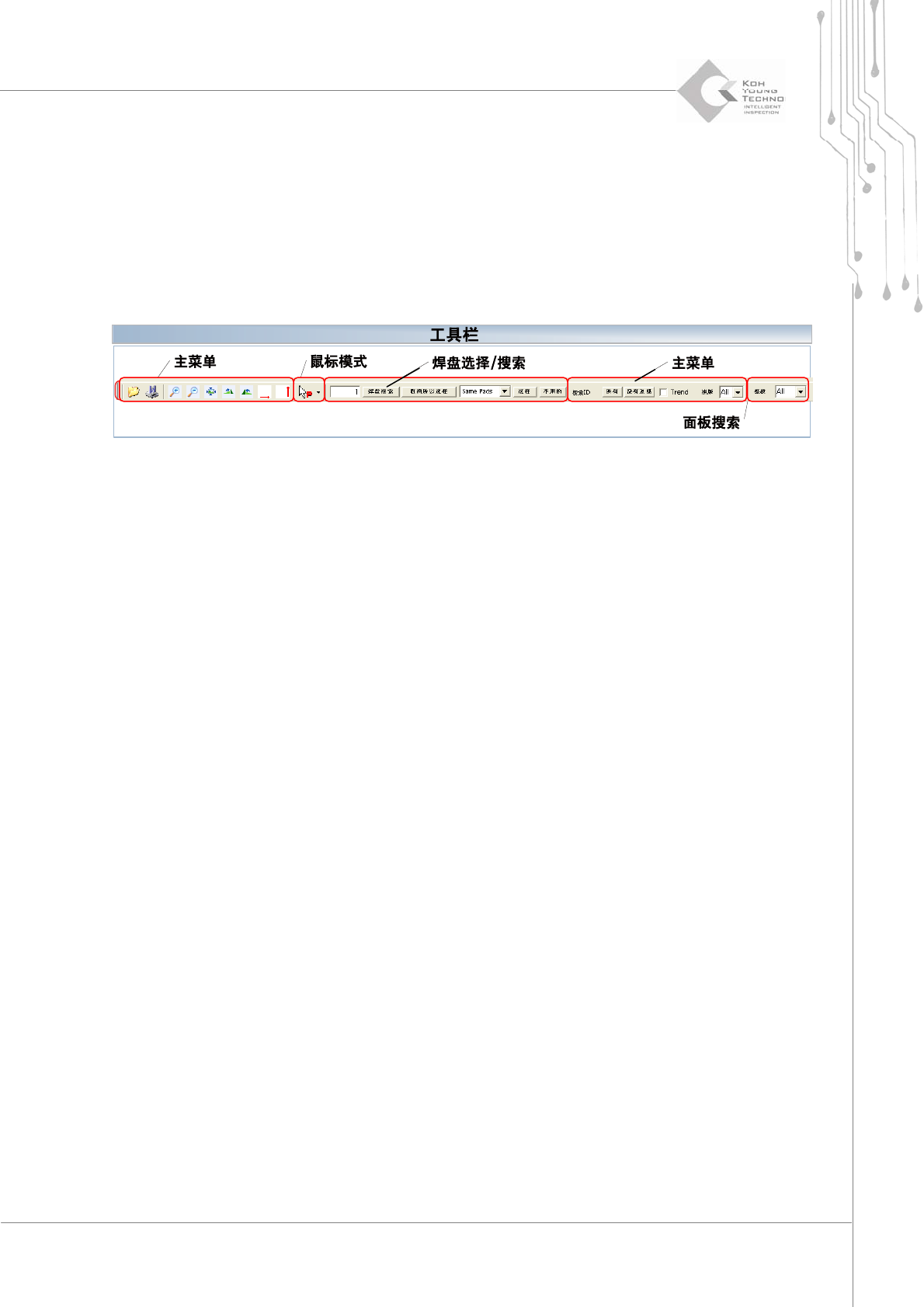
2.2. 工具栏
工具栏由两 (2) 部分组成:“主菜单”和“鼠标模式”。
¾ “主菜单”通过对 CEditor™ 中最常用的功能进行分组,使用户能够更有效地进行系统操作。
¾ “鼠标模式”将分配鼠标模式,用于操作某些功能。
上图显示的是 CEditor™ 的工具栏。更多说明,请参见“ 2.1. 菜单栏”。
28 | 第 3 章 CEditor
TM
版本 1.2
KOH YOUNG TECHNOLOGY INC.
2.2.1. 鼠标模式
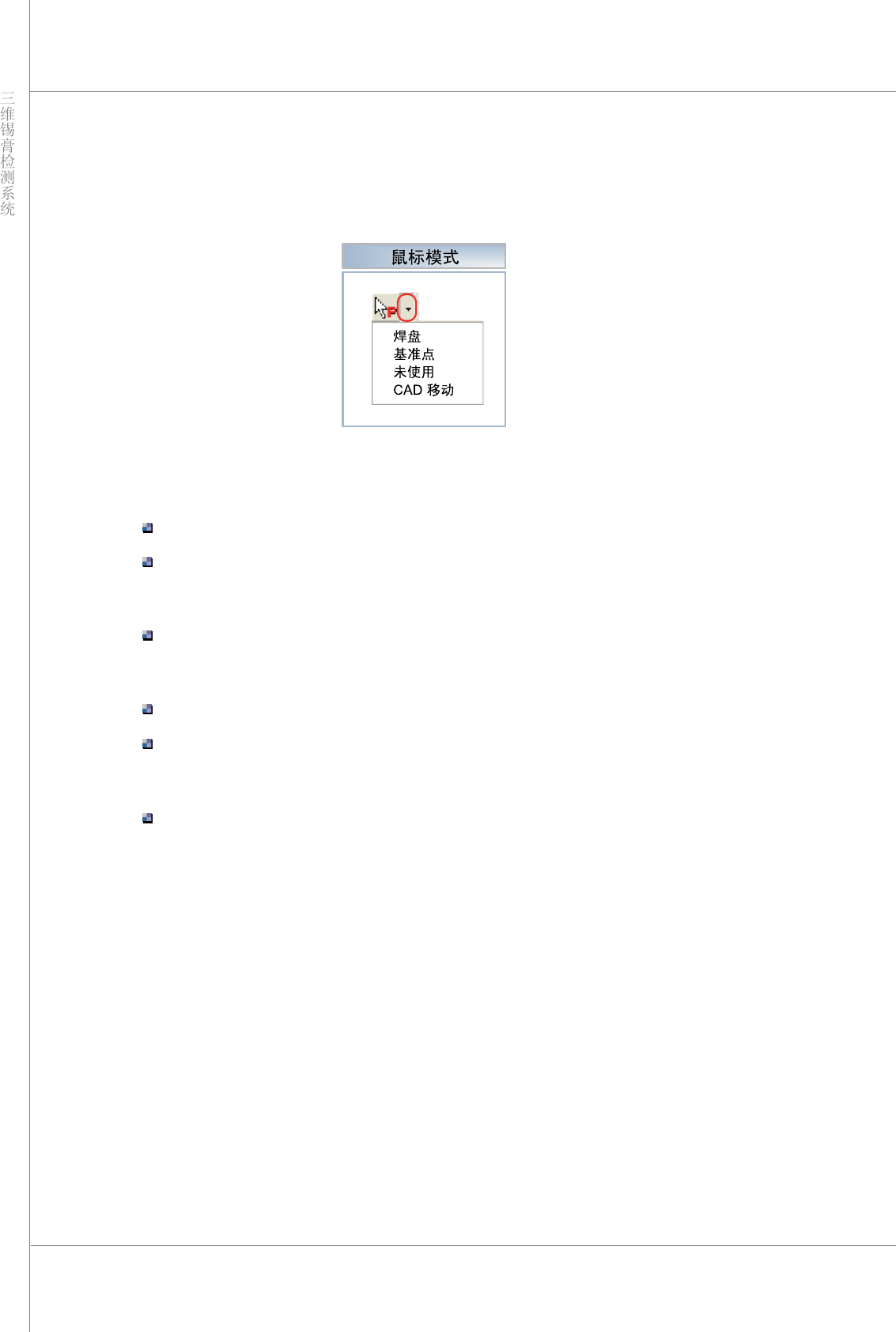
此项功能可在单击或拖动鼠标时选择所需的鼠标模式。选择“鼠标模式”图标旁边的三角时,将显示功能
列表。
在单击或拖动鼠标时,选择分配给所需操作的模式。
¾ “Pad”(焊盘)
单击或拖动鼠标左键:选中焊盘
单击或拖动鼠标右键:取消选中已选定的焊盘
¾ “Fiducial”(基准点)
选中/取消选中基准点
¾ “Unused ”(未使用)
单击或拖动鼠标左键:设定未使用的焊盘的状态。
单击或拖动鼠标左键:将“未使用”的焊盘状态设定回“使用”。
¾ “CADMov e”(CAD 移动)
拖动鼠标左键:移动 CAD 位置但不移动焊盘数据。
程序员手册 | 29
2.3. 工作空间
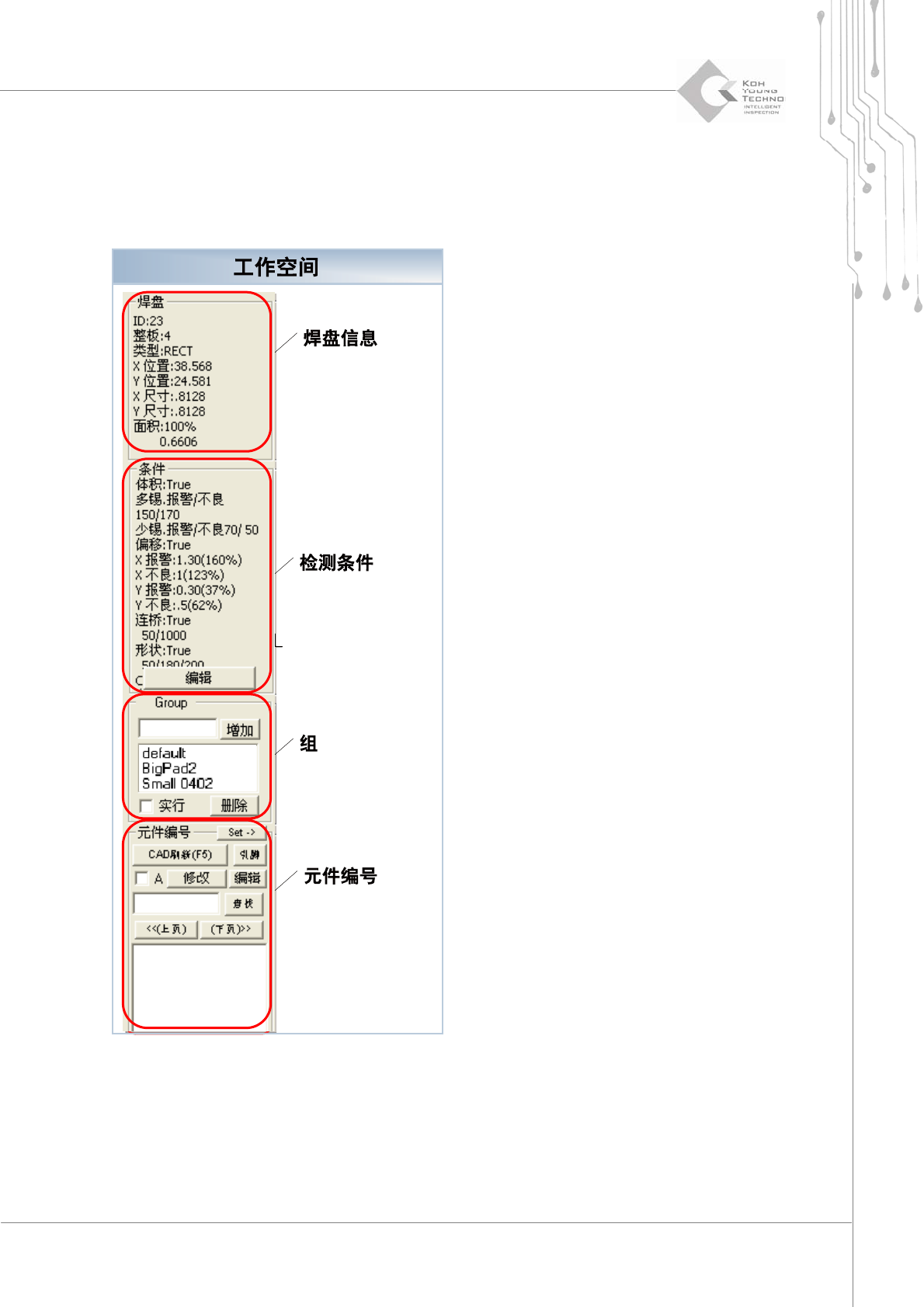
工作空间显示选定的焊盘信息和检测条件。此外,还提供了编辑检测条件和元件编号的功能。
CEdito r ™ 的“工作空间”由四 (4) 种类型组成。
¾ 焊盘信息,
¾ 检测条件,
¾ 共面,
¾ 元件编号,
更多说明,请参见下页。