Chapter3_CEditor_CHN - 第34页
34 | 第 3 章 CEditor TM 版本 1.2 K OH Y OUNG T ECHNOLOGY I NC . 2.5.2. 主视图中的弹出菜单 在主菜单中,单击鼠标右键显示弹出菜单。详细说明如下。 标题 说明 “ Actual View ”( 实际视图) 显示 PCB 的实际尺寸。 “ Zoom in/out ”(放大 / 缩小) 逐步放大 / 缩小主视图屏幕 “ Select Zoom ”(选择缩放) 选择所需的缩放比率…
程序员手册 | 33
2.5. 主视图
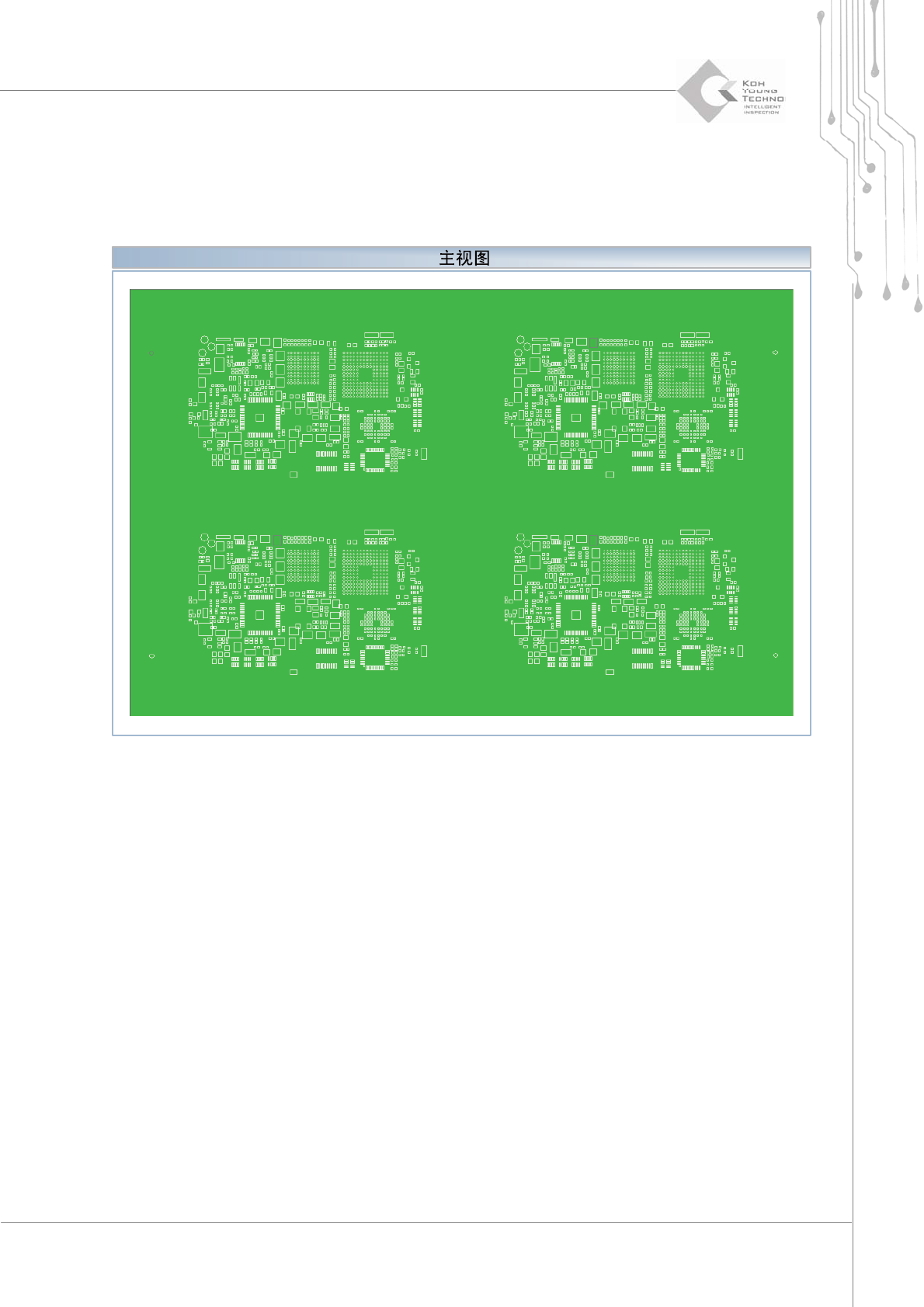
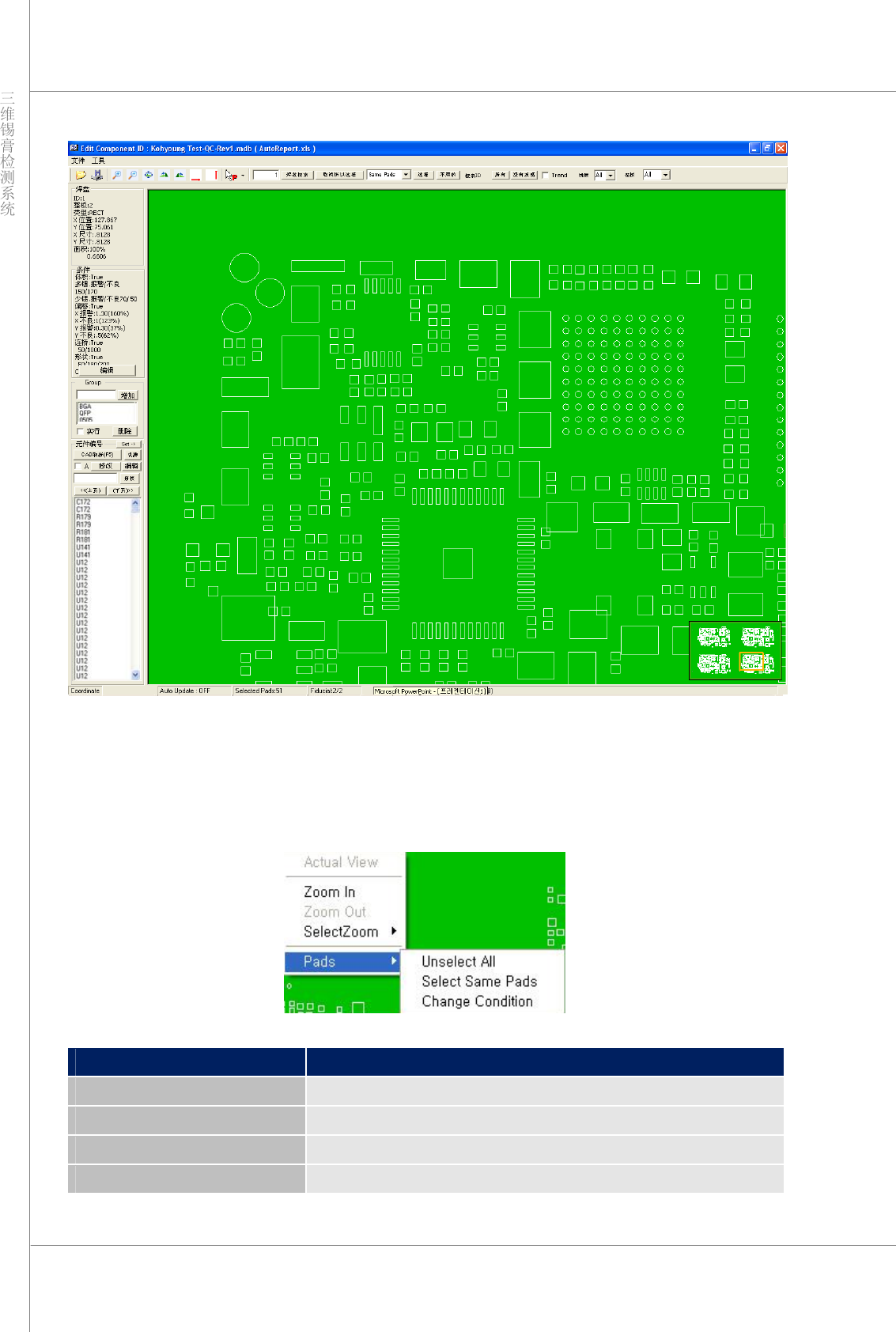
CEdito r ™ 的主视图是一个在载入 Pad(*.pad) 和 CAD 文件后显示焊盘信息的区域。
2.5.1. 主视图上的基本操作
在主视图上,可通过执行以下操作查看 PCB 视图:
¾ 在主视图上单击并按住鼠标,上下滚动鼠标滚轮可进行放大或缩小。
¾ 在主视图上单击并按住鼠标滚轮,移动鼠标可移至要查看的位置。
¾ 可在主视图右下方的缩略图屏幕中,通过放大或缩小查看在主视图上的当前位置。
¾ 在主视图右下方的缩略图屏幕上单击某点,可查看在主视图中的指定位置。
34 | 第 3 章 CEditor
TM
版本 1.2
KOH YOUNG TECHNOLOGY INC.
2.5.2. 主视图中的弹出菜单
在主菜单中,单击鼠标右键显示弹出菜单。详细说明如下。
标题 说明
“Actual View”(实际视图) 显示 PCB 的实际尺寸。
“Zoom in/out”(放大/缩小) 逐步放大/缩小主视图屏幕
“Select Zoom”(选择缩放) 选择所需的缩放比率(2x 至 8x)。
“Pads”(焊盘) 与菜单栏的“鼠标模式”具有相同功能。
程序员手册 | 35
¾ “Pads”(焊盘):这是用于焊盘选择的新菜单,增加了检测条件选择。可在 PCB 视图上单击
鼠标右键查看该菜单。
“UnselectAll”(取消全选):取消选中所有选定焊盘。
“Selectsamepads”(选择同类焊盘):选择与选定焊盘同类的所有其他焊盘。
“ChangeCondition”(更改条件):显示用于更改检测条件的窗口。
2.5.3. 主视图示例
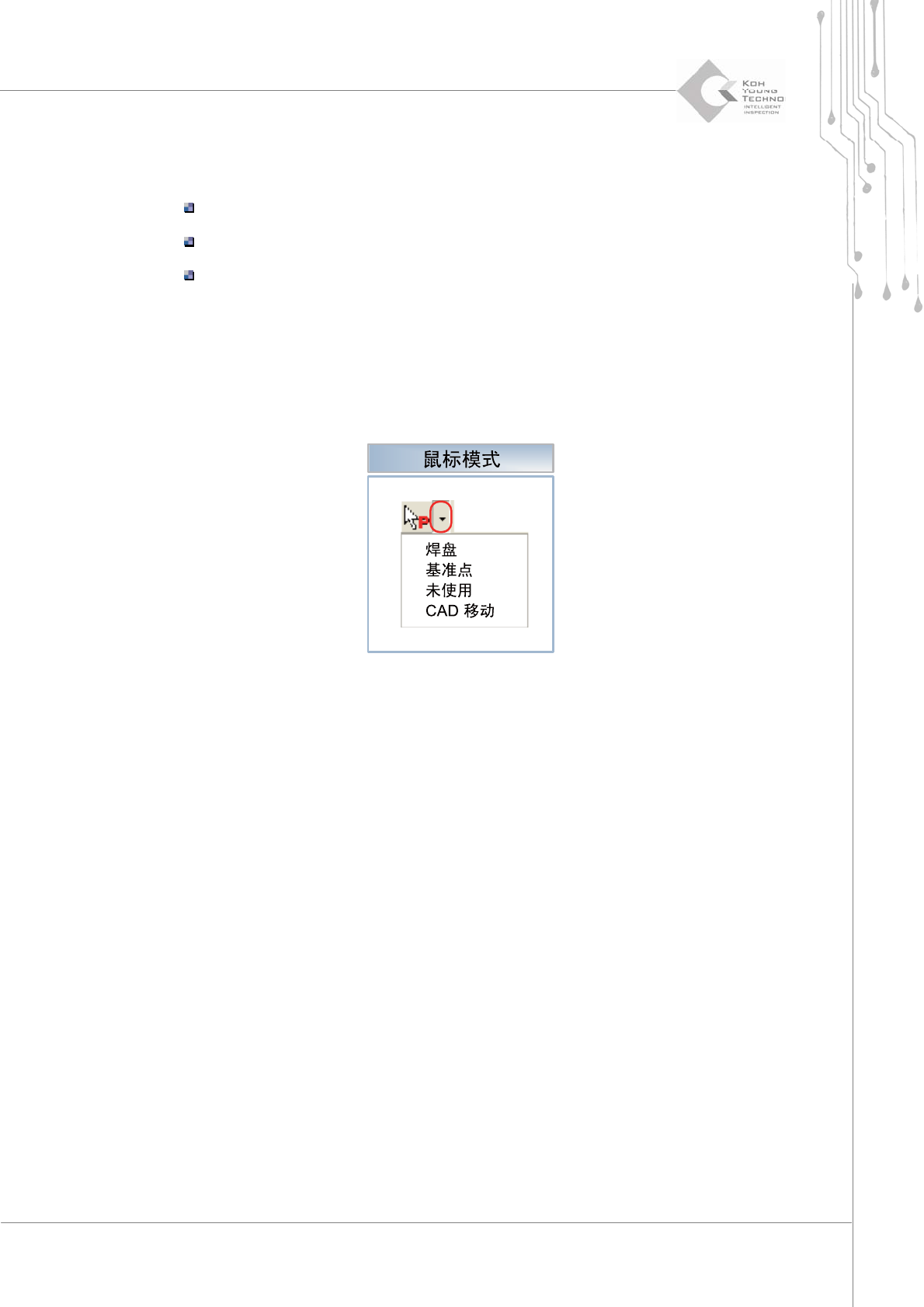
在工具栏中选择不同的鼠标模式可激活 CEditor™ 程序主视图中的功能。具有选定鼠标模式的功能如下。
¾ “Pad”(焊盘)模式
¾ “Fiducial”(基准点)模式
¾ “Unused ”(未使用)模式
¾ “CADmov e”(CAD 移动)模式
更多说明,请参见“ 2.2. 工具栏”中的“鼠标模式”。