Chapter3_CEditor_CHN - 第39页
程序员手册 | 39 打开 Pa d 文件后,将弹出如右图所示的“ PCB setting ”( PCB 设定)窗口。 键入 PCB 名称、相应的板尺寸、钢网掩模厚度、拼板数和基准点。单击“ Apply ”(应用)按钮。 示例:在主视图中打开选定的 Pad 文件 在“ PCB setting ”( PCB 设定)窗口中,单击“ Apply ”(应用)按钮,此时将 在主视图中打开选定的 Pa d…
38 | 第 3 章 CEditor
TM
版本 1.2
KOH YOUNG TECHNOLOGY INC.
3.1.1. 载入 PAD 文件
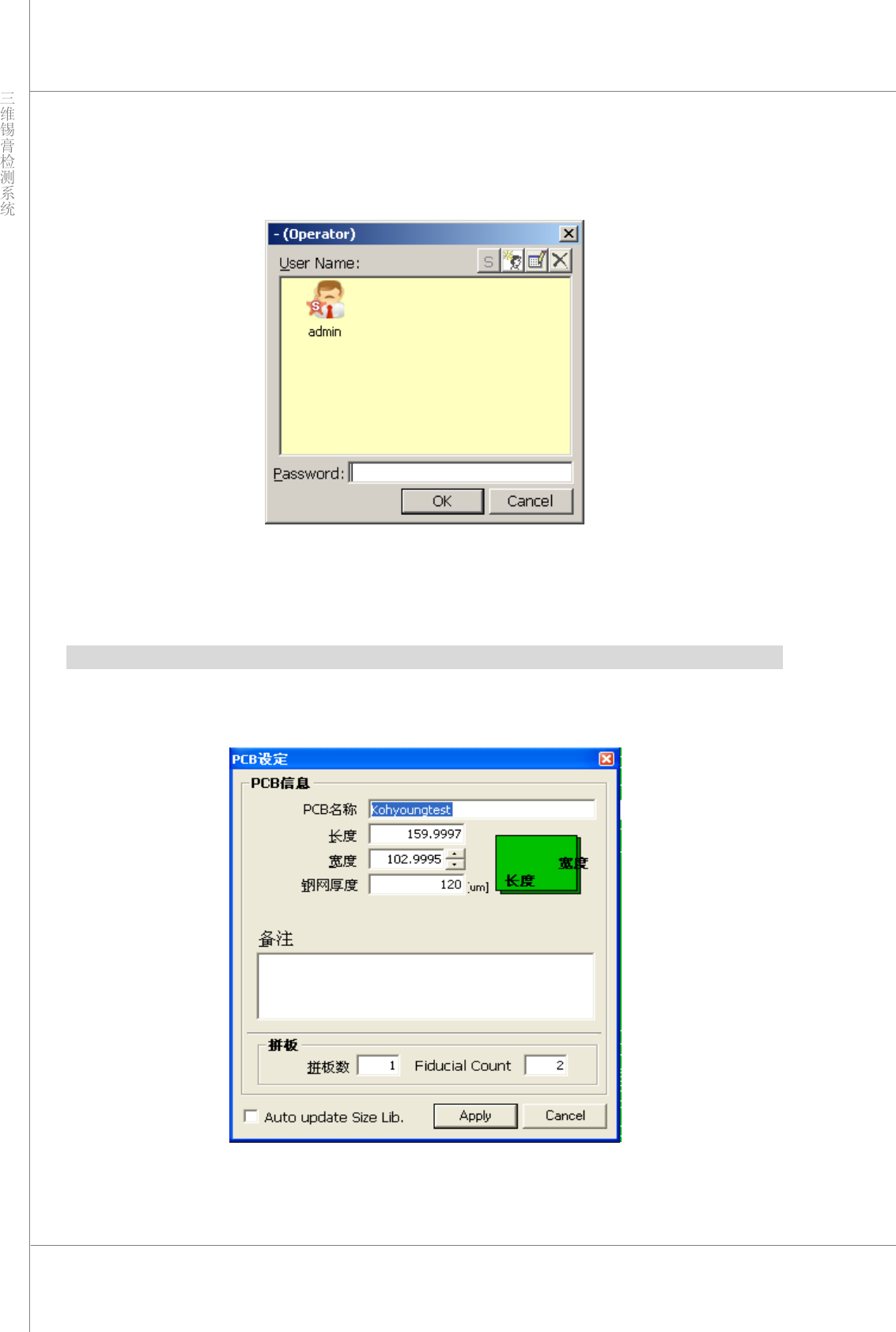
“User account”(用户帐户)对话框
激活 CEditor™ 程序时,将显示如右图所示的“Useraccount”(用户帐户)对话框。
选择所需用户帐户并输入密码,然后单击“OK”(确定)按钮。
如果用户帐户和密码正确,则启动 CEditor™ 程序。
注:使用“Operator”(操作员)级别登录时,由于权限设置,无法使用 CEditor™ 程序。
“PCB Setting”(PCB 设定)对话框
在 CEditor ™ 中,单击“File”(文件)
▶
“Load Pad file”(载入 Pad 文件)。选择 Pad 文件
(*.pad) ,并单击“Open ”(打开)按钮。此时,将打开选定文件。
程序员手册 | 39
打开 Pad 文件后,将弹出如右图所示的“PCBsetting ”(PCB 设定)窗口。
键入 PCB 名称、相应的板尺寸、钢网掩模厚度、拼板数和基准点。单击“Apply”(应用)按钮。
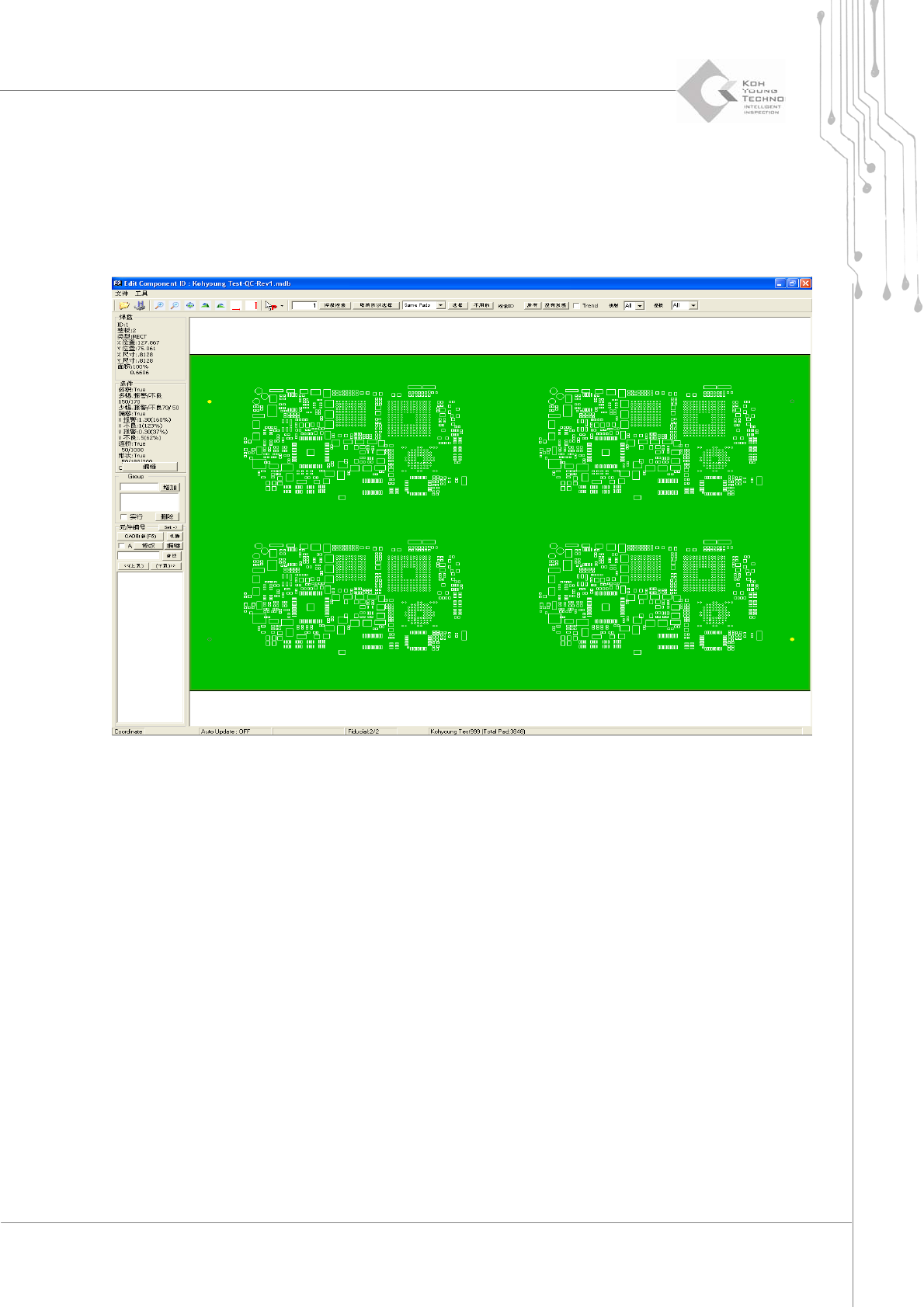
示例:在主视图中打开选定的 Pad 文件
在“PCB setting”(PCB 设定)窗口中,单击“Apply”(应用)按钮,此时将在主视图中打开选定的
Pad 文件。
40 | 第 3 章 CEditor
TM
版本 1.2
KOH YOUNG TECHNOLOGY INC.
3.1.2. 基准点设置
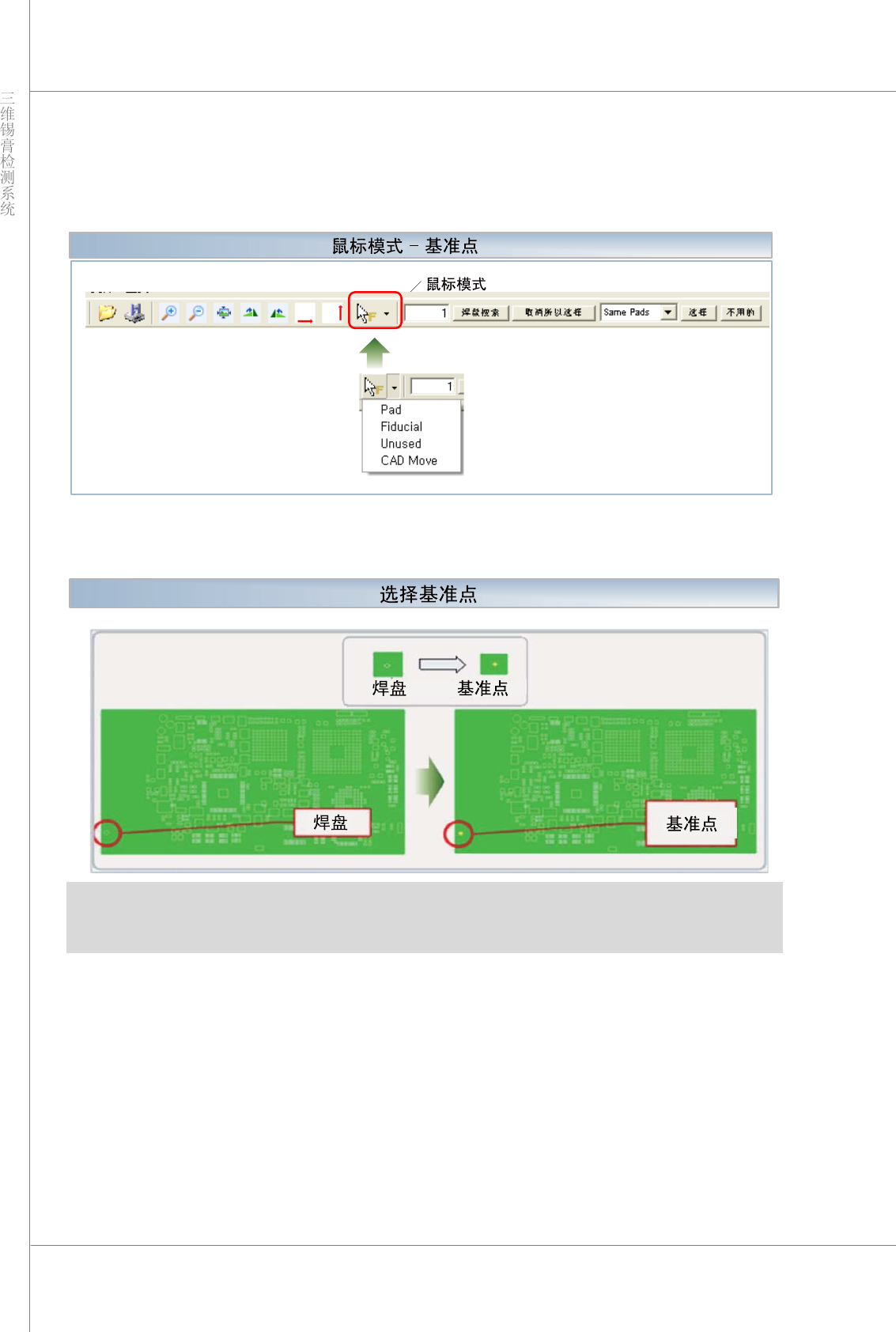
要在 3DInspector™ 中分配用于检测的基准点,必须在鼠标模式中选择“Fiducial”(基准点)模式。
在鼠标处于“Fid ucial”(基准点)模式时,选择要分配作为基准点的焊盘。(选定焊盘的颜色将变为黄
色)。
注:要取消已分配的基准点,请在鼠标处于“Fiducial”(基准点)模式时在已分配作为基准点的焊盘上单
击鼠标右键,或选择“Unused”(未使用)模式并在已分配作为基准点的焊盘周围拖动鼠标,同时保持单
击鼠标右键。