Chapter3_CEditor_CHN - 第50页
50 | 第 3 章 CEditor TM 版本 1.2 K OH Y OUNG T ECHNOLOGY I NC . ⑥ “ OK ”(确定) 设置完成。 4) 按“ OK ”(确定)按钮后, 转到“ File ”(文件 ),然后选择“ Lo ad CAD – default ” (载入 CAD – 默认)、“ Load Pin CAD File ”(载入 Pin CAD 文件)或“ I…
程序员手册 | 49
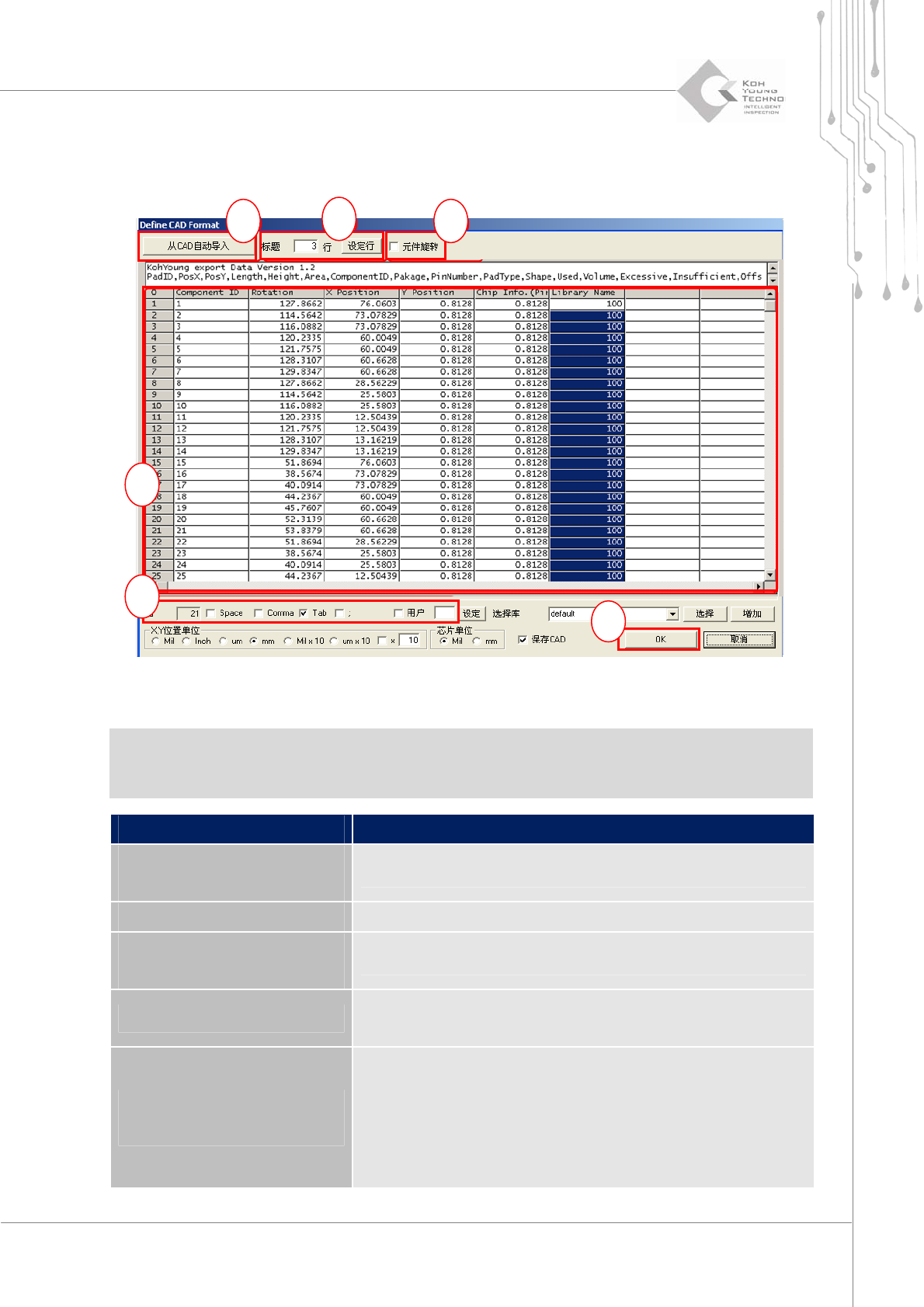
3) 首次载入 CAD 或 PinCAD 文件时,可单击鼠标键设定相应项的每一列。
图 3-6. “Define CAD Format”(定义 CAD 格式)对话框 (2)
注:必须在“Define CAD Format”(定义 CAD 格式)对话框中设定“ComponentID”(元件编
号)、“X Position”(X 位置)、“Y Position”(Y 位置)、“Rotation”(旋转)和“Library
Name”(库名称)。如果五项中任何一项未正确设定,则弹出错误消息,程序无法执行下一个步骤。
标题 说明
①“Auto Import from CAD”
(从 CAD 自动导入)
载入 CAD、PIN CAD 文件。
②“Header”(标题) 设置标题行的数量。
③“Component Rotation”
(元件旋转)
设置元件的旋转。
④“Columns”(列)
按条件划分 CAD 文件的列。选中所需条件(令牌)的复选框,并
单击“Set”(设定)按钮。
⑤“Define CAD Format”
(定义 CAD 格式)
根据条件对项进行选择时,必须选择下列项:“ComponentID”
(元件编号)、“X Position”(X 位置)、“Y Position”(Y 位
置)、“Rotation”(旋转)和“Library Name”(库名称)。如
果未选中其中任何项,则显示警告消息,此时您无法转到下一个步
骤且无法载入 CAD 文件。
2
3
4
5
6
1
50 | 第 3 章 CEditor
TM
版本 1.2
KOH YOUNG TECHNOLOGY INC.
⑥“OK”(确定) 设置完成。
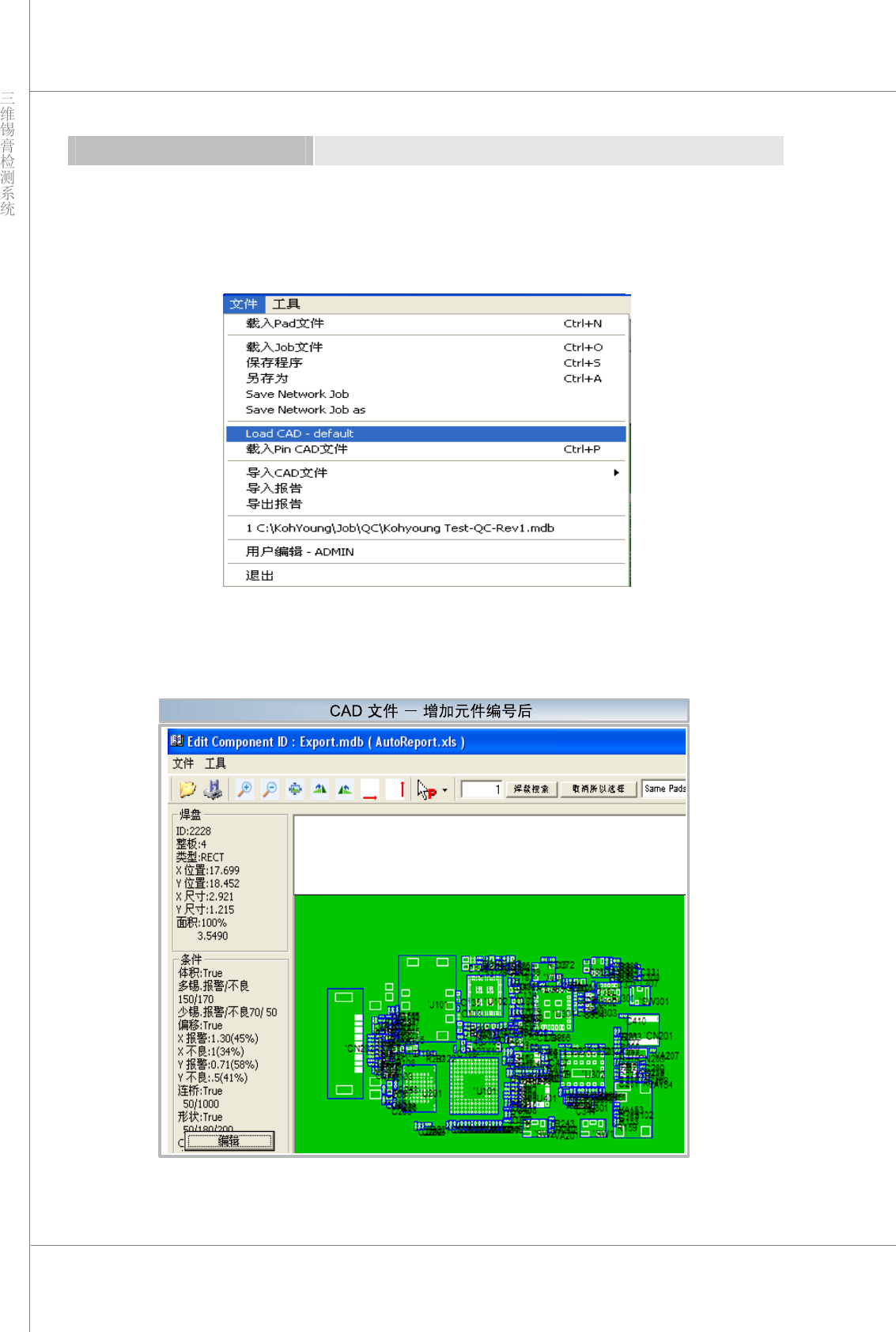
4) 按“OK”(确定)按钮后,转到“File”(文件),然后选择“Lo ad CAD – default”(载入
CAD – 默认)、“Load Pin CAD File”(载入 Pin CAD 文件)或“Import CAD File”(导入
CAD 文件)执行此项功能。应针对您的 CAD 文件类型,选择相应的功能。
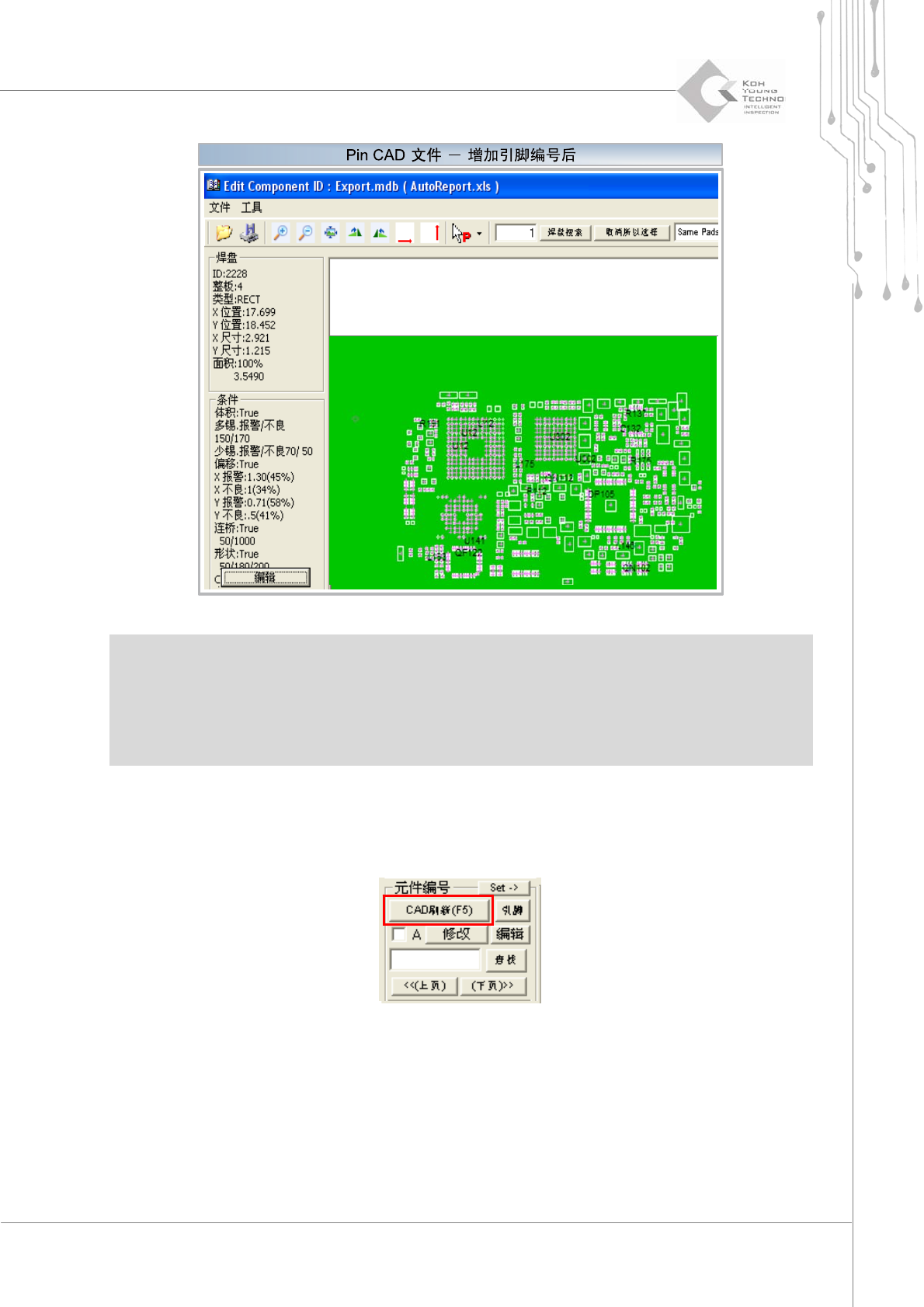
5) 如果成功定义 CAD 格式,则在 PCB 图像上显示元件编号(或引脚编号),同时在 CEditor™
的主视图中显示选定的 CAD 文件(元件 CAD、PinCAD 或 FABMASTERFATF)。
程序员手册 | 51
注:如果 Pin CAD 的方向与 Pad 文件不匹配,则可在“CAD Mov e”(CAD 移动)鼠标模式下通过拖
动鼠标移动并对齐 CAD 文件的方向。详细步骤将在下一个步骤“ 3.2.2. 质心”中介绍。
用户应在查看结果后保存 Job 文件,无论元件编号或引脚编号是否正确显示在 Pad 文件中。虽然不强制
保存 Job 文件,但强烈建议保存当前状态(Job 文件),因为在下一阶段可能需要再次匹配“焊盘与元件
编号”或“焊盘与引脚编号”的方向。
如果在主视图中未显示元件编号或引脚编号,或者正在使用“缩放”功能,请在工作空间单击“CAD
Refresh”(CAD 刷新)选项卡(如左图所示),或在键盘中按“F5”键。
图 3-7. “CAD Refresh”(CAD 刷新)按钮