Chapter3_CEditor_CHN - 第52页
52 | 第 3 章 CEditor TM 版本 1.2 K OH Y OUNG T ECHNOLOGY I NC . 3.2.2. 质心 如果在增加 CAD 文件期间,元件编号(或引脚编号)与焊盘彼此未正确匹配,此步骤可对方向进行手动 补偿。 如果元件编号(或引脚编号)的方向与焊盘不匹配, ¾ 使用“ T ool ”(工具)菜单中的“ Mirror ”(镜像)或“ Rota tion ”(旋转),或 ¾ 使用“ …
程序员手册 | 51
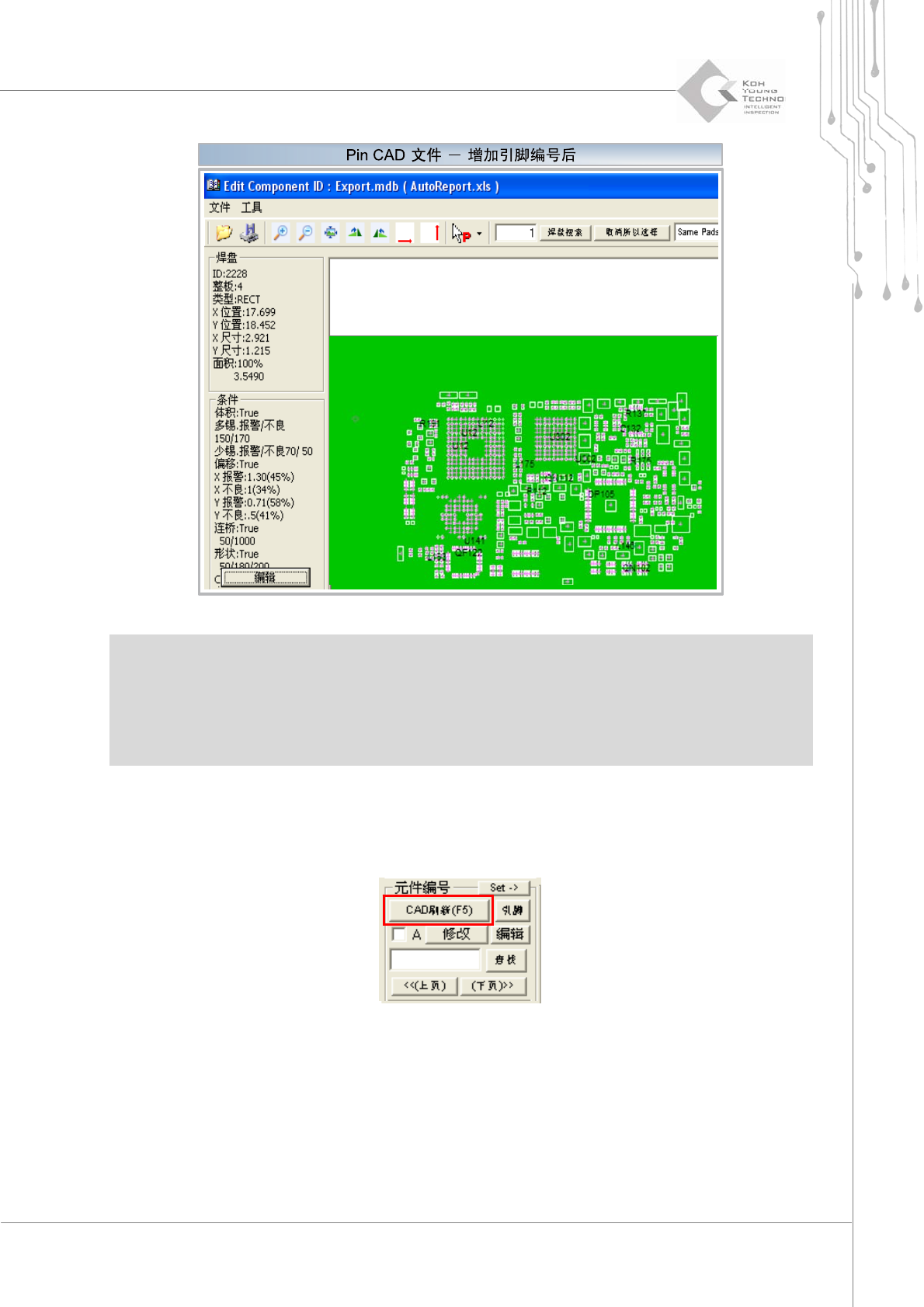
注:如果 Pin CAD 的方向与 Pad 文件不匹配,则可在“CAD Mov e”(CAD 移动)鼠标模式下通过拖
动鼠标移动并对齐 CAD 文件的方向。详细步骤将在下一个步骤“ 3.2.2. 质心”中介绍。
用户应在查看结果后保存 Job 文件,无论元件编号或引脚编号是否正确显示在 Pad 文件中。虽然不强制
保存 Job 文件,但强烈建议保存当前状态(Job 文件),因为在下一阶段可能需要再次匹配“焊盘与元件
编号”或“焊盘与引脚编号”的方向。
如果在主视图中未显示元件编号或引脚编号,或者正在使用“缩放”功能,请在工作空间单击“CAD
Refresh”(CAD 刷新)选项卡(如左图所示),或在键盘中按“F5”键。
图 3-7. “CAD Refresh”(CAD 刷新)按钮
52 | 第 3 章 CEditor
TM
版本 1.2
KOH YOUNG TECHNOLOGY INC.
3.2.2. 质心
如果在增加 CAD 文件期间,元件编号(或引脚编号)与焊盘彼此未正确匹配,此步骤可对方向进行手动
补偿。
如果元件编号(或引脚编号)的方向与焊盘不匹配,
¾ 使用“Tool”(工具)菜单中的“Mirror”(镜像)或“Rotation”(旋转),或
¾ 使用“CADmove ”(CAD 移动)鼠标模式
对方向进行补偿。
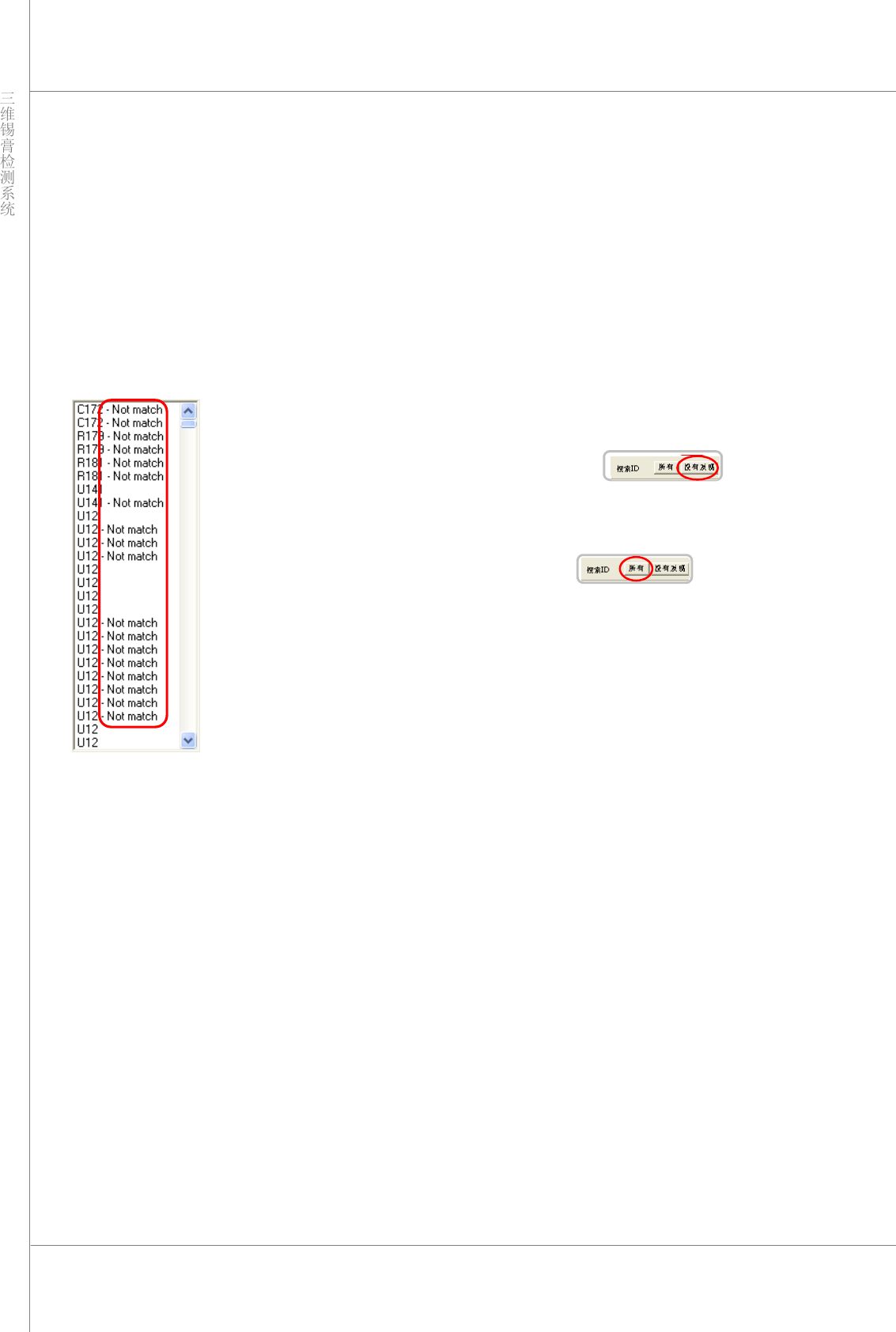
如果很难查找(或查看)元件编号(或引脚编号)与焊盘是否匹配,请在“Search
ID”(搜索 ID)中,单击“Not Find”(没有发现)按钮,以
查找不匹配的 ID。
如左图所示,匹配焊盘与标记为“不匹配”的元件编号(或引脚编号)之间的方向。
匹配所有方向后,在工具栏中单击“All”(所有)按钮完成“质
心”步骤。
程序员手册 | 53
3.2.3. PCB 抄板(阵列板)
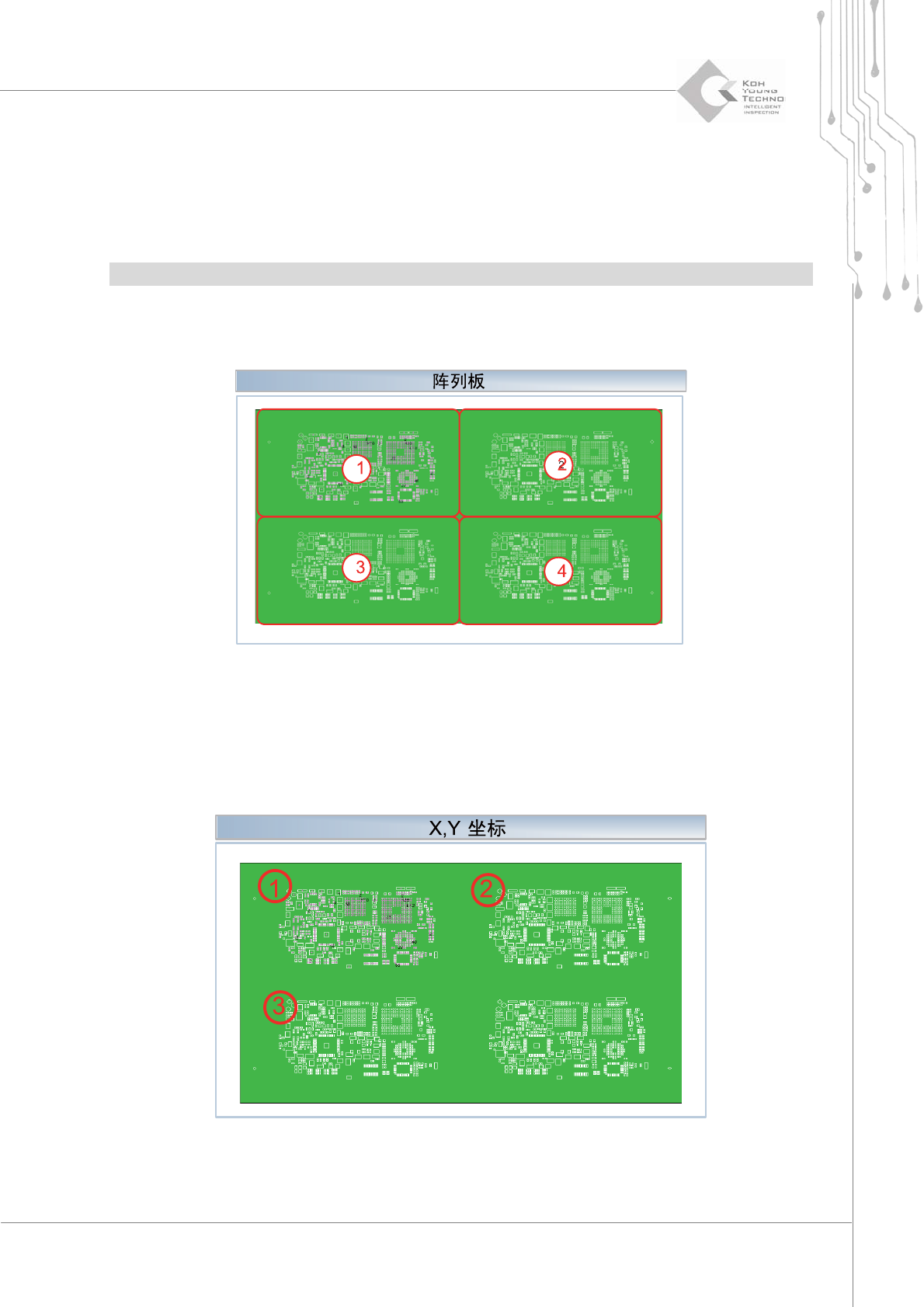
要向阵列板增加 CAD 文件时,通常不是为整个 PCB 设定元件编号,而是为其中的一个阵列。将 CAD
文件应用到整个 PCB 时,首先复制在其中一个阵列“Base‐Array”(基本阵列)上应用的元件编号,然后
将其移至其他阵列。
注:上述方法不适用于单板。
PCB 抄板(阵列板)的步骤如下。
1) 对状态进行检查,确定所有元件编号(或 Pin CAD)是否已通过“质心”步骤正确应用于基本
阵列。
2) 在阵列上选择其中一个焊盘进行复制。
3) 查找位于每个阵列中相同位置的每个焊盘的 X、Y 坐标。X、Y 坐标在工作空间内显示。