Chapter3_CEditor_CHN - 第65页
程序员手册 | 65 如何设置共面 注: 必须使用支持共面不良的 GUI 3.5.2160 以上版本。在较低版本中,通常无法执行共面。 应将元件编号相同的焊盘注册为一个部件。如果一个 PCB 具有其他相同的元件编号,则必须将 PCB 分为 面板或阵列来对 PCB 进行检测。 执行 CEditor 并打开 Job 文件。 执行以下第 ①~④ 步,应用 CAD 。否…
64 | 第 3 章 CEditor
TM
版本 1.2
KOH YOUNG TECHNOLOGY INC.
4.1.8. “COPLANARITY”(共面)
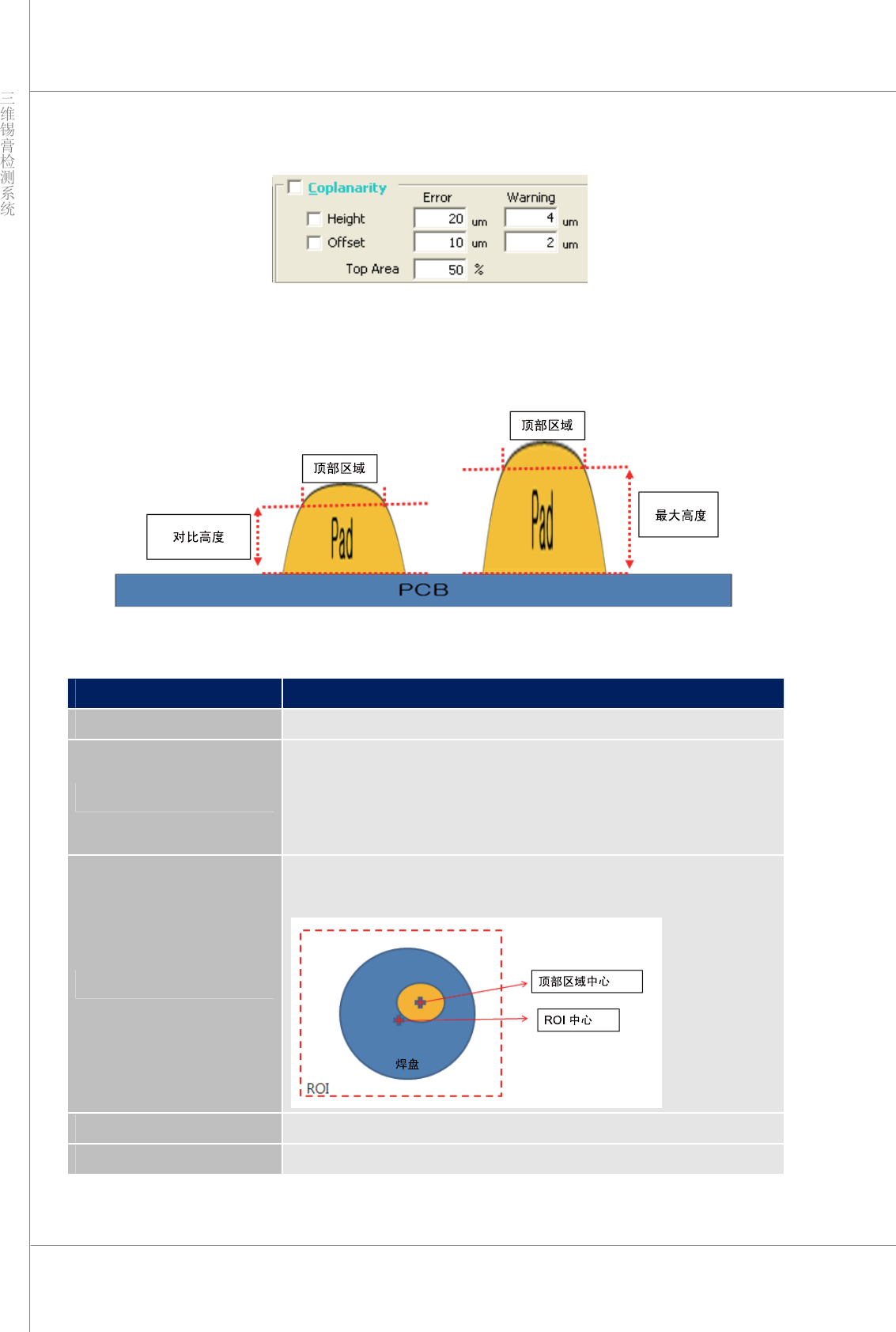
共面用于检测锡膏高度应均匀的元件(例如,BGA)。
顶部区域设置为参考。焊盘的高度、面积和偏移量会与顶部区域进行比较,以确定焊盘是否存在缺陷。
图 4-3. 共面检测方法
项 说明
“Top Area”(顶部区域) 一个元件的最大高度
“Height”(高度)
除去从顶部区域到顶点的高度,焊盘最大高度与对比焊盘高度之间的
差值。
最大高度 – 对比高度 = 不良 (um)
根据该值确定缺陷。
“Offset”(偏移)
ROI 中心 – 顶部区域中心 = 不良 (um)
根据该值确定缺陷。
“Error”(不良) 测量值 > 设定值
“Warning”(
报
警) 不良
设
定
值
–
报
警
设
定
值
<
测
量
值
< 不良
设
定
值
程序员手册 | 65
如何设置共面
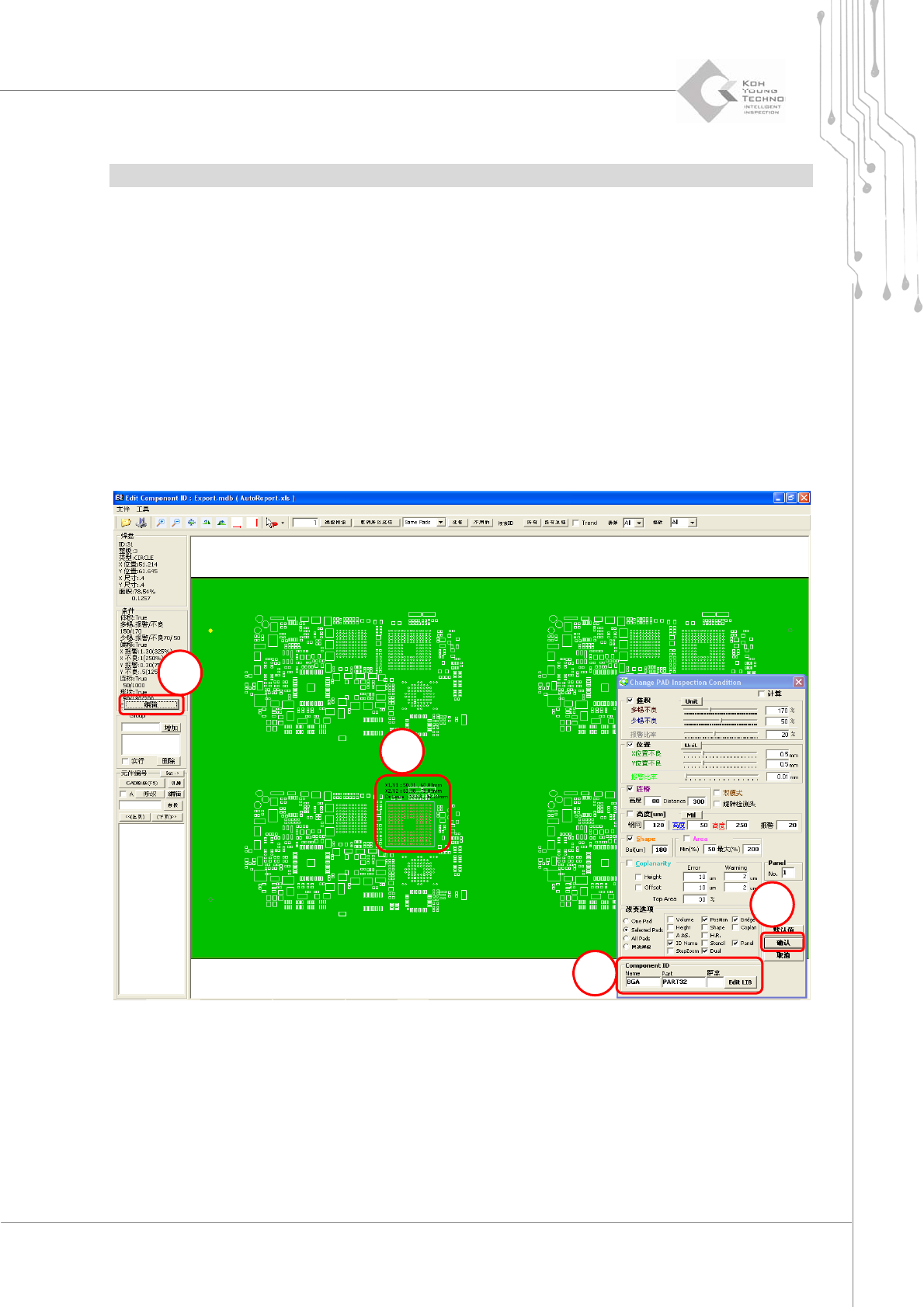
注:必须使用支持共面不良的 GUI3.5.2160 以上版本。在较低版本中,通常无法执行共面。
应将元件编号相同的焊盘注册为一个部件。如果一个 PCB 具有其他相同的元件编号,则必须将 PCB 分为
面板或阵列来对 PCB 进行检测。
执行 CEditor 并打开 Job 文件。
执行以下第 ①~④ 步,应用 CAD。否则,按元件给出焊盘的元件编号。
① 选择元件。
② 单击“Edit”(编辑)按钮。
③ 输入元件的编号。
④ 单击“OK”(确定)。
1
2
3
4
1
2
3
4
66 | 第 3 章 CEditor
TM
版本 1.2
KOH YOUNG TECHNOLOGY INC.
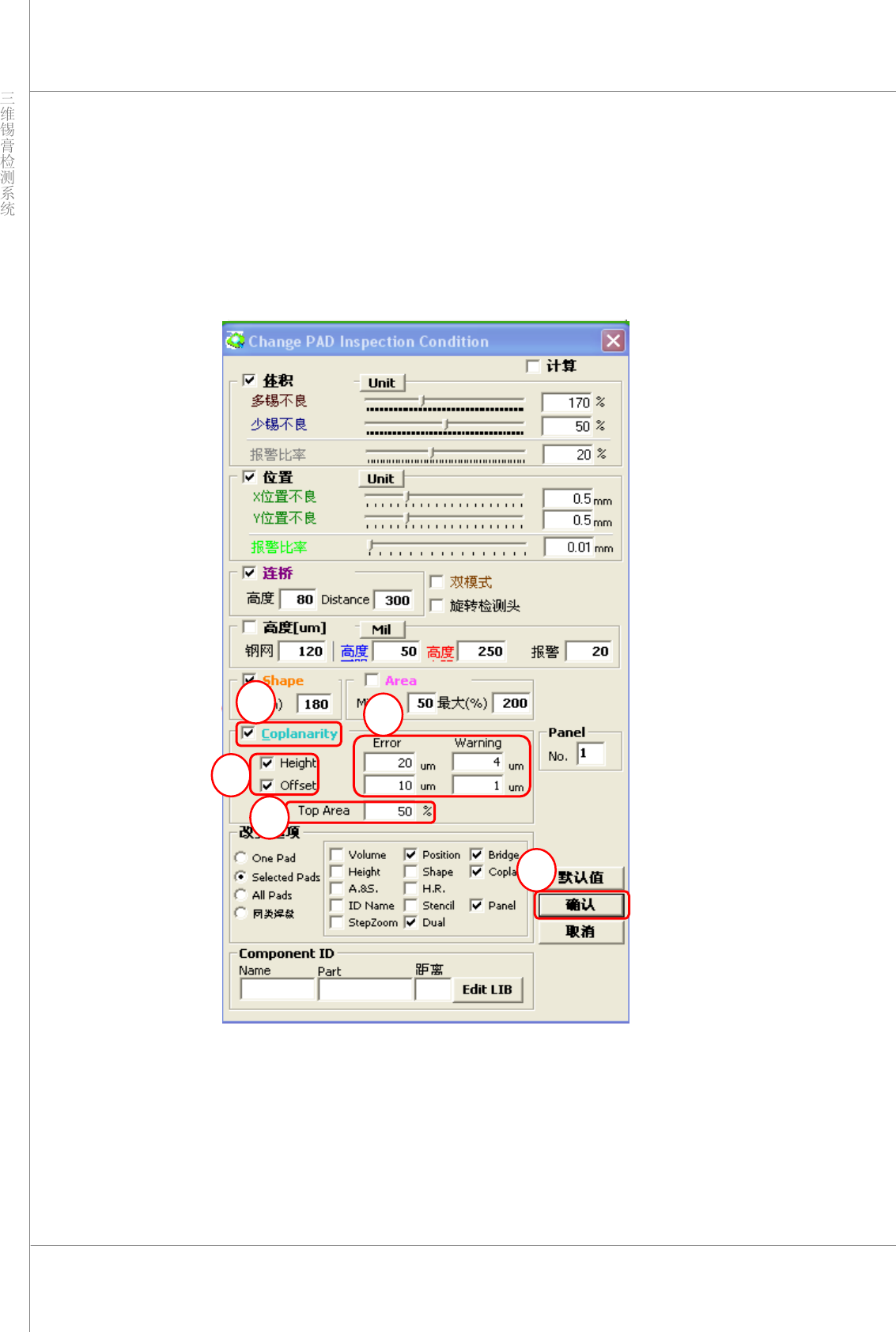
通过以下步骤设置共面。
① 选中“Coplanarity”(共面)复选框。
② 选中一个复选框,输入“Height”(高度)或“Offset”(偏移)。
③ 设定“TopArea”(顶部区域);输入检测的设定值 (%)。
④ 输入“Error”(不良)和“Warning”(报警)设定值。
⑤ 单击“OK”(确定)。
保存 Job 文件。将 Job 文件载入 3DInspector,并开始检测。
1
2
3
4
5