Chapter3_CEditor_CHN - 第68页
68 | 第 3 章 CEditor TM 版本 1.2 K OH Y OUNG T ECHNOLOGY I NC . 4.2. 增加 / 编辑焊盘 CEdito r ™ 允许用户在载入 Pa d 文件 (*.mdb) 或 Job 文件 (*.md b) 后增加或编辑特定焊盘。当输入的 Pa d 文件 (*.pad) 不正确并对 PCB 检测产生影响时编辑焊盘非常有效。此外,由…
程序员手册 | 67
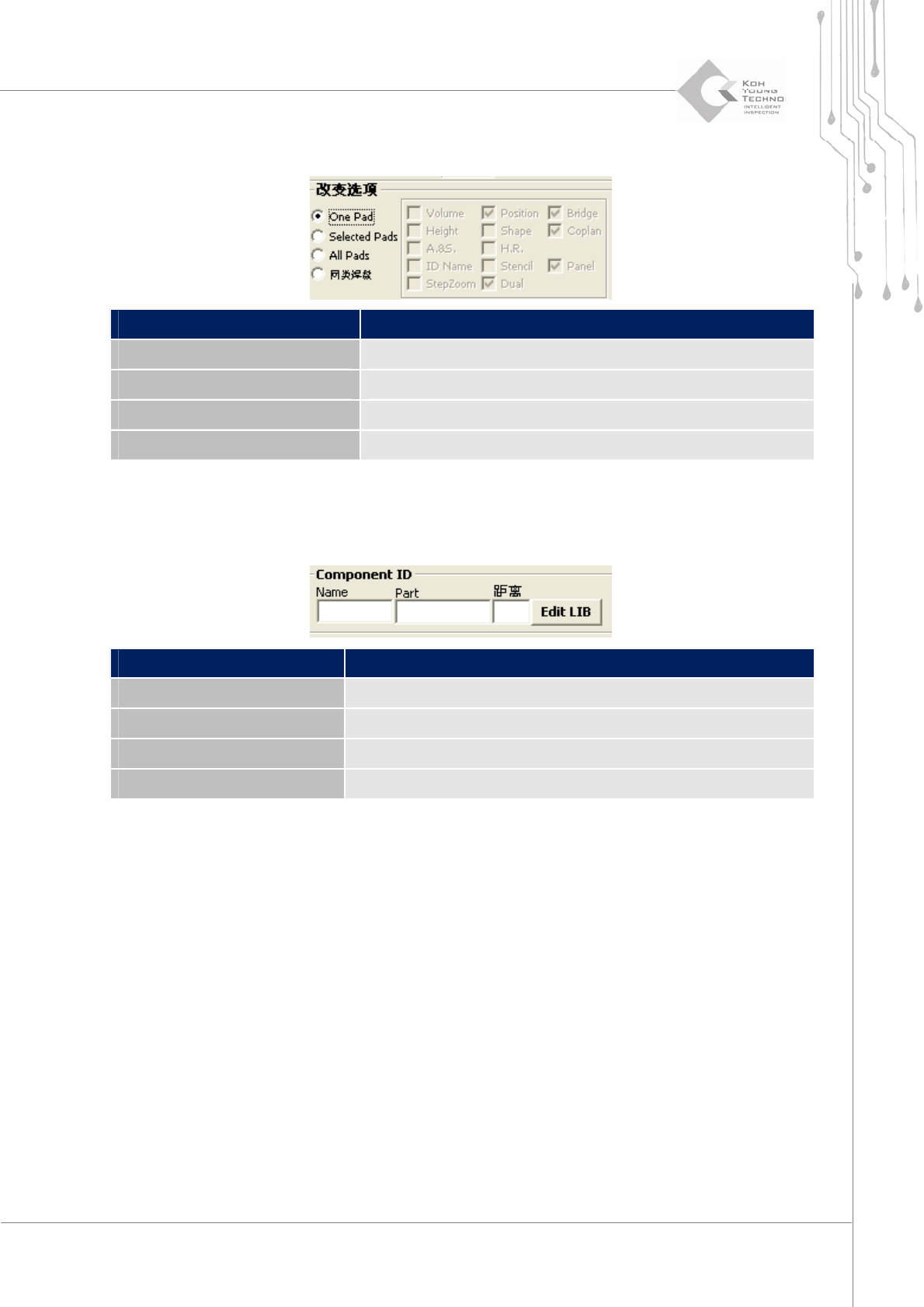
4.1.9. “CHANGE OPT”(改变选项)
项 说明
“One Pad”(一个焊盘) 仅改变一个焊盘的条件。
“Selected Pads”(选定焊盘) 仅改变选定焊盘的条件。
“All Pads”(所有焊盘) 改变所有焊盘的条件。
“Same Pads”(同类焊盘) 改变尺寸相同的焊盘的条件。
4.1.10. “COMPONENTID”(元件编号)
项 说明
“Name”(名称) 为选定焊盘分配元件编号。
“Part”(部件) 为选定焊盘分配部件编号。
“Pin Number”(引脚编号) 为选定焊盘分配引脚编号。
“Edit LIB”(编辑库) 激活编辑库。
68 | 第 3 章 CEditor
TM
版本 1.2
KOH YOUNG TECHNOLOGY INC.
4.2. 增加/编辑焊盘
CEdito r ™ 允许用户在载入 Pad 文件 (*.mdb) 或 Job 文件 (*.md b) 后增加或编辑特定焊盘。当输入的
Pad 文件 (*.pad) 不正确并对 PCB 检测产生影响时编辑焊盘非常有效。此外,由于对 PCB 进行部分修
改而需要对 Pad 文件进行修改时,也可使用此功能。
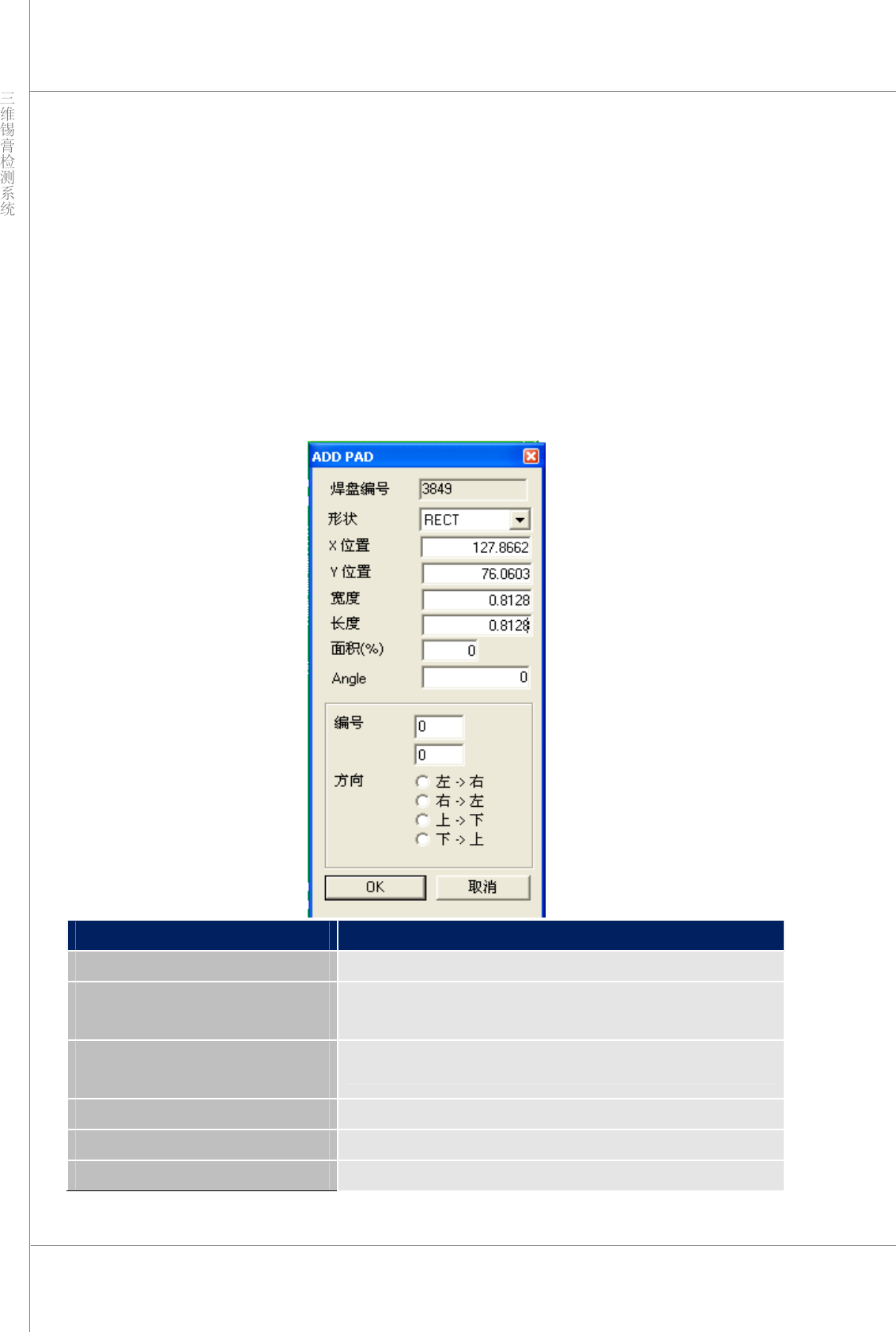
4.2.1. “ADD PAD”(增加焊盘)
需要向先前存在的 PCB 增加新焊盘时,请使用菜单栏中的“AddPad”(增加焊盘)菜单。
项 说明
“Shape”(形状) 焊盘的形状
“Position X”(X 位置)
“Position Y”(Y 位置)
指定焊盘的位置。根据不同的焊盘类型,将位置分配到焊盘的
中心或左上方位置。
“Width”(宽度)/“Length”
(长度)
焊盘的宽度和长度。
“Area”(面积)(%) 被锡膏覆盖的焊盘的实际面积。
“Angle”(角度) 倾斜焊盘的角度。
“Continuous Add”(连续增加)
连续增加焊盘。
程序员手册 | 69
-“Number”(编号):按设定数量尽可能多地增加相同形状的
焊盘。
-“Pitch”(跨距):已创建焊盘之间的距离
-“Direction”(方向):焊盘创建的方向
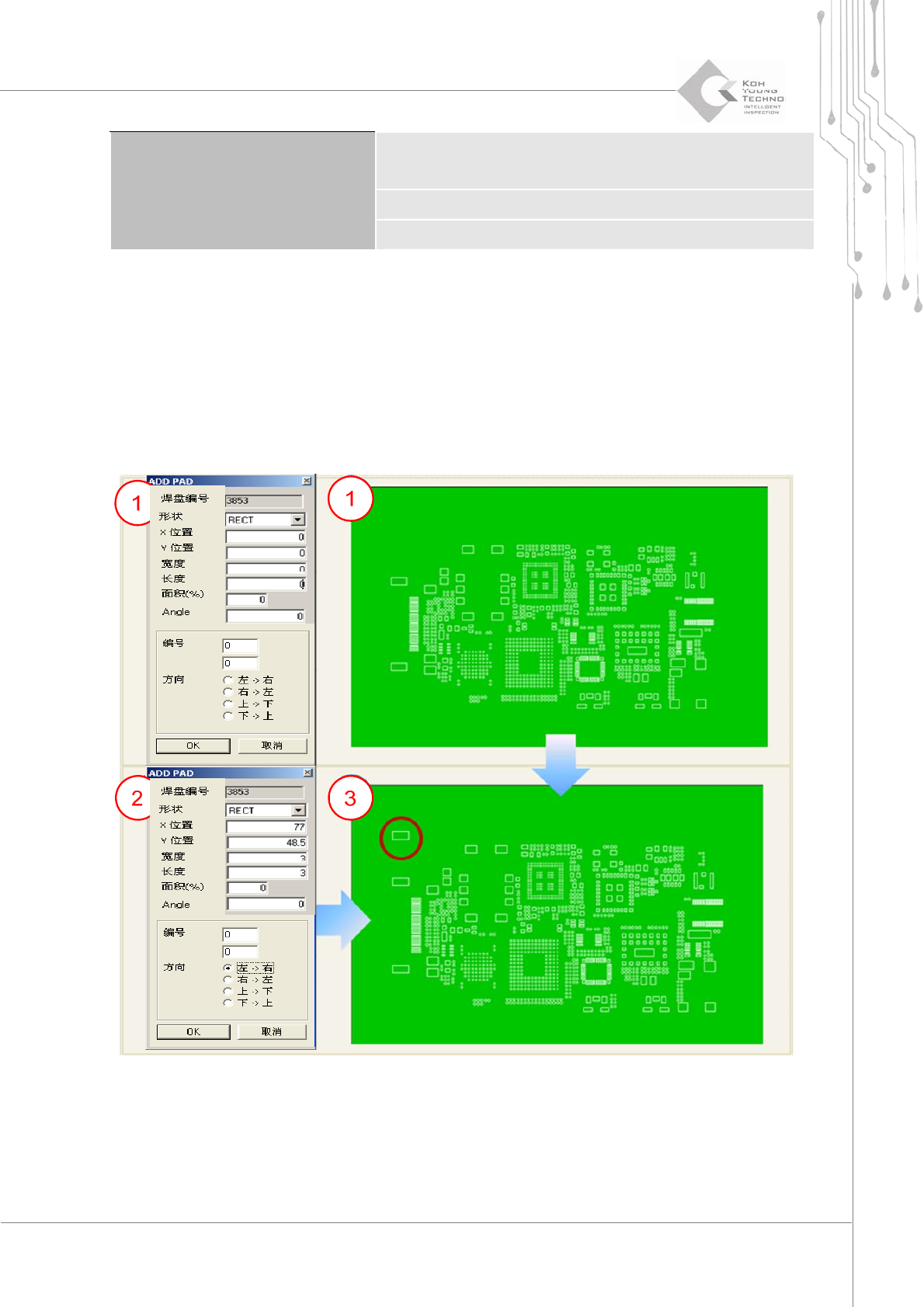
示例)增加焊盘
1) 在菜单栏中,选择“Tool”(工具)Æ“Ad dPad”(增加焊盘)。
2) 输入 X/Y 位置、形状、宽度、长度、面积和角度,然后单击“OK”(确定)按钮。
3) 此时,将在屏幕上显示新增加的焊盘。