Chapter3_CEditor_CHN - 第73页
程序员手册 | 73 4.2.2.3. 如何设定手动 1) 在“ T ools ”(工具)中选择“ Add PA D ”(增加焊盘)。 2) 将“ Shape ”(形状)设定为“ LASER.P ”(激光点)。 3) 在“ La ser Poi nt Settin g ”(激光点设置)中选择“ Manual Po i n t ”(手动点)。 4) 输入 X 和 Y 位置值,并单击“ OK ”(…
72 | 第 3 章 CEditor
TM
版本 1.2
KOH YOUNG TECHNOLOGY INC.
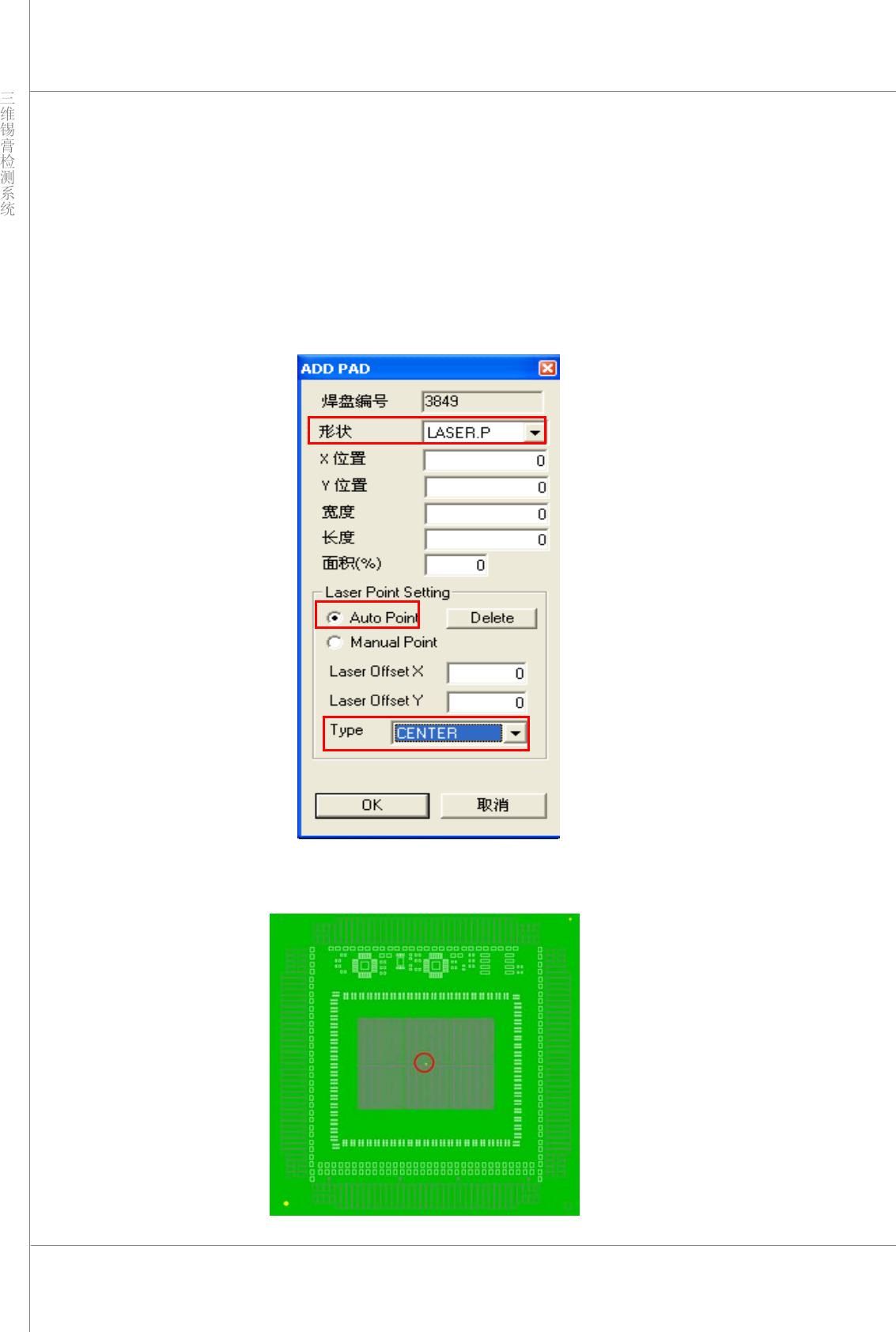
4.2.2.2. 如何设定中心
1) 在“Tools”(工具)中选择“AddPAD”(增加焊盘)。
2) 将“Shape”(形状)设定为“LASER.P”(激光点)。
3) 在“LaserPointSettin g”(激光点设置)中选择“AutoPoint”(自动点)。
4) 在“Type”(类型)中选择“CENTER”(中心),并单击“OK”(确定)。
5) 每个拼板中的位置标记在拼板的中心。
程序员手册 | 73
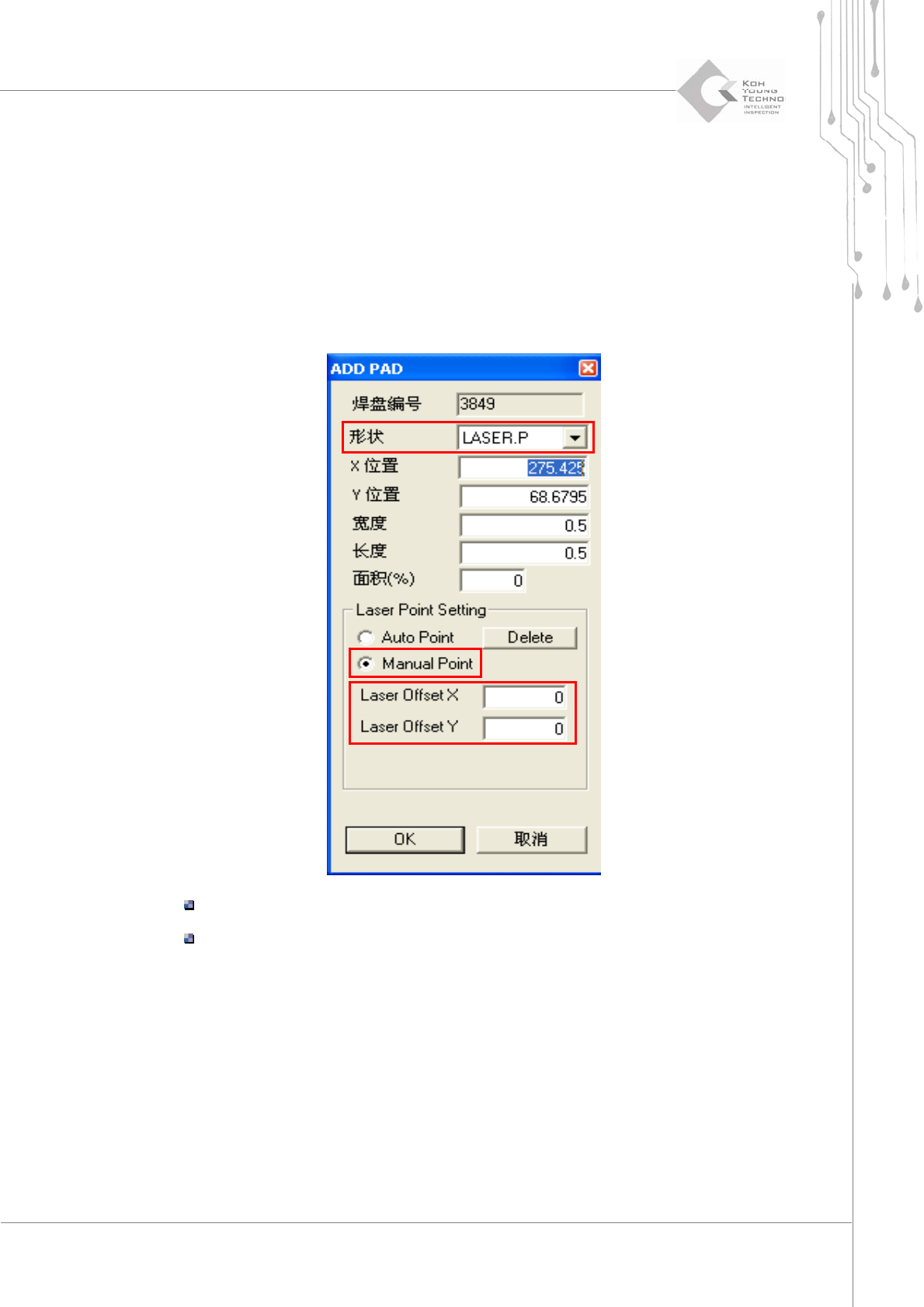
4.2.2.3. 如何设定手动
1) 在“Tools”(工具)中选择“AddPAD”(增加焊盘)。
2) 将“Shape”(形状)设定为“LASER.P”(激光点)。
3) 在“LaserPointSettin g”(激光点设置)中选择“ManualPoint”(手动点)。
4) 输入 X 和 Y 位置值,并单击“OK”(确定)。
“LaserOffsetX”(激光 X 偏移):相机与激光之间的 X 偏移
“LaserOffsetY”(激光 Y 偏移):相机与激光之间的 Y 偏移
74 | 第 3 章 CEditor
TM
版本 1.2
KOH YOUNG TECHNOLOGY INC.
4.3. 修改元件编号
CEdito r ™ 能够在增加 CAD 文件或用户要取消已注册元件编号的链接时注册部分未注册的元件编号。
注:使用 PinCAD 文件时不适用。
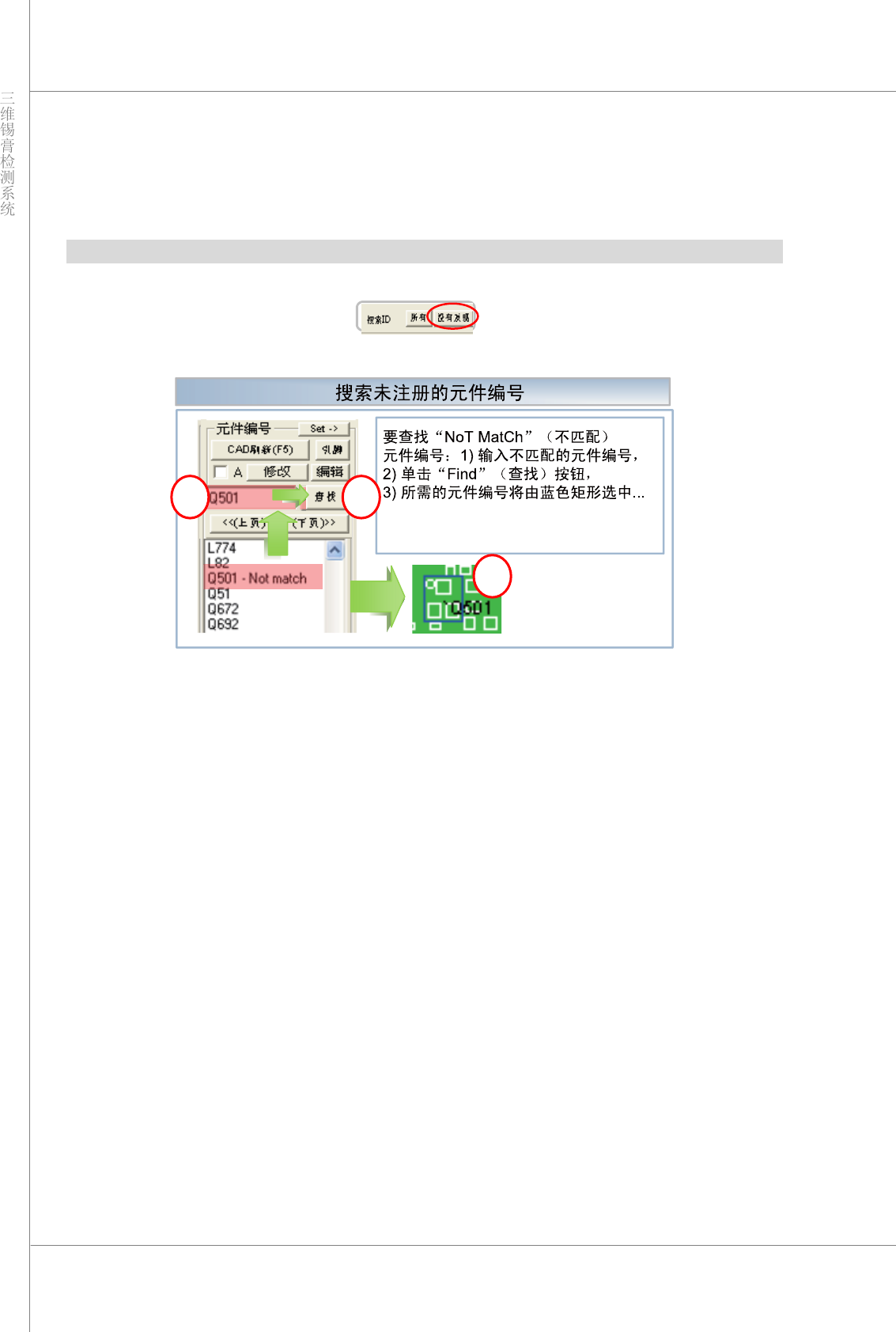
在工具栏上单击“Not Find”(没有发现)按钮时,将在主视图上显示未注册(不匹配)
的元件编号,并在元件编号列表中显示“NotMatch”(不匹配)。
元件编号未注册的主要原因如下
¾ 原因 1:在元件编号范围内没有兼容的 PCB。
¾ 原因 2:在元件编号范围内存在其他 PCB。
21
3