Chapter3_CEditor_CHN - 第75页
程序员手册 | 75 4.3.1. 案例 1 焊盘和元件编号不匹配,原因是焊盘(白色矩形)超出元件编号的指定范围(蓝色矩形)。 1) 重新设定要注册的指定元件编号的范围。 2) 将鼠标模式改变为“ Pa d Mode ”(焊盘模式),并调整指定焊盘周围的范围大小。 3) 在元件编号下的工作空间内单击“ Modify ”(修改)按钮,此时将弹出“ Set ComponentID ” (设定元件编号)对话框。 4) …
74 | 第 3 章 CEditor
TM
版本 1.2
KOH YOUNG TECHNOLOGY INC.
4.3. 修改元件编号
CEdito r ™ 能够在增加 CAD 文件或用户要取消已注册元件编号的链接时注册部分未注册的元件编号。
注:使用 PinCAD 文件时不适用。
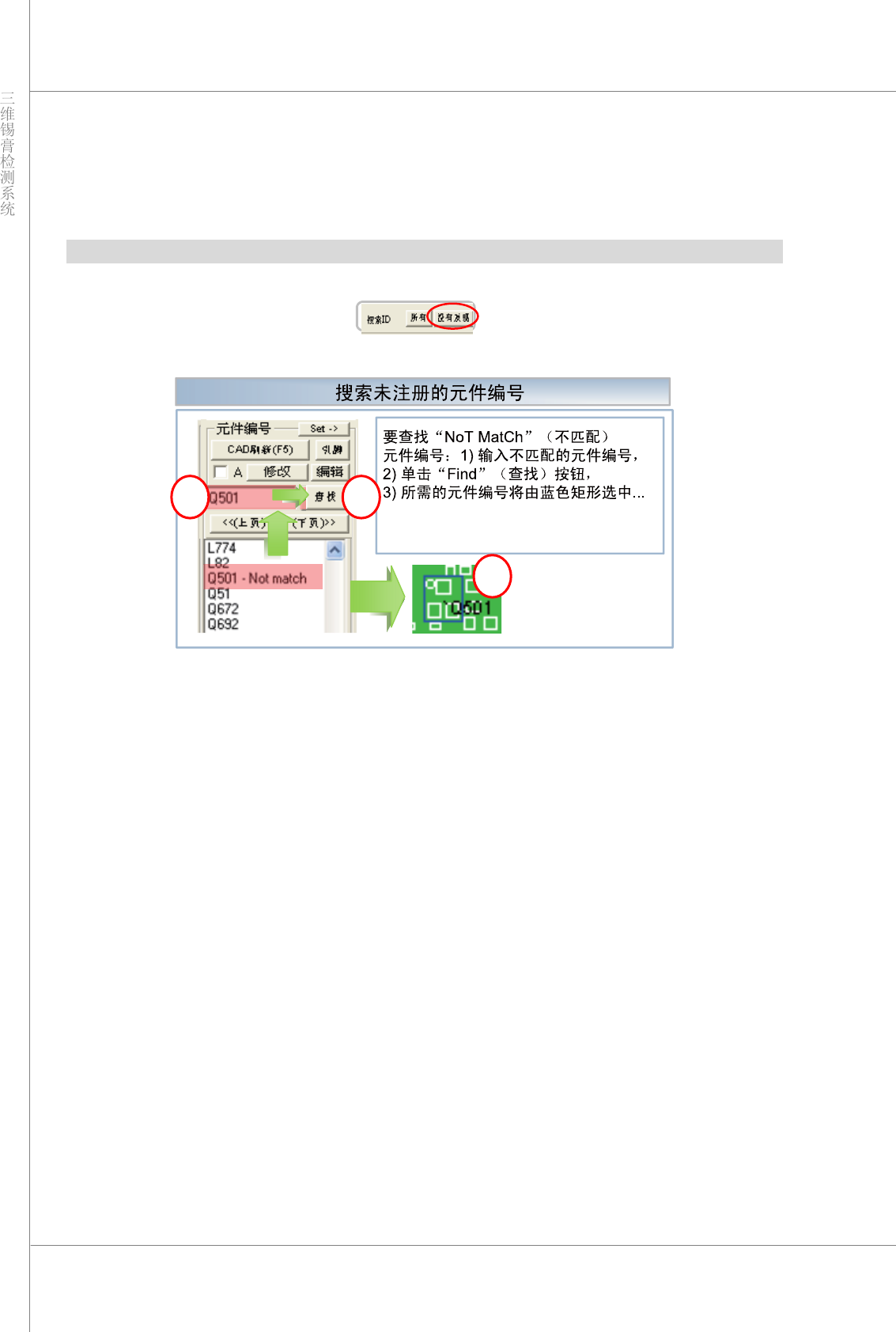
在工具栏上单击“Not Find”(没有发现)按钮时,将在主视图上显示未注册(不匹配)
的元件编号,并在元件编号列表中显示“NotMatch”(不匹配)。
元件编号未注册的主要原因如下
¾ 原因 1:在元件编号范围内没有兼容的 PCB。
¾ 原因 2:在元件编号范围内存在其他 PCB。
21
3
程序员手册 | 75
4.3.1. 案例 1
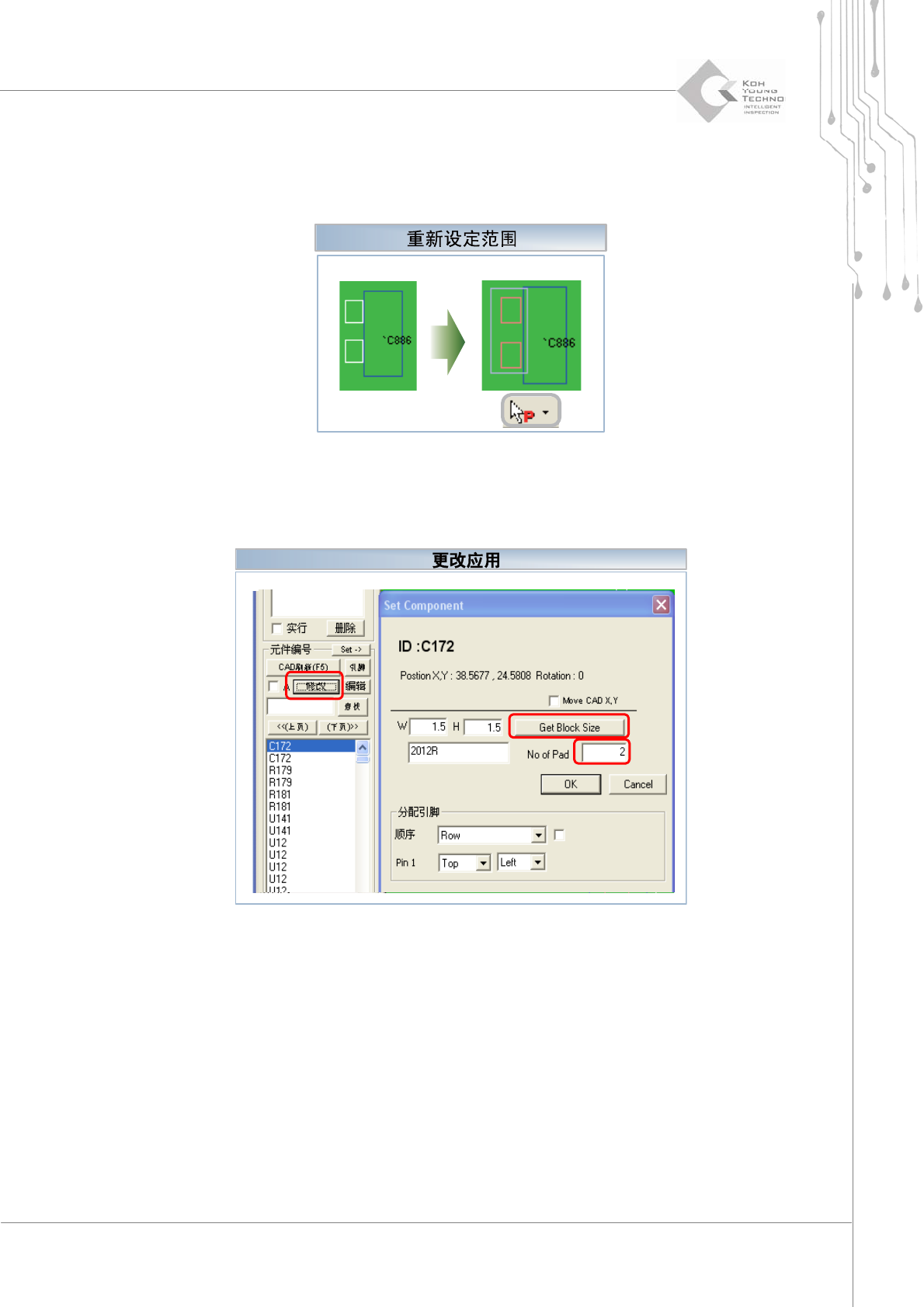
焊盘和元件编号不匹配,原因是焊盘(白色矩形)超出元件编号的指定范围(蓝色矩形)。
1) 重新设定要注册的指定元件编号的范围。
2) 将鼠标模式改变为“PadMode”(焊盘模式),并调整指定焊盘周围的范围大小。
3) 在元件编号下的工作空间内单击“Modify ”(修改)按钮,此时将弹出“Set ComponentID”
(设定元件编号)对话框。
4) 在焊盘周围拖动鼠标,并单击“GetBlockSi ze ”(获取块尺寸)按钮。
5) 在“No of Pad”(焊盘数量)中,输入将在新的元件编号范围内包括的焊盘数量,然后单击
“OK”(确定)按钮。
76 | 第 3 章 CEditor
TM
版本 1.2
KOH YOUNG TECHNOLOGY INC.
4.3.2. 案例 2
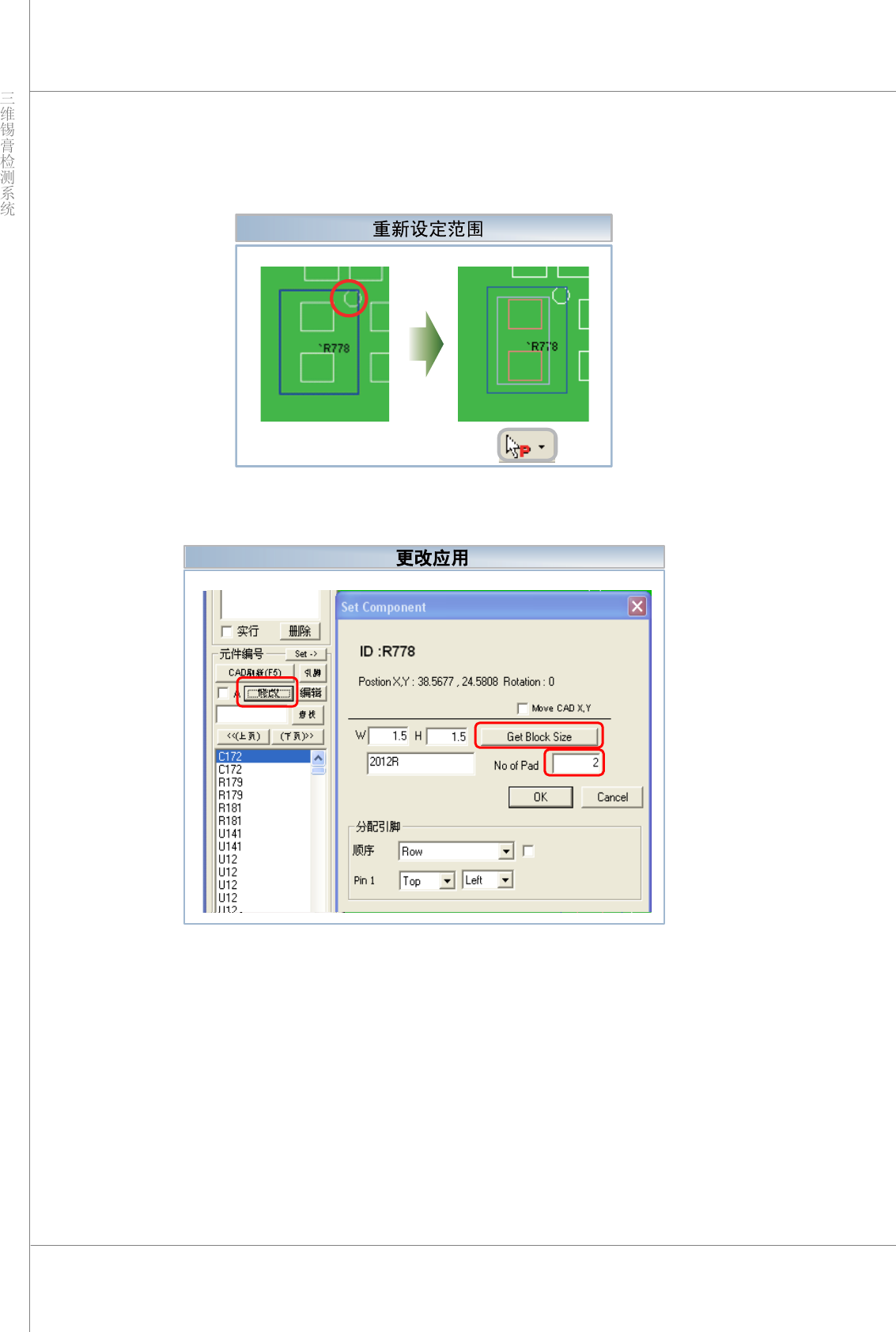
焊盘和元件编号不匹配,原因是在元件编号的指定范围内包括其他焊盘。
重新设定要注册的指定元件编号的范围。步骤与案例 1 相同。
1) 将鼠标模式改变为“PadMode”(焊盘模式),并调整指定焊盘周围的范围大小。
2) 在元件编号下的工作空间内单击“Modify ”(修改)按钮,此时将弹出“Set ComponentID”
(设定元件编号)对话框。
3) 在焊盘周围拖动鼠标,并单击“GetBlockSi ze ”(获取块尺寸)按钮。
4) 在“No of Pad”(焊盘数量)中,输入将在新的元件编号范围内包括的焊盘数量,然后单击
“OK”(确定)按钮。