思泰克2D AOI软件使用说明书 - 第38页
第 38 页 共 79 页 5 元件制 作 说明 5.1 图像、元 件、窗口操作说 明 1)滚动鼠标 滚动轮可放大 、 缩小图像, 点击 图像上任意位置, 按下鼠标 右键拖动鼠标, 可移动图像上 的位置 2)鼠标左键 选中元件或窗 口,拖动鼠标 和键盘方向键可移 动元件或窗口 ,按键盘上的 “Delete”可删 除元件和窗口 3)选中检查 窗口内的算法 ,抽取颜色三 角图标点亮时,可 对此算法抽取 颜色,抽取颜 色工具如下: A、 点击…
第 37 页 共 79 页
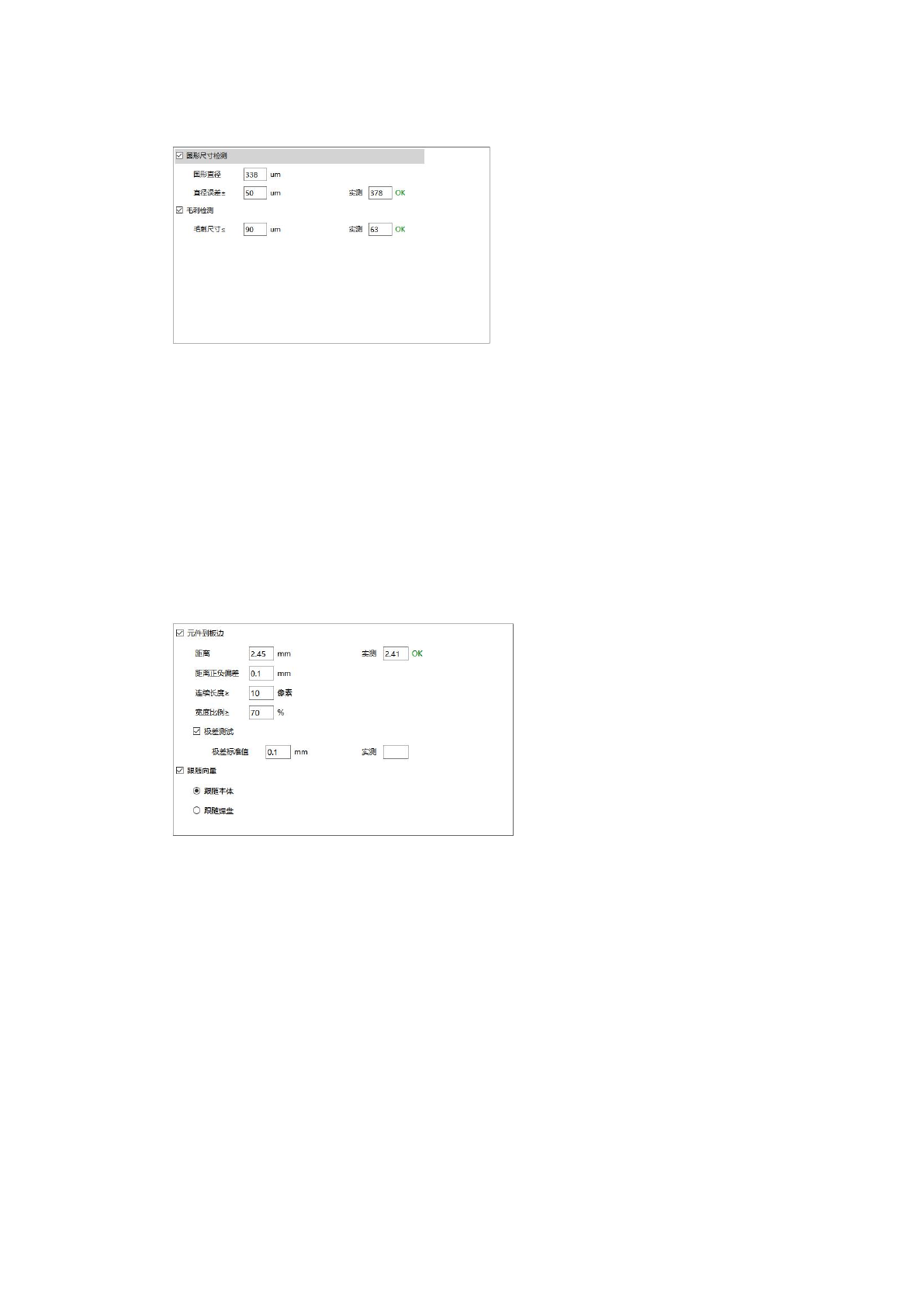
4.8 形状检查窗
圆形尺寸检测
圆形直径:测量圆孔的直径并抽取对象的颜色
直径误差:设置直径实测值的误差允许范围
毛刺检测
毛刺尺寸:抽取对象颜色边上的矩形毛刺小于设定值
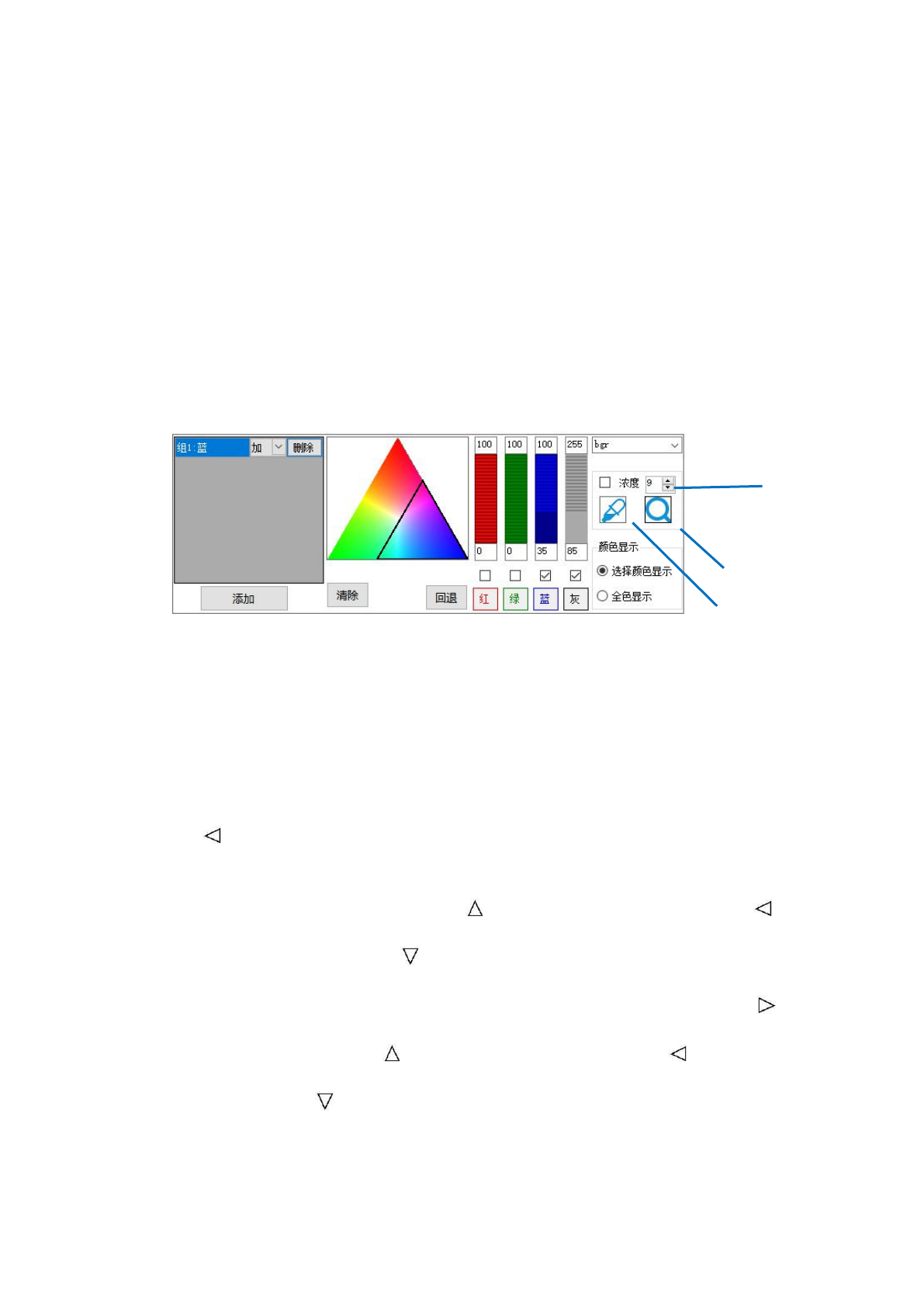
4.9 共线性检测窗
元件到板边
距离: 测量元件到边板的距离
距离正负偏差:测量值与偏移值误差允许量程
连续长度:元件到边板最大连续长度实测值须大于设定值
宽度比例:元件到边板抽取的颜色宽度比例实测值大于设定值
极差测试
极差标准值:子板测试时元件到板边最大差值与最小差值的实测值需小于设定标准值才
OK
第 38 页 共 79 页
5 元件制作说明
5.1 图像、元件、窗口操作说明
1)滚动鼠标滚动轮可放大、缩小图像,点击图像上任意位置,按下鼠标右键拖动鼠标,
可移动图像上的位置
2)鼠标左键选中元件或窗口,拖动鼠标和键盘方向键可移动元件或窗口,按键盘上的
“Delete”可删除元件和窗口
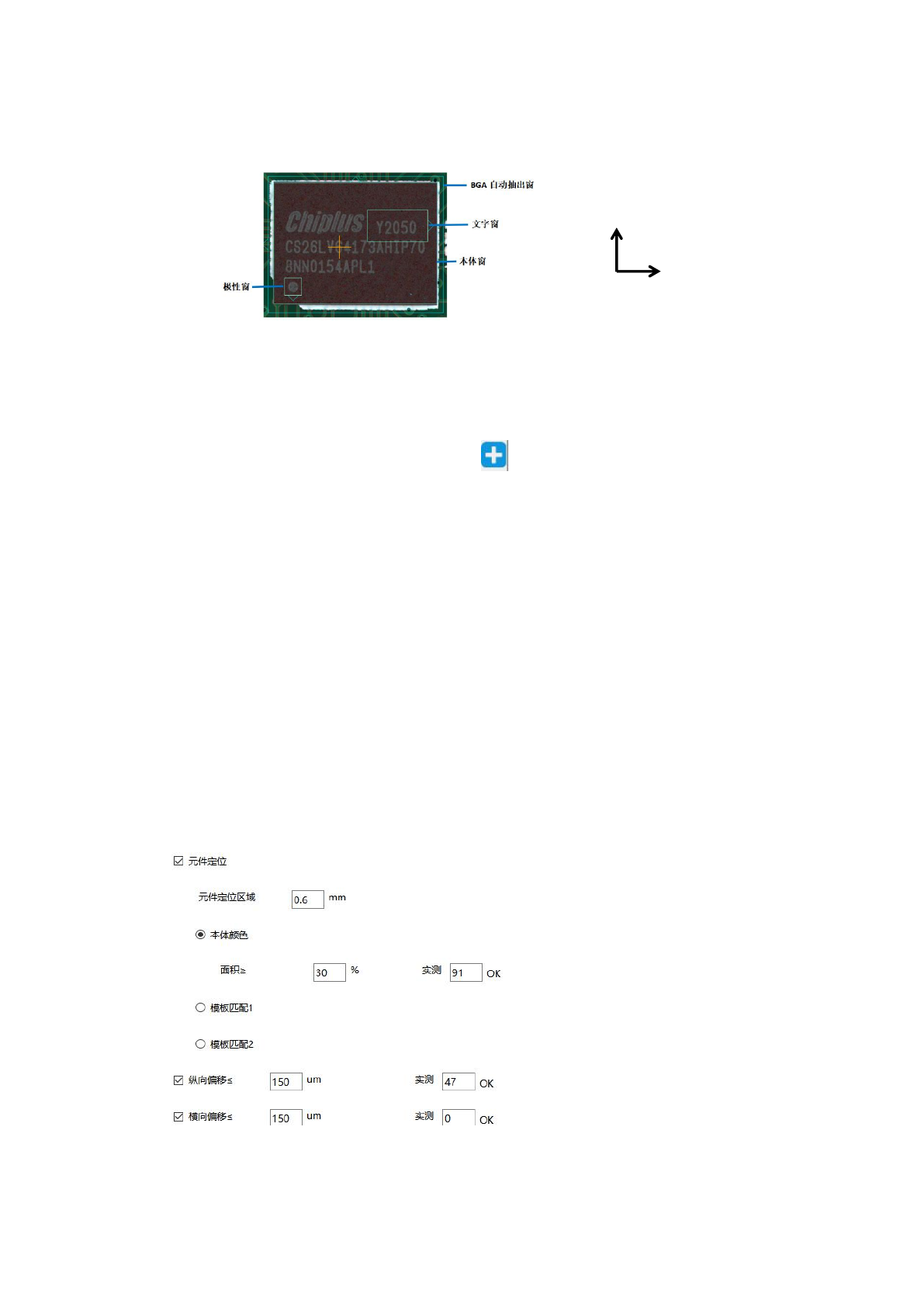
3)选中检查窗口内的算法,抽取颜色三角图标点亮时,可对此算法抽取颜色,抽取颜
色工具如下:
A、点击添加,可增加一组颜色,颜色抽取可按红、绿、蓝三种颜色通道抽取,也可采
用吸笔自动抽取颜色
B、自动抽取颜色步骤,先点击“清除”按钮,然后用吸笔在图像上需要抽取颜色的地方
点击,多次点击,如点击错误,可点回退键
C、颜色和亮度可同时使用,区分亮颜色和暗颜色
D、浓度越小,每次吸笔抽取的颜色范围越小
E、选择颜色显示是指显示一组颜色二值化,选择全色显示时是指显示多组颜色二值化
4)“ ”表示此窗口有方向
A、对于非 IC 类元件,自动抽出窗口的方向就是元件的贴装方向,自动检索窗的方向箭
头朝右()表示元件为 0 度,方向箭头朝上( )表示元件为 90 度,方向箭头朝左( )
表示元件为 180 度,方向箭头朝下( )表示元件为 270 度
B、对于 IC 类元件,元件窗口的方向表示元件的贴装方向,元件窗的方向箭头朝右( )
表示元件为 0 度,方向箭头朝上( )表示元件为 90 度,方向箭头朝左( )表示元件为
180 度,方向箭头朝下( )表示元件为 270 度;
5.2 BGA 类元件制作说明
吸笔
显示和关闭二值化
抽色浓度选择
第 39 页 共 79 页
5.2.1 BGA 类元件检查窗口示意图
1)检查窗口参数可以更改,检查窗口参数包括窗口大小、位置、算法抽取的颜色和检
查标准,自动抽出窗和本体窗必须有且只能各有 1 个,文字窗、极性窗和其它需要添加的窗
口不受限制。
2)选中自动抽出窗可以整体移动、复制、删除及替换该元件(元件内的所有窗口);选
中其它窗口可复制、删除该检查窗,按功能图标 或者快捷键“A”,可添加其它窗口(BGA
缺件窗、BGA 极性窗、BGA 桥接窗、BGA 锡球窗、BGA 集合窗、BGA 跳转窗和文字窗)
5.2.2 BGA 类元件制作过程及命名
1)选择元件库\BGA\default 或者任意制作好的元件(可以用做好的元件修改成新的元
件库)
2)添加极性窗、文字窗(如果已经有这样窗口,用原有的窗口修改完成就可以)
3)抽取颜色设置检查标准,完成保存到 BGA 元件库,保存时输入元件库名称(BGA 类
元件可用本体文字命名),比如 BGA-Y2050
4)点击“切换显示属性”可以修改元件名称、模板、封装、编码、倾斜角度和不检查元件
设置项
5.2.3 BGA 类元件算法说明
5.2.3.1 BGA 自动抽出窗
1、“元件定位”复选项,○单选项,元件抽出可采用本体颜色抽出定位和模板匹配定位
横向
纵向