思泰克2D AOI软件使用说明书 - 第42页
第 42 页 共 79 页 抽取到焊盘的 颜色二值化显 示补正后的焊盘和 其它窗口的位 置跟随 处理内容: 搜索自动抽出 窗口内, 使抽取的 对象颜色和焊盘窗 口面积比例最 一致的区域 , 焊盘窗口 移动到该位置 ,其它窗口跟 随补正 2) 、模板 匹配: 把焊盘窗挪到 焊盘位置,点 击“管理模板” ,添加模 板可设置亮度 处理内容: 在自动搜索窗 内检出本体的 模板位置, 抽取对象与模 板相似度的比 例, 大于 等于设定值, 则 OK…
第 41 页 共 79 页
B、以四角的单个检查窗口为 100%,在检查区域内,计算抽出的对象颜色(电路板、焊
锡的颜色)的像素面积比例,任意一个检查窗口的面积比例小于等于设定值,则 OK,
大于设定值,则 NG
5.2.3.2 BGA 其它公用检查窗口
BGA 类元件可以添加 BGA 缺件窗、BGA 极性窗、BGA 桥接窗、BGA 锡球窗、BGA 集合窗、BGA
跳转窗和文字窗,所有元件类型的公用检查窗口的算法都一样,后面章节详细说明
5.3 CHIP 类元件制作说明(电阻、电容)
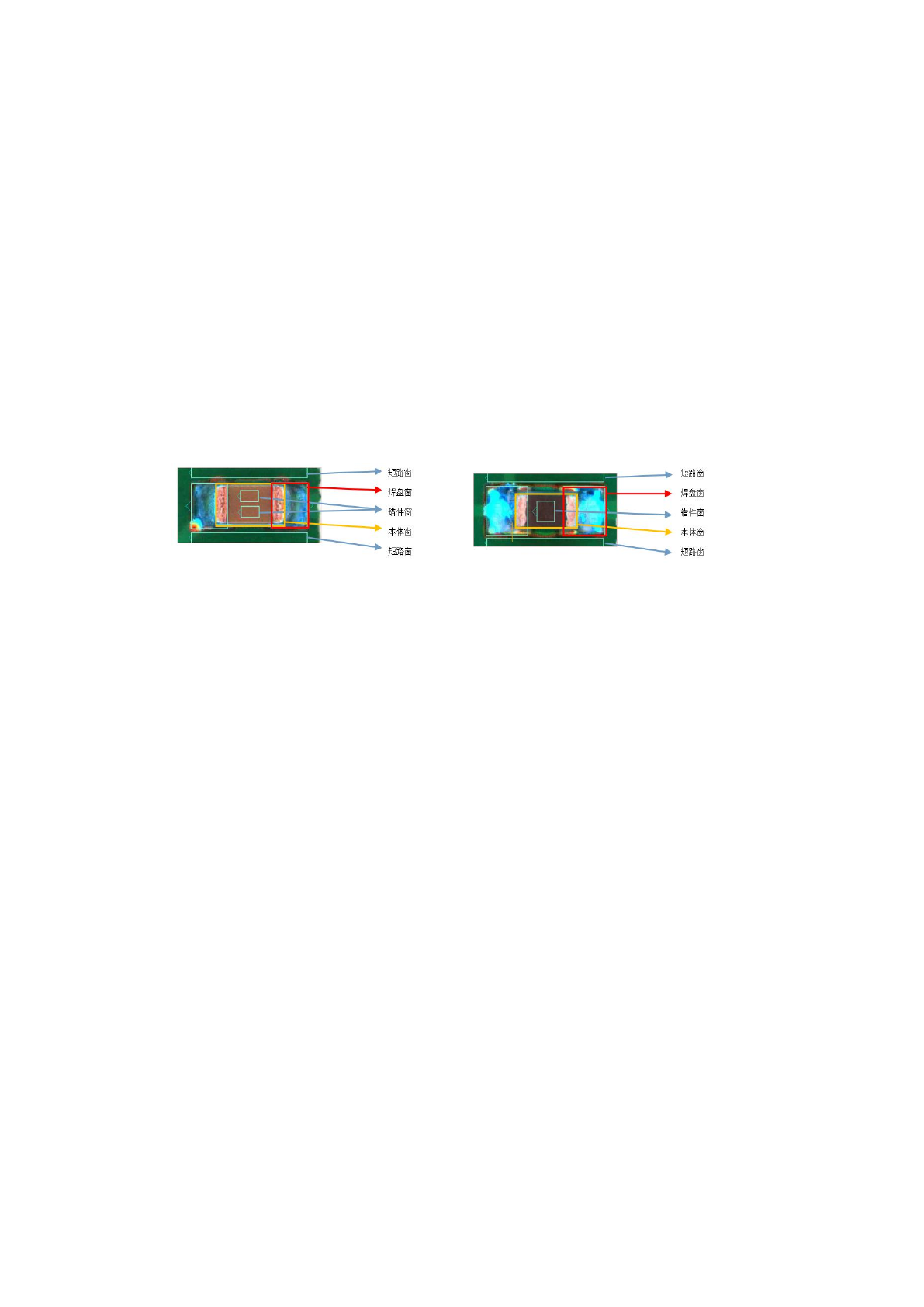
CHIP 元件检查窗口示意图
1、 电极设定
说明:
以本体窗口的纵向长度和横向宽度各为 100%,设定电极纵向长度和横向宽度的占比,
在本体两端各生成一个电极检查区域,不需要抽取颜色和亮度
3、焊盘定位
在自动抽出窗内检索出焊盘的位置,其它窗口跟随焊盘的位置进行补正
焊盘定位区域___mm
○焊盘颜色
○模板匹配
相似度≥___%
定位方式:
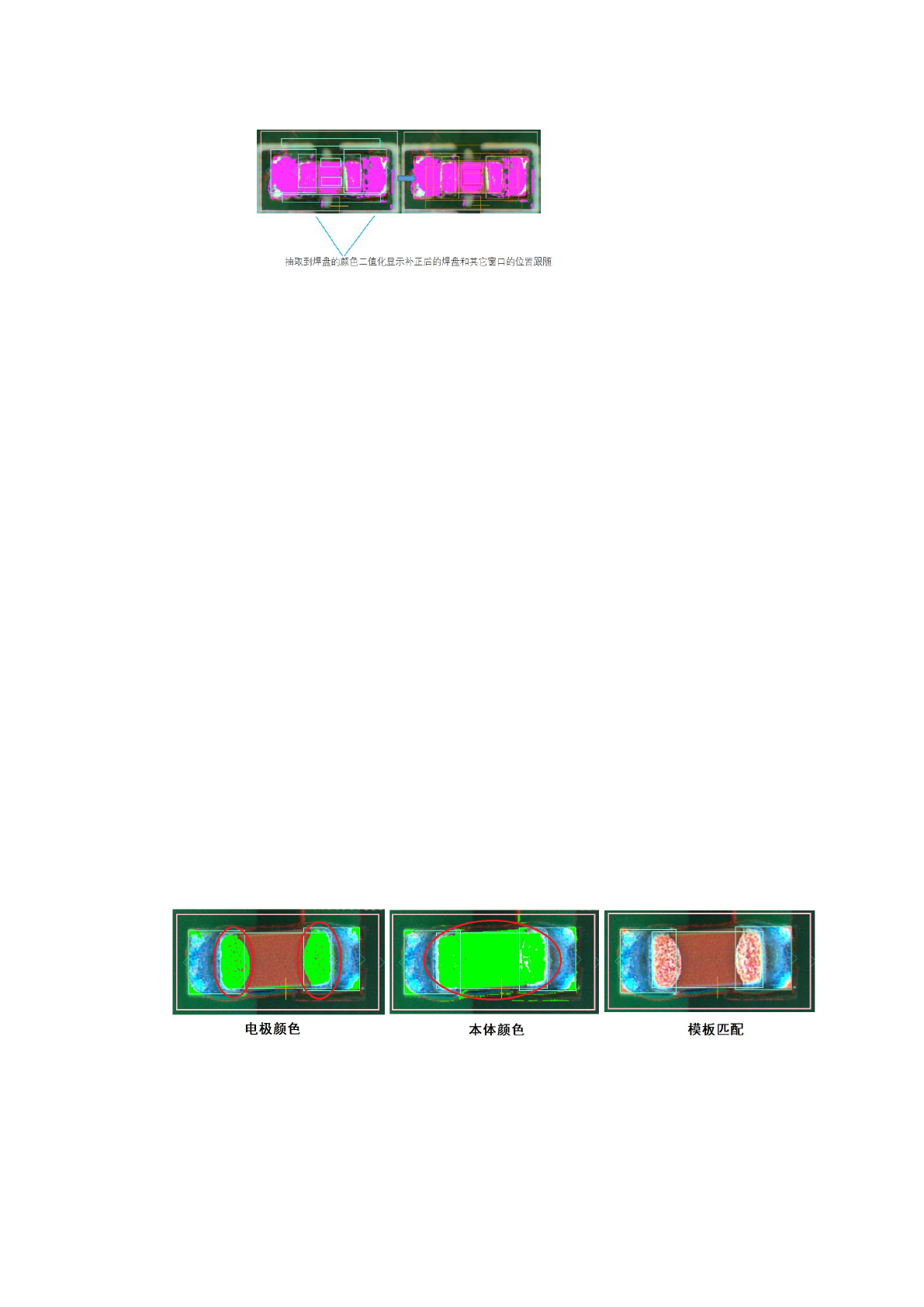
1)、焊盘颜色,抽取焊盘颜色:
抽取焊盘的颜色(红、绿、蓝)及亮度配合,注意尽量不要抽取到焊盘以外的颜色,如
下图:
纵向长度___%
横向宽度___%
第 42 页 共 79 页
抽取到焊盘的颜色二值化显示补正后的焊盘和其它窗口的位置跟随
处理内容:
搜索自动抽出窗口内,使抽取的对象颜色和焊盘窗口面积比例最一致的区域,焊盘窗口
移动到该位置,其它窗口跟随补正
2) 、模板匹配:
把焊盘窗挪到焊盘位置,点击“管理模板”,添加模板可设置亮度
处理内容:
在自动搜索窗内检出本体的模板位置,抽取对象与模板相似度的比例,大于等于设定值,
则 OK,小于设定值,则 NG;检查出偏转角度,小于等于设定值 OK,大于设定值 NG
4、元件定位
在自动抽出窗口内检出本体的位置,极性窗、文字窗跟随本体位置补正
元件定位区域___mm
○电极颜色
面积≥___%
○本体颜色
面积≥___%
○模板匹配 1
面积≥___%
偏转测试≤___°
○模板匹配 2
相似度≥___%
偏转测试≤___°
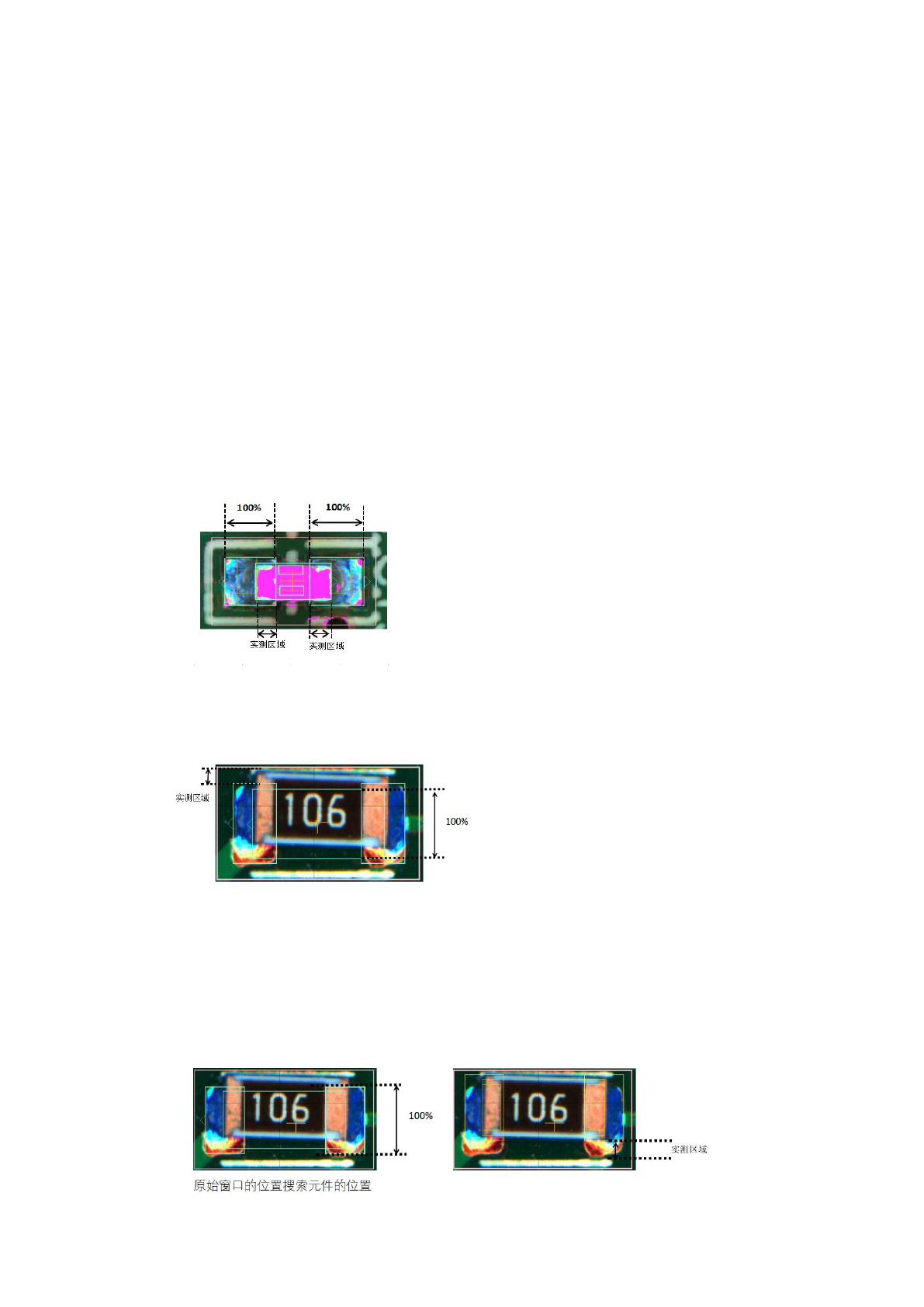
电极颜色:
抽取电极的颜色,如上图(电极颜色),在自动搜索窗内检出电极的位置,抽取对象颜
色占比电极设定窗口的比例,大于等于设定值,则 OK,小于设定值,则 NG
本体颜色:
抽取本体的颜色,如上图(本体颜色),在自动搜索窗内检出本体的位置,抽取对象颜
第 43 页 共 79 页
色占比本体窗的比例,大于等于设定值,则 OK,小于设定值,则 NG
模板匹配 1:
登入本体模板,如上图(模板匹配),在自动搜索窗内检出本体的轮廓位置,抽取对象
模板的相似度,大于等于设定值,则 OK,小于设定值,则 NG;检查出偏转角度,小
于等于设定值 OK,大于设定值 NG
模板匹配 2:
登入本体模板,如上图(模板匹配),在自动搜索窗内检出本体的轮廓位置,进入管理
模板添加模板可根据元件亮度提升亮度并确定,自动识别对象模板的相似度,大于等于
设定值,则 OK,小于设定值,则 NG;检查出偏转角度,小于等于设定值 OK,大于设
定值 NG
5、纵向偏移≤___%
6、横向偏移≤___%
7、不定位焊盘
不定位焊盘,所有窗口都跟随元件定位进行校正,不需要抽取颜色
纵向偏移≤___um
横向偏移≤___um
说明:
1)通过补正后的焊盘和元件位置进行判
断
2)把焊盘纵向长度作为 100%,分别计
算两端焊盘的内则和元件两端的距离占
比(右图实测区域),作为纵向偏移量,
将其中较大一个偏移量作为实测值,如
果实测值小于等于设定值,则 OK,大于
设定值,则 NG,报纵向偏移
说明:
1
)通过补正后的焊盘和元件位置进行
判断
2
)把本体宽度作为
100%
,计算本体偏
出焊盘的长度占本体长度的比例(右图
实测区域),作为横向偏移量,如果实
测值小于等于设定值,则
OK
,大于设
定值,则
NG
,报横向偏移