JM-10使用说明书.pdf - 第411页
第 1 部 基本篇 第 4 章 制作生产程序 ⑤显示贴片头图像 把供料器编排窗口显示模式,切换为贴片头图像显示模式。 点击鼠标右键即可显示贴片头图象。 贴片头图象 显示模式中,以图像形式显示贴片头的间隔。 把供料器对准贴片头间隔进行编排,即可 按指定同时吸取。 图 4-4-2-5-5 贴片头图象显示模式中显示例 要解除贴片头图象显示模式,点击鼠标左键即可。 ⑥线对称复制、点对称复制 选择要复制的供料器后, 点击鼠标的右键, 从显示的菜单…
第 1 部 基本篇 第 4 章 制作生产程序
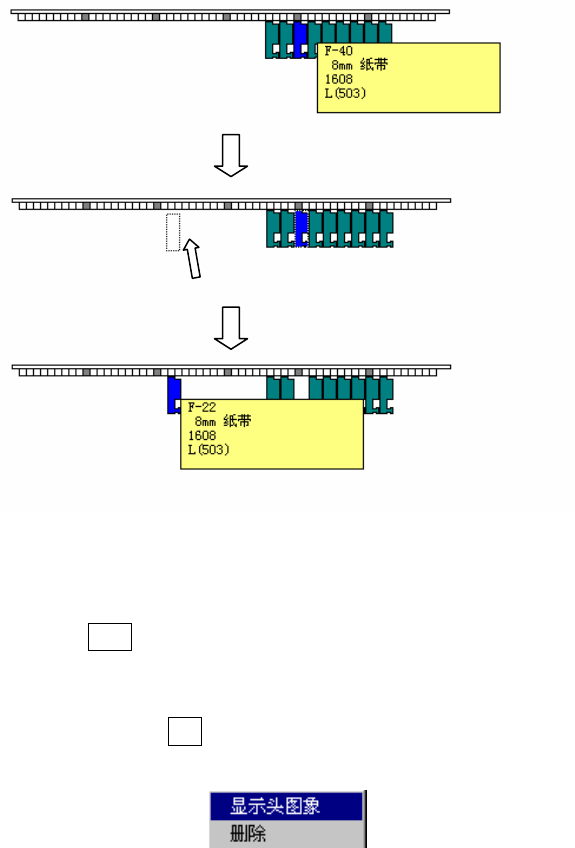
②移动供料器
选择要移动的供料器时,点击目标供料器,拖曳到目标位置,松开按钮,该供料器就会移动到最近
的供料器编排位置。
点 击点 击
放 开 放 开
图
4-4-2-5-4 移动供料器画面例
③复制供料器
选择供料器,在拖曳时按住CTRL键,则可复制供料器。
④删除供料器
选择供料器,在反色显示状态下,按DEL键即可删除供料器。或选中供料器,在反色显示状态下,按
鼠标的右键,从显示的菜单中选择删除。
4-137
第 1 部 基本篇 第 4 章 制作生产程序
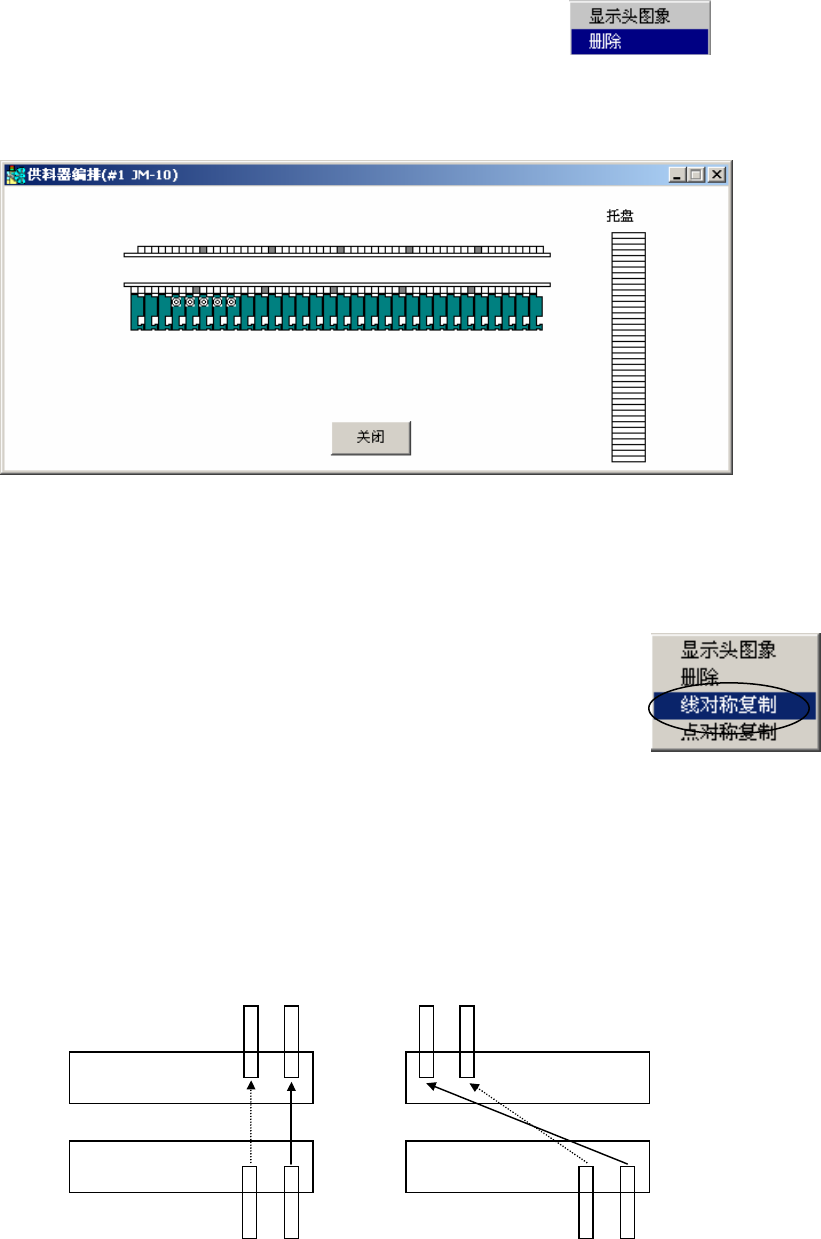
⑤显示贴片头图像
把供料器编排窗口显示模式,切换为贴片头图像显示模式。
点击鼠标右键即可显示贴片头图象。
贴片头图象
显示模式中,以图像形式显示贴片头的间隔。把供料器对准贴片头间隔进行编排,即可
按指定同时吸取。
图 4-4-2-5-5 贴片头图象显示模式中显示例
要解除贴片头图象显示模式,点击鼠标左键即可。
⑥线对称复制、点对称复制
选择要复制的供料器后,
点击鼠标的右键,从显示的菜单中选择线对称复
制或点对称复制。
当选择前面的供料器时可复制到后面,选择后面的供料器时把供料器复制
到前面。(托盘元件不能复制)
●线对称复制
把供料器前后孔编号复制到相对位置。
●点对称复制
将供料器复制配置到对称的孔,使前后的统一更换可相互使用。
以线对称复制时
F-79
F-55
R-59R-55
以点对称复制时
F-79
F-55
R-5
R-1
4-138
第 1 部 基本篇 第 4 章 制作生产程序
4-5 其他功能
4-5-1 编辑
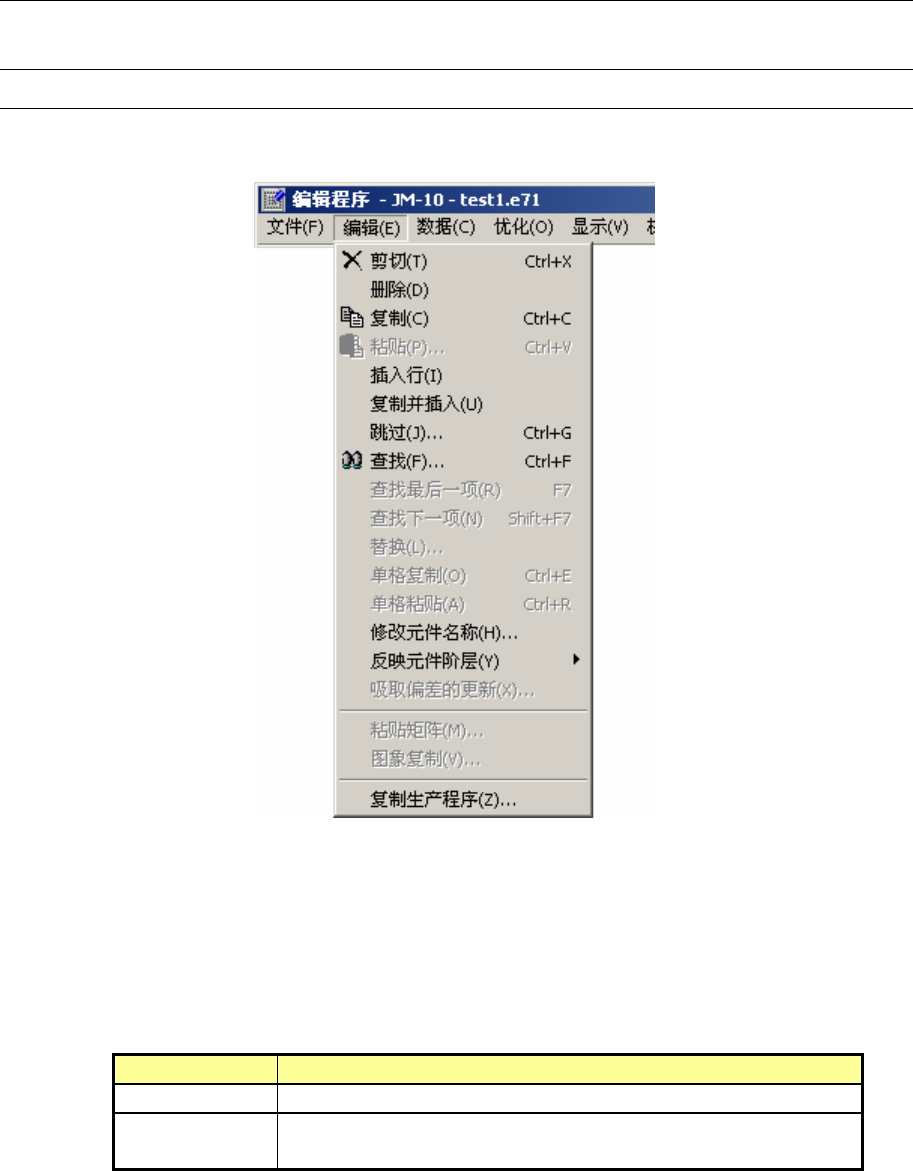
4-5-1-1 编辑菜单
该功能是制作程序的辅助功能。
图 4-5-1-1-1 编辑菜单命令
(1) 范围选择
进行剪切或复制时,请预先选择删除或复制的范围,然后再进行操作。
范围选择以行为单位操作。
项目 选择范围的方法
鼠标 拖拽鼠标,则选择行反色显示。
键盘
按住“SHIFT”键的同时,按下“↓”或“↑”键,则被选择
的行反色显示。
4-139