JM-10使用说明书.pdf - 第459页
第 1 部 基本篇 第 4 章 制作生产程序 ③ 请进行 刻度框 (模板设定框)的示教。 按上下左右箭头键(使用 FAST 键可加速检出框的移动速度), 调整上、 左、 下、 右 (按顺 序输入),设置检出框。 此时,自动对标记进行识别,并获得校正所需的数据。 显示摄象机图像和长方形的框。 显示摄象机图像和长方形的框。 ********** ********** PAD 印刷部分。 PAD 印刷部分。 首先设定上面及左面的刻度框。 设定…
第 1 部 基本篇 第 4 章 制作生产程序
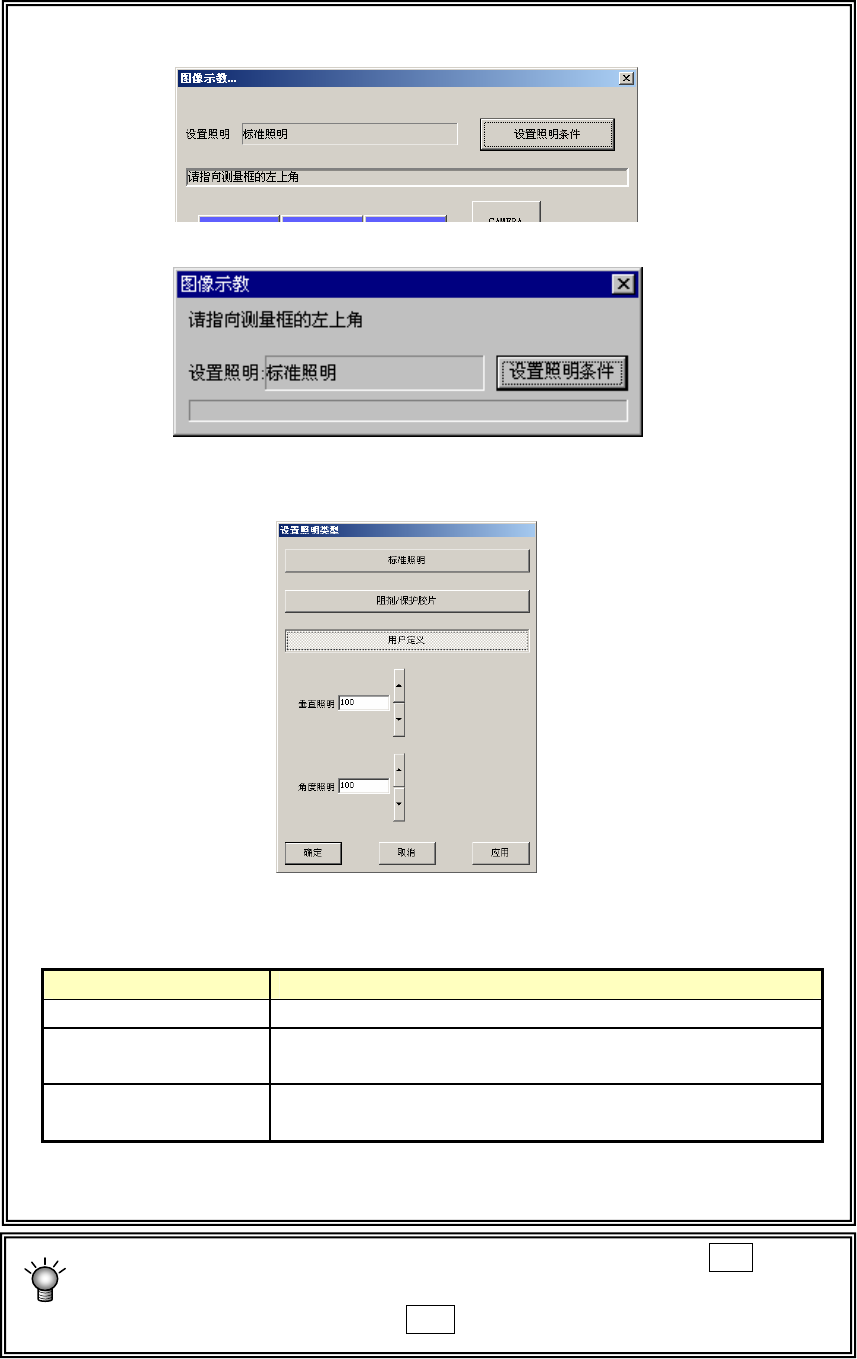
● 当标记识别不稳定时,请按下照明条件设置按钮,设置照明条件。
请在指定测定框的左上方前,设置照明条件。
图 4-5-2-12-2 设置照明条件(面板)
图4-5-2-12-3 设置照明条件(HOD)
按下设置照明条件按钮,显示如下画面。请设置照明类型。
图 4-5-2-12-4 设置照明类型 置照明类型
·可按<应用>按钮确认所设定光量下的图像。 ·可按<应用>按钮确认所设定光量下的图像。
照明类型
处理
标准照明 识别通常的基板标记时使用。
阻剂/保护胶片
在标记上有阻剂/保护胶片,标准照明时标记反射不佳,识
别不稳定时使用。
用户定义
上述 2 种情况下标记的反射均不佳,识别不稳定时,直接
设定垂直、角度照明的光量时使用。
上述 2 种情况下标记的反射均不佳,识别不稳定时,直接
设定垂直、角度照明的光量时使用。
用户定义
※ 设置照明类型,选择用户定义时,一般设置在50~
200之间。设置50 以下时, ※ 设置照明类型,选择用户定义时,一般设置在50~200之间。设置50 以下时,
有时光量不稳定。 有时光量不稳定。
与标记相关的信息相同,仅需要对检出框进行重新示教时,按下HOD的NEXT键,即可 与标记相关的信息相同,仅需要对检出框进行重新示教时,按下HOD的NEXT键,即可
略过③的操作。
但在这种情况下,重新识别标记时,NEXT 键无效。
4-185
第 1 部 基本篇 第 4 章 制作生产程序
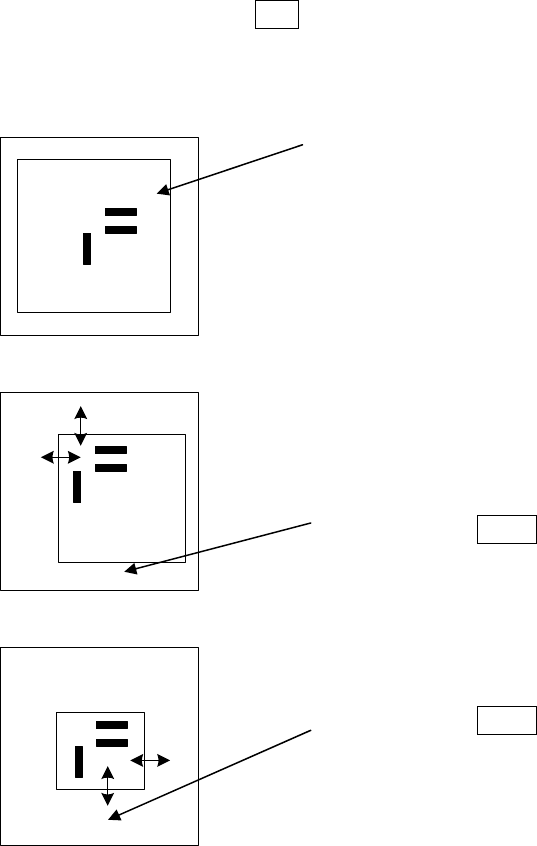
③ 请进行刻度框(模板设定框)的示教。
按上下左右箭头键(使用FAST键可加速检出框的移动速度),调整上、左、下、右(按顺
序输入),设置检出框。
此时,自动对标记进行识别,并获得校正所需的数据。
显示摄象机图像和长方形的框。 显示摄象机图像和长方形的框。
**********
**********
PAD
印刷部分。 PAD 印刷部分。
首先设定上面及左面的刻度框。
设定想识别的上面及左面(移动箭头
部分的边)。
设定完成后按下 ENTER 键。
在画面下方显示“Set Left-Top Point”。
以同样的方式设定下面及右面的刻度框。
调整完成后按下
ENTER 键。
在画面下方显示“Set Right-Bottom Point”。
4-186
第 1 部 基本篇 第 4 章 制作生产程序
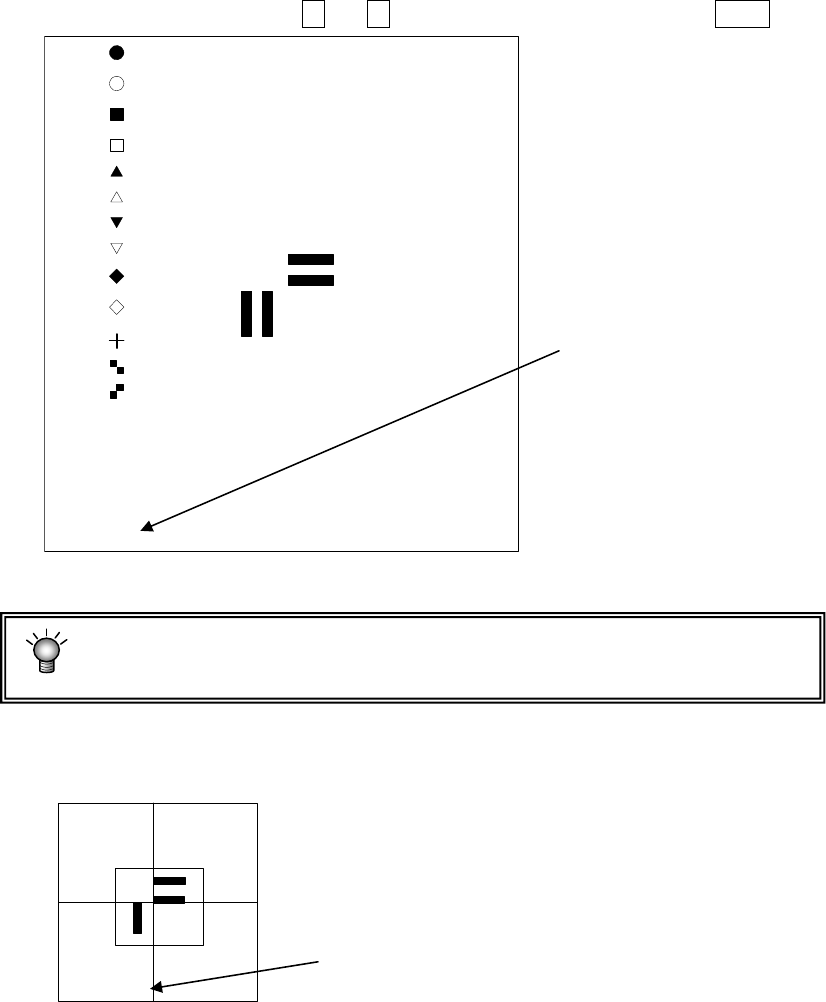
然后,设置标记判定,选择PR。
*请将标记对准PR的位置(HOD的
↑键、↓键(XY移动上下箭头键)),然后按下ENTER键。
[ ]
[ ]
[ ]
[ ]
[ ]
[ ]
[ ]
[ ]
[ ]
[ ]
[ ]
[ ]
[ ]
[ *]PR
**********
画面下方显示“Select Mark
by Up or Down Key”。
画面下方显示“Select Mark
by Up or Down Key”。
刻度框的最大尺寸为
256×256 像素(画面的 1/4 左右)。当刻度框过大时,会
显示错误并返回③。
④ 进行模板画面重心示教。
**********
在画面中显示刻度框和十字光标。
用
“HOD”移动十字光标,决定模板的重心(该位置与
基板数据的标记坐标一致)。 标一致)。
画面下方显示“TempMatch-Set Center”。 画面下方显示“TempMatch-Set Center”。
⑤ 请进行检出框的示教。
完成④的操作后,画面中心(默认窗口)会自动显示标记尺寸 1.5 倍的标记。
要改变检出框时,请执行③的步骤。
4-187