JM-10使用说明书.pdf - 第462页
第 1 部 基本篇 第 4 章 制作生产程序 4-5-3 环境设置 设置程序编辑环境。 从菜单栏中选择“文件”/“环境设置”,则显示设置画面。 图 4-5-3-1 环境设置 (1) 单位 选择编辑时的长度、压力的显示单位。 ●长度…从mm、1/100mm、i nch中选择。 ●压力…从kPa、级别中选择。 (2) 环境 1)保存退出时的状态 ●执行:在下一次启动编辑程序时重新 显示以下的项目。 1.工具栏显示、不显示 2.读入文件名 3…
第 1 部 基本篇 第 4 章 制作生产程序
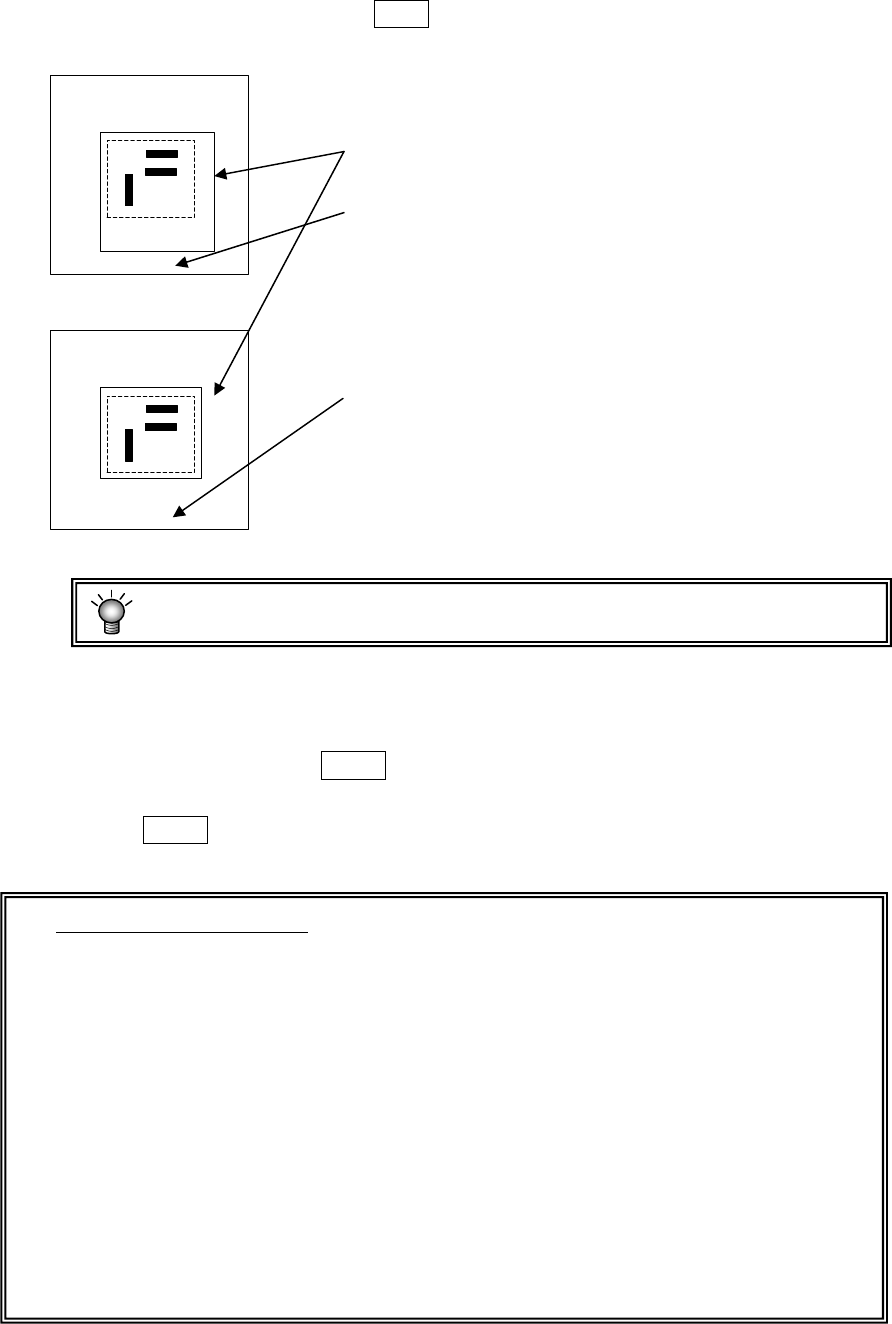
当不需要改变检出框时,只按ENTER键输入。
与刻度框同样,设定检测框。
**********
**********
设定方法与刻度框的设定方法相同。
虚线部分为模板设定框,实际不显示。
在画面下显示“Set Right-Bottom Point”。
调整完成后按 ENTER 键。
在画面下方显示“Set Left-Top Point”。
此时,如果按下
HOD 的 PREVIOUS 键,可以返回到检出框的示教(③的操作)。
⑥ 识别的示教结束后,标记数据的旁边显示(T),表示示教已完成。
需对使用的全部标记进行识别示教。
在示教过程中按下HOD的CANCEL键,可结束当前的示教。(此时,至此输入的数据全部无
效)
按下CANCEL键时,装置不移动。
● 关于设置模板时的注意事项
1) 请确认在检出框内没有与已设定的模板相类似的图案。
2) 图案的大小与标准标记相同,请设置为 0.5~3mm。
3) 坐标值请采用设计值(CAD 数据)。用户指定模板数据,不能求出精确的图案中心位置。
因为是以十字光标的移动来进行示教,所以用户指定的位置直接被视作中心位置(而一
般标记,是通过计算获得重心位置,作为图案的中心位置,不会产生误差)。
4) 用户指定的模板,不能进行图像复制。
5) 要把使用过的用户指定的模板的生产程序保存到 FD 时,如果空余空间不足可能无法保
存。
6) 从 FD 读取使用过的用户指定模板的生产程序很花时间,所以建议不要直接用 FD 读取
或保存。
7) 要把 HD 保存的生产程序进行复制时,请从主菜单的“文件”-“文件管理(参照)”中
复制到 FD 中。
4-188
第 1 部 基本篇 第 4 章 制作生产程序
4-5-3 环境设置
设置程序编辑环境。
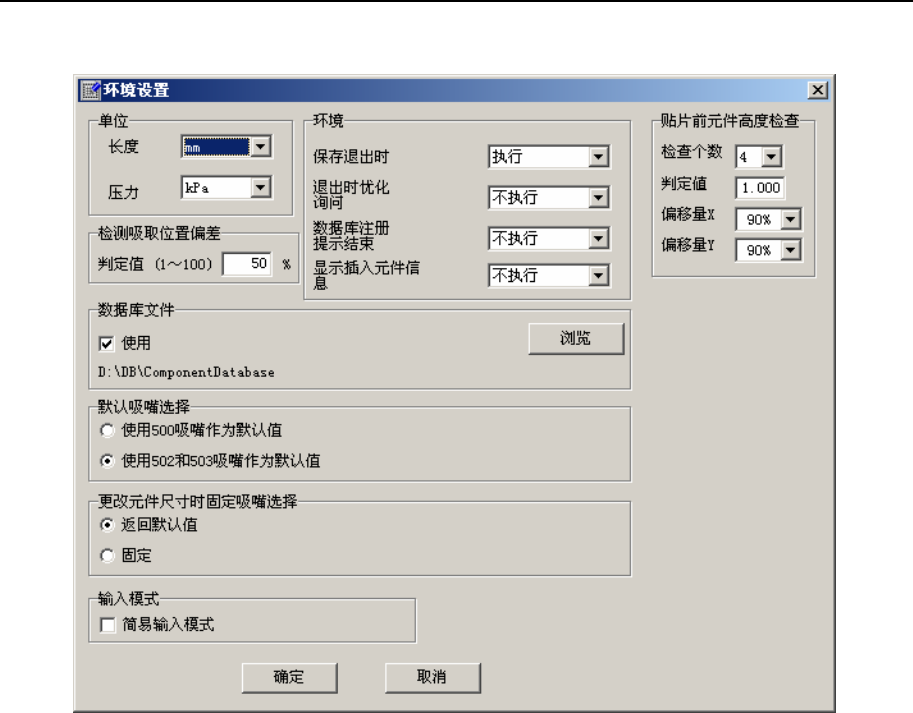
从菜单栏中选择“文件”/“环境设置”,则显示设置画面。
图 4-5-3-1 环境设置
(1) 单位
选择编辑时的长度、压力的显示单位。
●长度…从mm、1/100mm、inch中选择。
●压力…从kPa、级别中选择。
(2) 环境
1)保存退出时的状态
●执行:在下一次启动编辑程序时重新显示以下的项目。
1.工具栏显示、不显示
2.读入文件名
3.窗口尺寸
程序编辑结束后,重启编辑程序时,打开上次最后使用的文件,进入尺寸设定画面。
●不执行:重启编辑程序时,显示新文件名画面。
4-189
第 1 部 基本篇 第 4 章 制作生产程序
2)退出时优化询问
●执行:在未优化的状态下结束程序,则显示询问是否进行优化。
●不执行:不显示询问。
3)数据库注册提示结束
●执行:将元件数据注册到数据库结束后,会提示注册完成。
●不执行:不进行提示。
4)显示插入元件信息
●执行:选择插入元件时,显示判定是否为可插入元件的设置信息。
●不执行:不显示信息。
(3) 数据库文件
指定使用元件数据库还是不使用。
并且,使用时进行数据库文件的指定。
所谓数据库,是指注册有元件数据(包含图像数据)的文件。
(具体请参阅“第11章数据库”)。
能在程序编辑中使用的数据库只有一个。
也可以建立几个数据库进行运用,但必须根据程序指定要使用的数据库。
<设置方法>
①请点击“使用”左侧的勾选框,加入勾选符号。
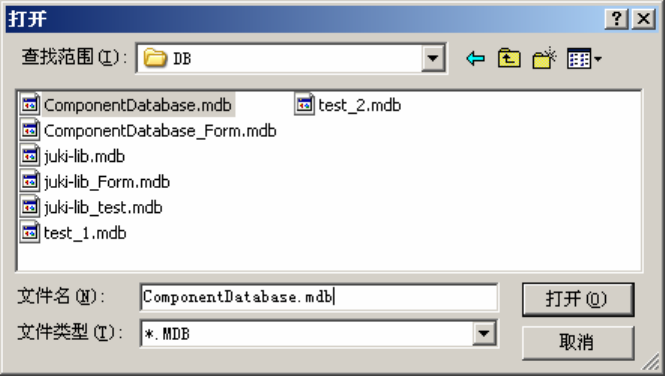
②请点击“浏览”,在“打开”画面上选择数据库文件。
图 4-5-3-2 打开文件
4-190