JM-10使用说明书.pdf - 第510页
第 1 部 基本篇 第 4 章 制作生产程序 从菜单栏中选择“机器操作”/“确认”/“坐标类”/“吸取高度”,显示如下画面。 图 4-5-4-4-9 吸取高度摄像机跟踪 ① 执行模式 位置 吸取位置。 高度。 * 跟踪吸取位置,再执行跟踪吸取高度。 ② 自动示教 示教 。 b ) 检 测 取。 执行优化而按下按钮时,会显示错误提示,要求 ③ 跟踪方 隔, 依 次 使 用 摄 像 机 捕 获 吸 取 位 置 。 在 以 下 的 “ 自动 …
第 1 部 基本篇 第 4 章 制作生产程序
(3)坐标类:吸取位置/吸取高度
通过摄像机跟踪吸取位置。确认监视器中显示的吸取位置,当输入坐标不准确时,可通过
示教进行修正。
此外,可以通过HMS(选购件)跟踪吸取高度。此时,监视器上依次显示从HMS获得的检测值。
当高度有明显差异时,请与坐标示教一样,对高度值进行示教。
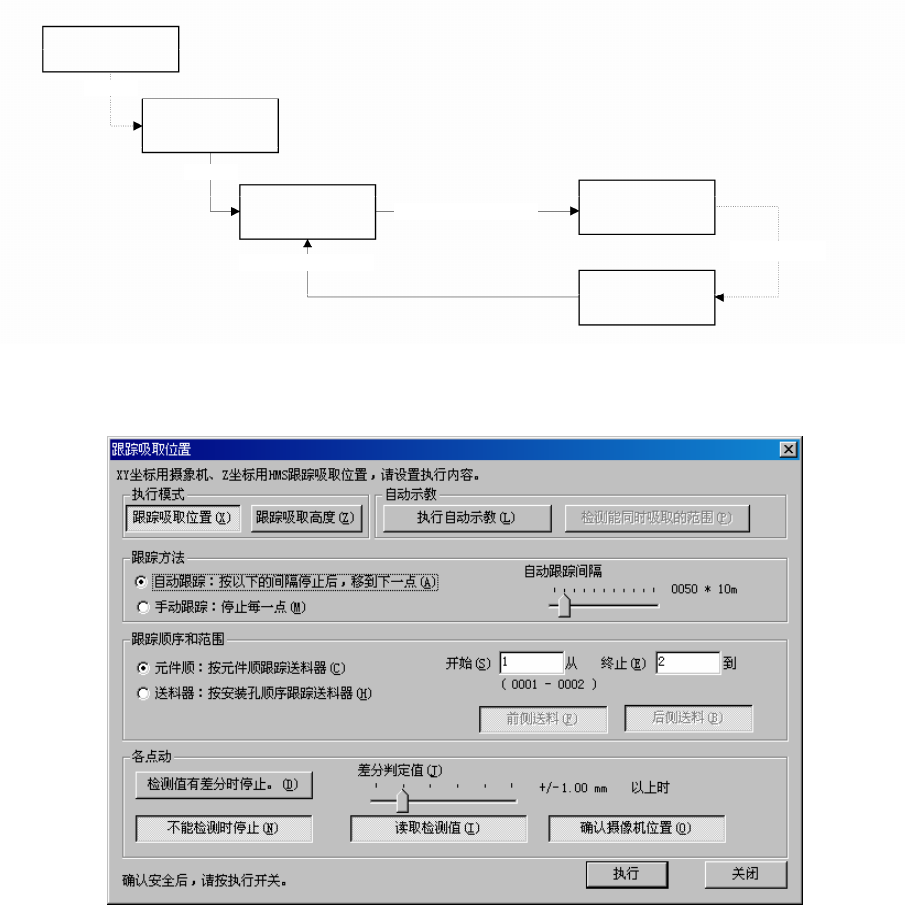
◆ 吸取位置(高度)跟踪的流程
机器操作菜单
吸取位置/吸取高度
设
置吸取跟
踪的
条件
执行吸取位置
(高度)跟踪
反映各坐标的修正
向各吸取数据坐标移动
在监视器上目检
坐标/HMS 检出值
示教
各坐标的修正
选择
执行
1)
设定条件
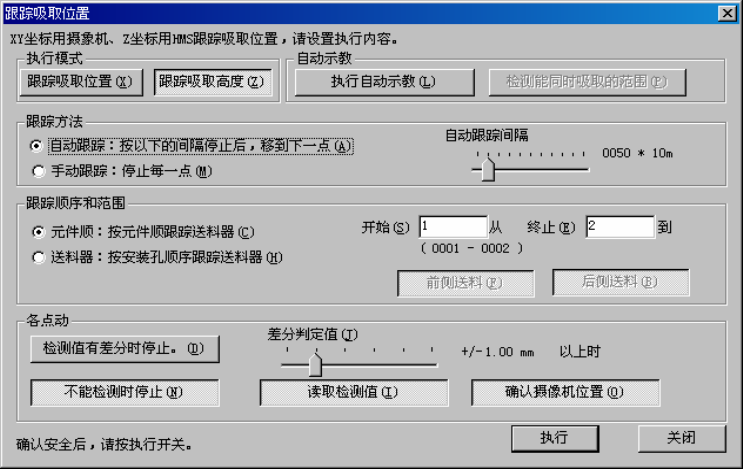
从菜单栏中选择“机器操作”/“确认”/“坐标类”/“吸取位置”,显示如下画面。
图 4-5-4-4-8 吸取坐标位置摄像机跟踪
4-236
第 1 部 基本篇 第 4 章 制作生产程序
从菜单栏中选择“机器操作”/“确认”/“坐标类”/“吸取高度”,显示如下画面。
图 4-5-4-4-9 吸取高度摄像机跟踪
① 执行模式
位置
吸取位置。
高度。
* 跟踪吸取位置,再执行跟踪吸取高度。
② 自动示教
示教
。
b)检测
取。
执行优化而按下按钮时,会显示错误提示,要求
③ 跟踪方
隔,依次使用摄像机捕获吸取位置。在以下的“自动跟踪间隔”中设定的时
01秒~5秒。
b) 手
EXT”键或<开始>开关,移动到下一点。
a)跟踪吸取
用摄像机跟踪
b)跟踪吸取高度
执行跟踪吸取
按了2个按钮时,先执行
a)执行自动
执行自动示教
能同时吸取的范围
检测是否可执行同时吸
同时吸取需先执行优化。若未
执行优化。
法
a) 自动跟踪
以一定的间
间中停止,经过该设定的时间后移动到下一点。
●自动传送间隔:调整停止间隔。设定范围为0.
动跟踪
按HOD的“N
4-237
第 1 部 基本篇 第 4 章 制作生产程序
④ 跟踪顺序和范围
a) 元件顺序
输入是否将贴片数据的第几号到第几号作为跟踪范围进行跟踪。
初始设定为对所有元件进行。
b) 供料器顺序
按顺序跟踪供料器台的前面/后面。
请选择要跟踪的供料器台。
⑤ 各点动作(跟踪吸取高度)
可设定移动到各跟踪点后进行的操作。
a) 检测值有差分时停止
当用HMS测量出的检测值与吸取数据中设定的吸取高度值之间的差异超出了差异
判定值所规定的容许范围时,显示信息并停止。
b) 不能检测时停止。
无法使用HMS测量时,(无元件时等)显示信息并停止。
c) 读取检测值。
对HMS测量出的值逐点进行确认的同时,添加到吸取数据中。
d) 用摄像机确认位置
在HMS移动到吸取点前,可用监视器确认吸取点。
2) 摄像机执行吸取位置跟踪/吸取高度跟踪
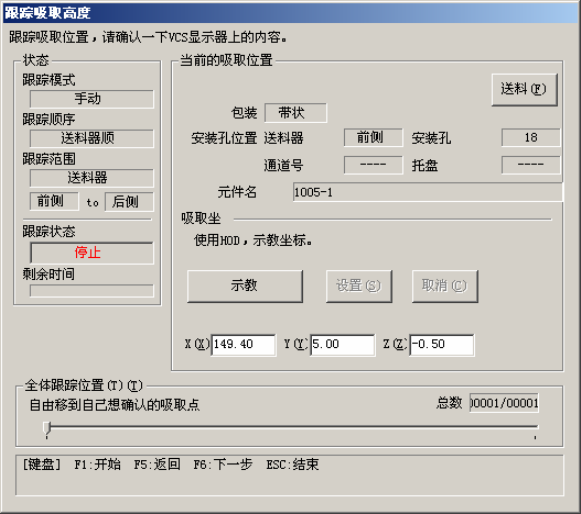
执行后,在各吸取位置(高度)跟踪中显示如下的画面。
图 4-5-4-4-10 吸取高度跟踪
① 状态
a) 跟踪模式
显示在传送方法上设置的“手动”或“自动”。
b) 跟踪顺序
显示在跟踪顺序上设置的“供料器顺序”或“元件顺序”。
4-238