JM-10使用说明书.pdf - 第677页
第2部 功能详解篇 第 10 章 选购项配件的操作 10-19 10-4 镀锡识别照明 如果基板或电路上没有 BOC 标记时,可将镀锡印刷作为 BOC 标记进行识别。 由此,可将已镀锡印刷完毕的贴片焊盘(PAD)作为 BOC 标记使用。 利用与通常的标记形状不同的芯片元件的贴片焊盘等时, 可作为用户模板示教, 作为标记使用。 不需要用户模板, 只要与通常的标记形状相同的 「镀锡」形状, 即可注册到标记数据库,并可 使用。 ※由于镀锡印刷…
第2部 功能详解篇 第 10 章 选购项配件的操作
(3) 吸取数据
吸取数据与使用普通吸嘴时相同。因此无需示教夹持臂的位置或到元件上面(表面)顶靠
部分的高度等。
1) XY坐标:
以元件中心为基准。移动到[夹持位置]、[水平间隙]、[固定臂的偏移量]校正后的坐标。
为了在生产中吸取时包含臂长度补偿量,示教时要使夹持吸嘴的臂尖端在元件侧面以外的
位置。按HOD的ENTER键确定示教坐标后,逆向校正坐标将反映在吸取数据中。用摄像机开始
示教,在示教中切换到头部时,不包含校正值。
2) Z坐标:
以吸嘴尖端(固定臂尖端=通常的吸嘴尖端同一高度)为基准。为了在生产时吸取包含臂长
度补偿量,示教时要求使夹持吸嘴的臂尖端位置在元件上部的高度。
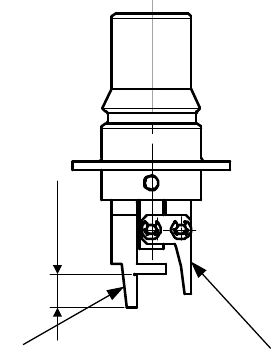
(4) 在 ATC 上的安装方向
将夹持吸嘴安装到ATC上,使从正面看ATC装置时,夹持吸嘴的固定臂(图①)在后侧,摇臂(图
②)在前侧。
つめ深さ
钩爪深度
②
①
10-18
第2部 功能详解篇 第 10 章 选购项配件的操作
10-19
10-4 镀锡识别照明
如果基板或电路上没有 BOC 标记时,可将镀锡印刷作为 BOC 标记进行识别。
由此,可将已镀锡印刷完毕的贴片焊盘(PAD)作为 BOC 标记使用。
利用与通常的标记形状不同的芯片元件的贴片焊盘等时,可作为用户模板示教,作为标记使用。
不需要用户模板,只要与通常的标记形状相同的「镀锡」形状,即可注册到标记数据库,并可
使用。
※由于镀锡印刷作为标记的形状不清晰,有时可能无法得到很好的贴片精度。
10-4-1 使用镀锡识别照明时的示教
为了使镀锡印刷与基板之间的对比度良好,请对[垂直照明]、[角度照明]、[镀锡照明]、[对
比度图案]的各参数进行调整。
<步骤>
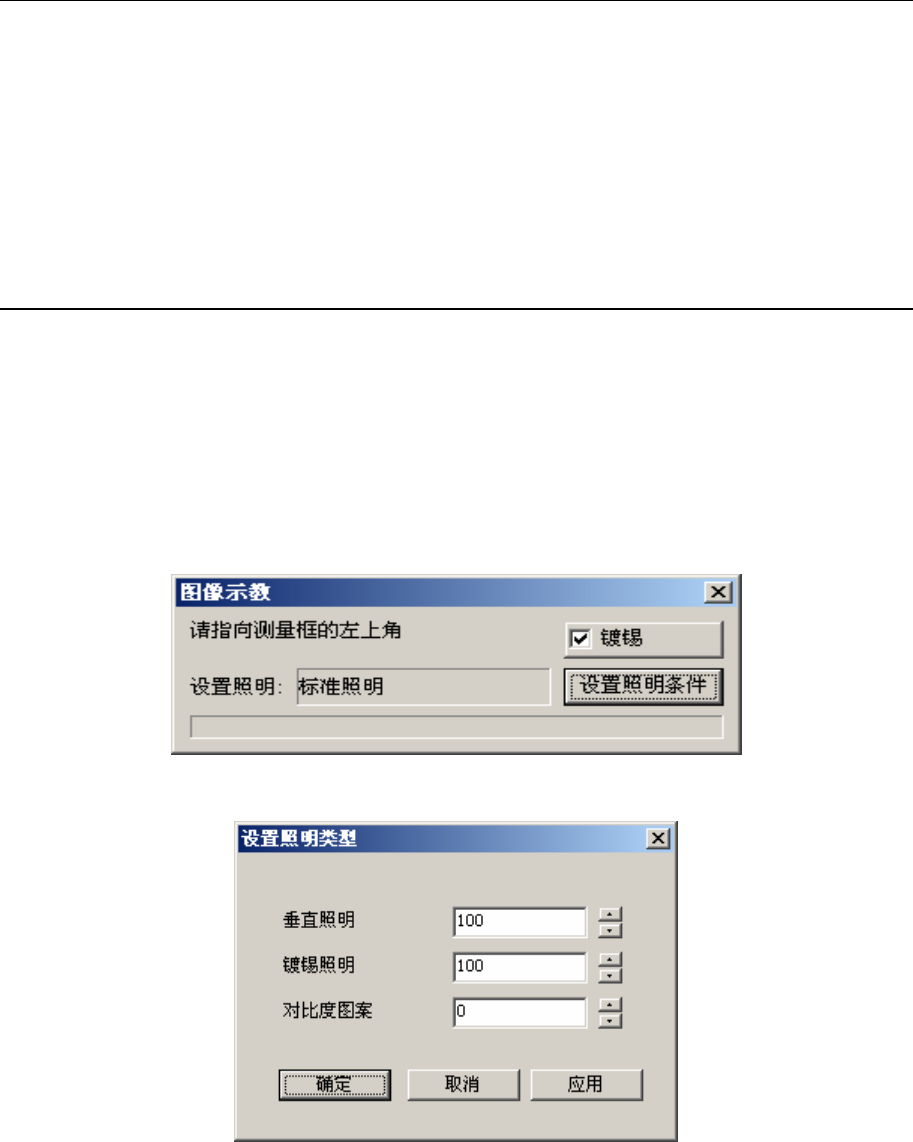
① 将光标移动到示教对象的数据标记位置上。
② 指定测量框的左上角之前,要设置照明。
请勾选「镀锡」,按[设置照明条件]。
③ 请选择[照明条件设置],设置照明值、对比度图案。
④ 以下的步骤与通常的步骤相同。
*操作方法请参见使用说明书「4-5-2-11 标记的示教,(2)使用镀锡照明时的示教」项。
第 2 部 功能详解篇 第 11 章 数据库
第11章 数据库
数据库用于注册元件数据。
将制成的元件数据注册到数据库,用元件名进行管理。
用“编辑程序”制作生产程序时,只要指定数据库中已注册的元件名,即可很容易地制作
元件数据。
本章主要介绍数据库的使用方法。
11-1 数据库使用方法
在“生产程序编辑”中,可运用数据库来制作元件数据。
1)已经知道元件名时
元件名已被注册到数据库时,只要在“贴片数据”中输入元件名,数据库的内容即被
注册到正在制作的生产程序中。
在此输入元件名,即可完成元件数据。
2)不知道元件名时
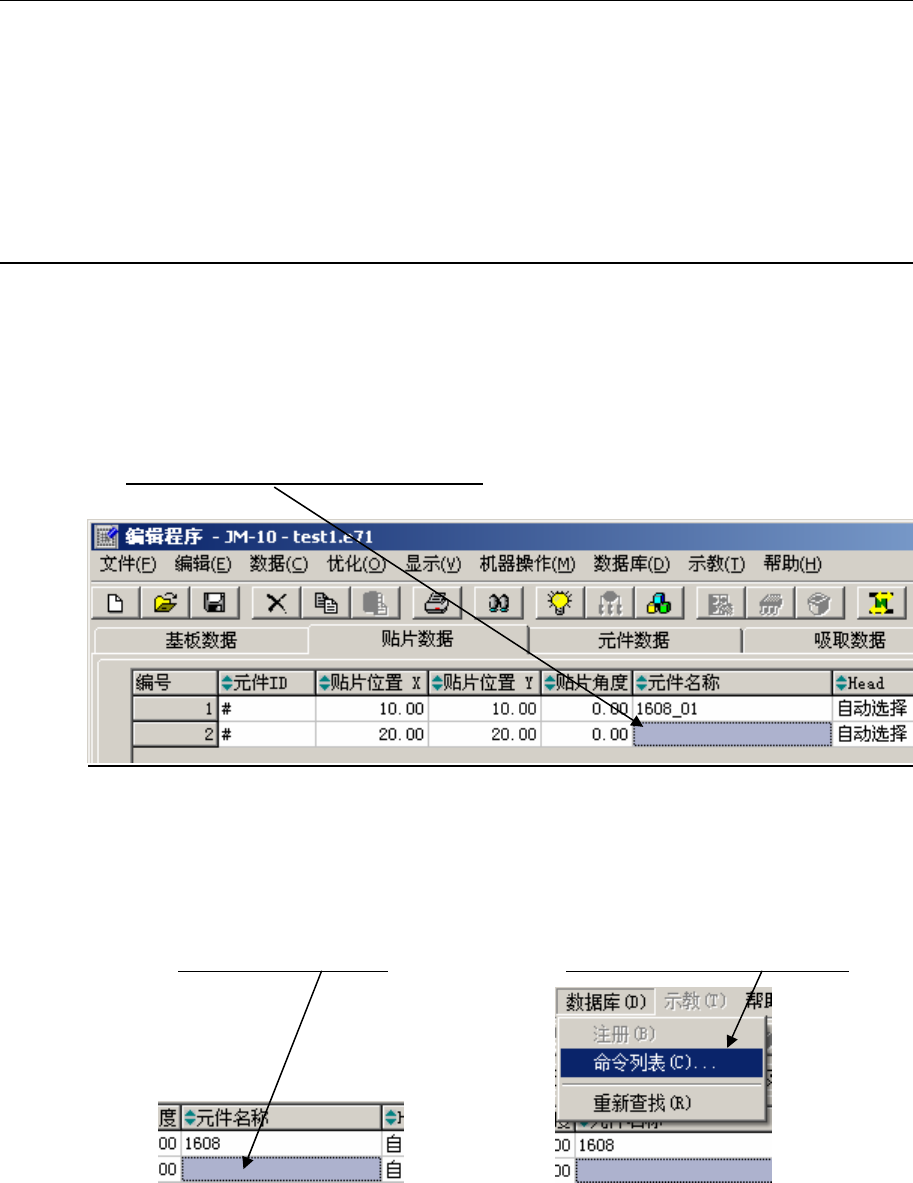
打开数据库清单,从中选择要注册的元件。(命令列表功能)
<步骤>
① 请单击空白的元件名称栏。 ② 请单击“数据库”/“命令列表”。
11-1