JM-10使用说明书.pdf - 第680页
第 2 部 功能详解篇 第 11 章 数据库 4 )不变更元件名,仅变 更元件数据的内容 在“元件数据”中执行“命令列表”,则仅变更元件数据的内容。 <步骤> ① 进入“元件数据”制作画面。 ② 请从元件清单中选择要变更的元件名。 ③ 请 单击“数据库”/“命令列表” 。 ④ 从数据库的元件清单中,选择要注册的元件数据的元件名,单击“确定” 。 11-3
第 2 部 功能详解篇 第 11 章 数据库
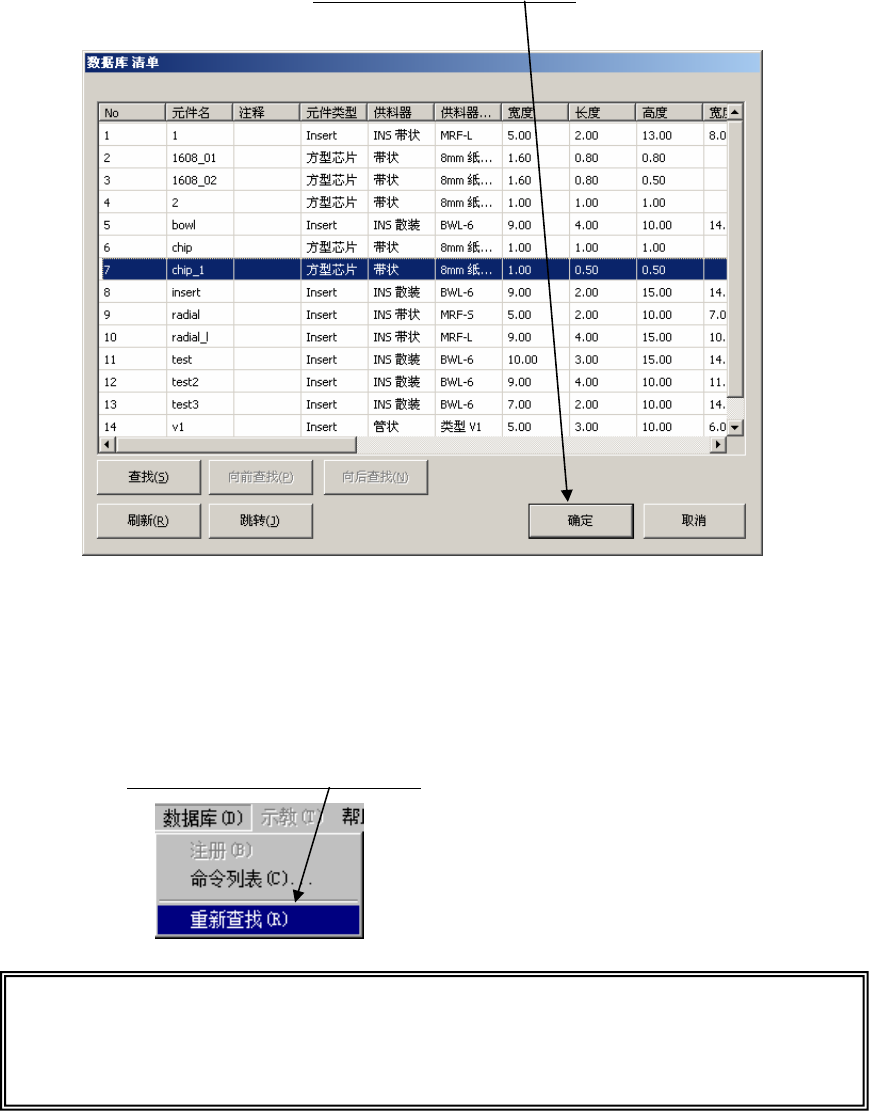
③ 显示数据库清单。请选择元件名,单击“确定”。
图
11-1-1 数据库清单
3)在贴片数据中已输入过元件名时(CAD 转换的数据等)
如果数据库中已经注册了“贴片数据”的元件名,可将数据库的元件数据统一注册到
程序里。(重新查找
※
功能)
单击”数据库”/“重新查找”。
※ 重新
查找: 对数据库和贴片数据的元件名进行核对,有相同的元件名时,从数据库中
调出,注册到生产程序的元件数据中。每执行一次“重新查找”,即对贴
片数据中的所有元件名进行一次核对·注册 (覆盖)。
11-2
第 2 部 功能详解篇 第 11 章 数据库
4)不变更元件名,仅变更元件数据的内容
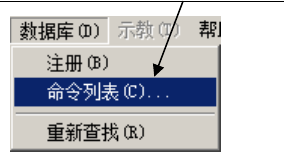
在“元件数据”中执行“命令列表”,则仅变更元件数据的内容。
<步骤>
① 进入“元件数据”制作画面。
② 请从元件清单中选择要变更的元件名。
③ 请单击“数据库”/“命令列表”
。
④ 从数据库的元件清单中,选择要注册的元件数据的元件名,单击“确定”。
11-3
第 2 部 功能详解篇 第 11 章 数据库
11-1-1 注册
从“编辑程序”中,逐一注册生产程序文件的元件数据。
<步骤>
① 打开“程序编辑”的“元件数据”。
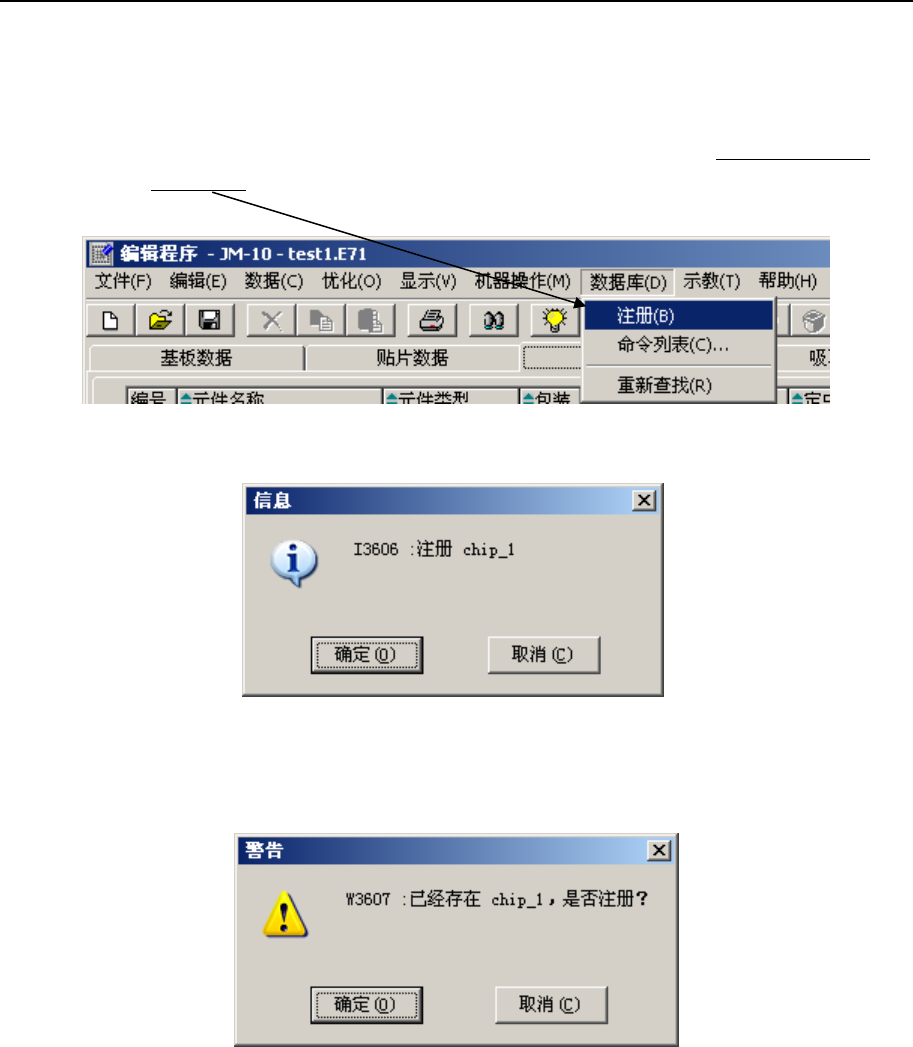
② 选择要注册的元件(若是清单画面,请先单击元件所在行),再单击“数据库”-
“注册”。
③ 显示如下画面,单击“确定”,即可完成注册。
已有同名元件注册时,会显示下列对话框。
要覆盖元件数据时请按下[确定],不覆盖时请按[取消]。
把环境设置的数据库注册完成通知设定为「是」的情况下,数据库注册完成时,会
显示如下通知。
11-4