YG12F_Ope_C.pdf - 第92页
2-34 2 5. 贴片机侧的设置 将送料器安装在贴片机后,还需要进行贴片机侧的设置。 5.1 元件供给形态的设置 设置 [ 元件 ] -「基本」选项卡画面的「元件供给形态」及「送料器类型」 。 1 打开基板选择画面。 点击 [ 生产设计 ] 按钮打开生产设计画面,按 [ 基板选择 ] 按钮。 生产设计画面 [基板选择]按钮 [基板选择]按钮 26223-M7-00 2 选择基板。 从基板列表中选择相应基板,按 [ 选择 ] 按钮…
2-33
2
4.2.2 将料架装入 ATS15
1
打开 ATS15 的柜门。
将柜门开关旋至「OPEN」侧,解除柜门的锁定状态。确认柜门开关的指示器已熄灯后,打开柜门。
2
打开料架挡板。
打开右侧的料架挡板。
3
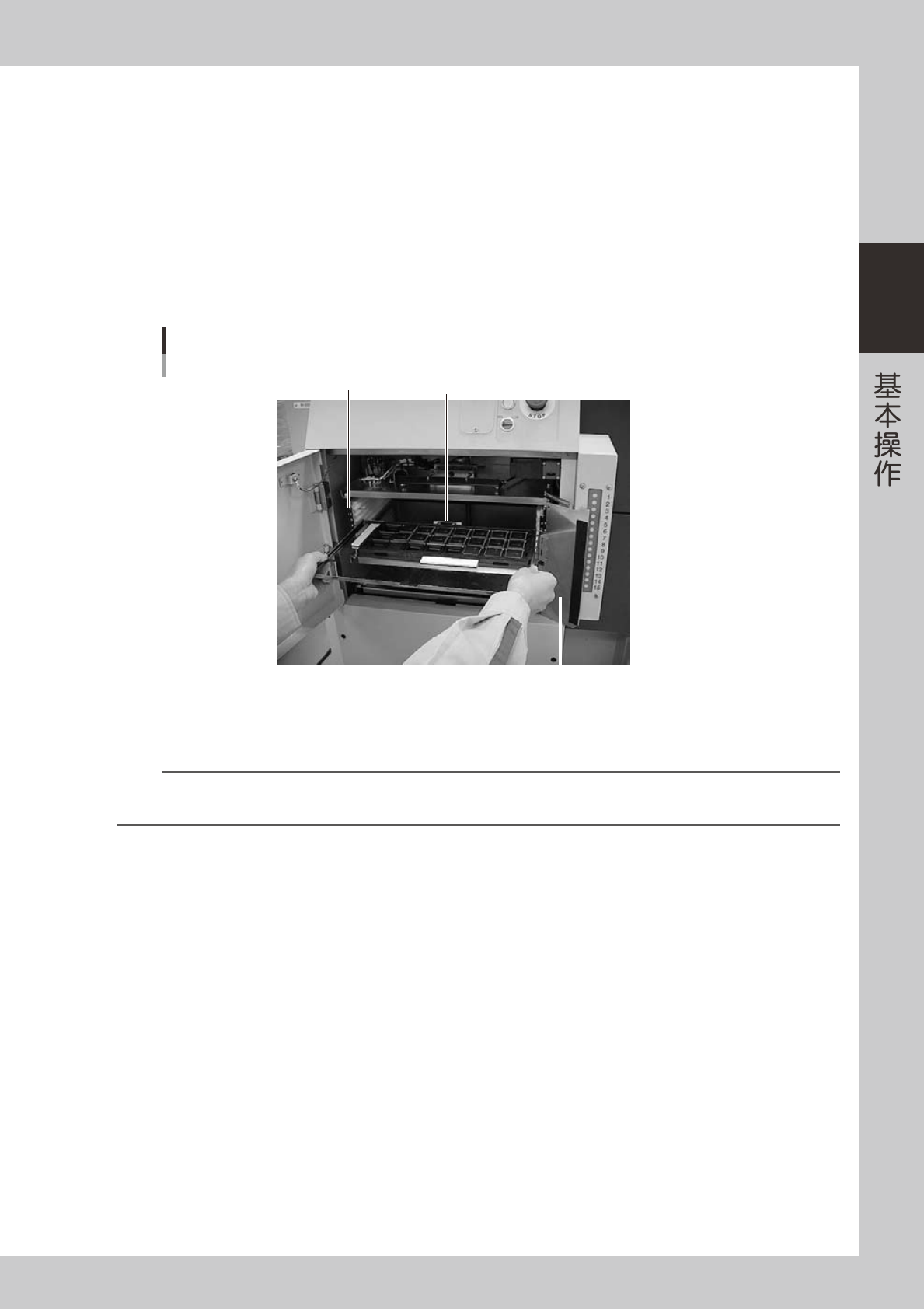
插入料架。
将料架的抽出部朝向里侧,水平插入正确的柜层。
料架的插入
抽出用抓手
料架挡板
层数显示
25216-M7-00
4
将必要的料架全部插入正确的柜层。
n
要点
‧
两侧贴有指示层数的标贴,标贴上有黑银两色印刷的号码,以防止插入料架时插错柜层。
‧
将料架插入 [ 元件 ] -「托盘」画面的「料架号码 开始 / 结束」参数栏所设置的柜层。
5
关闭料架挡板。
关闭料架挡板后,关闭 ATS15 的柜门。
6
将柜门开关旋至「CLOSE」侧。
柜门被锁定,柜门开关的指示器亮灯,安装作业完成。
2-34
2
5.贴片机侧的设置
将送料器安装在贴片机后,还需要进行贴片机侧的设置。
5.1 元件供给形态的设置
设置 [ 元件 ] -「基本」选项卡画面的「元件供给形态」及「送料器类型」。
1
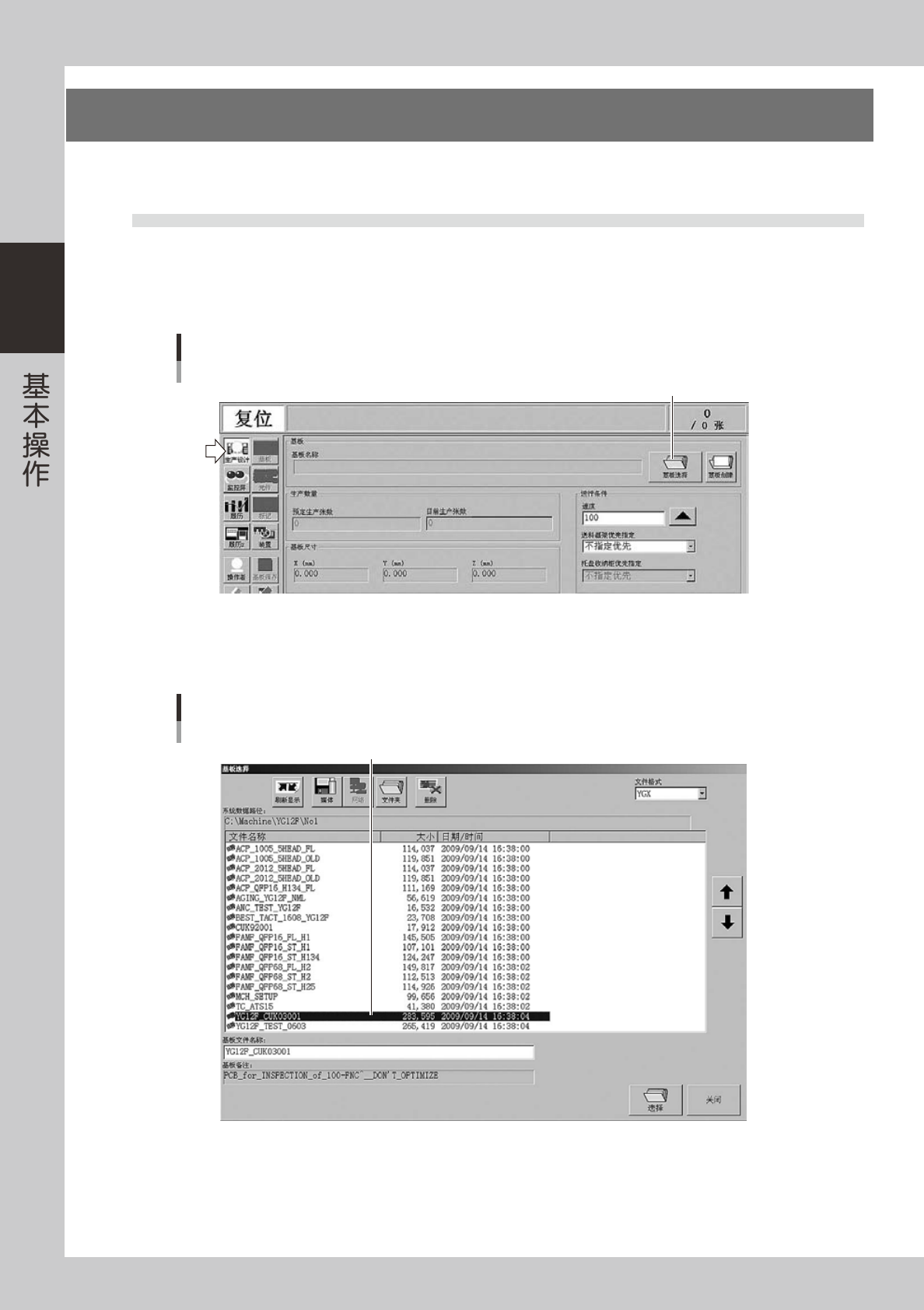
打开基板选择画面。
点击 [ 生产设计 ] 按钮打开生产设计画面,按 [ 基板选择 ] 按钮。
生产设计画面
[基板选择]按钮
[基板选择]按钮
26223-M7-00
2
选择基板。
从基板列表中选择相应基板,按 [ 选择 ] 按钮。
基板选择画面
从登录的基板程序列表中选择
26224-M7-00
2-35
2
3
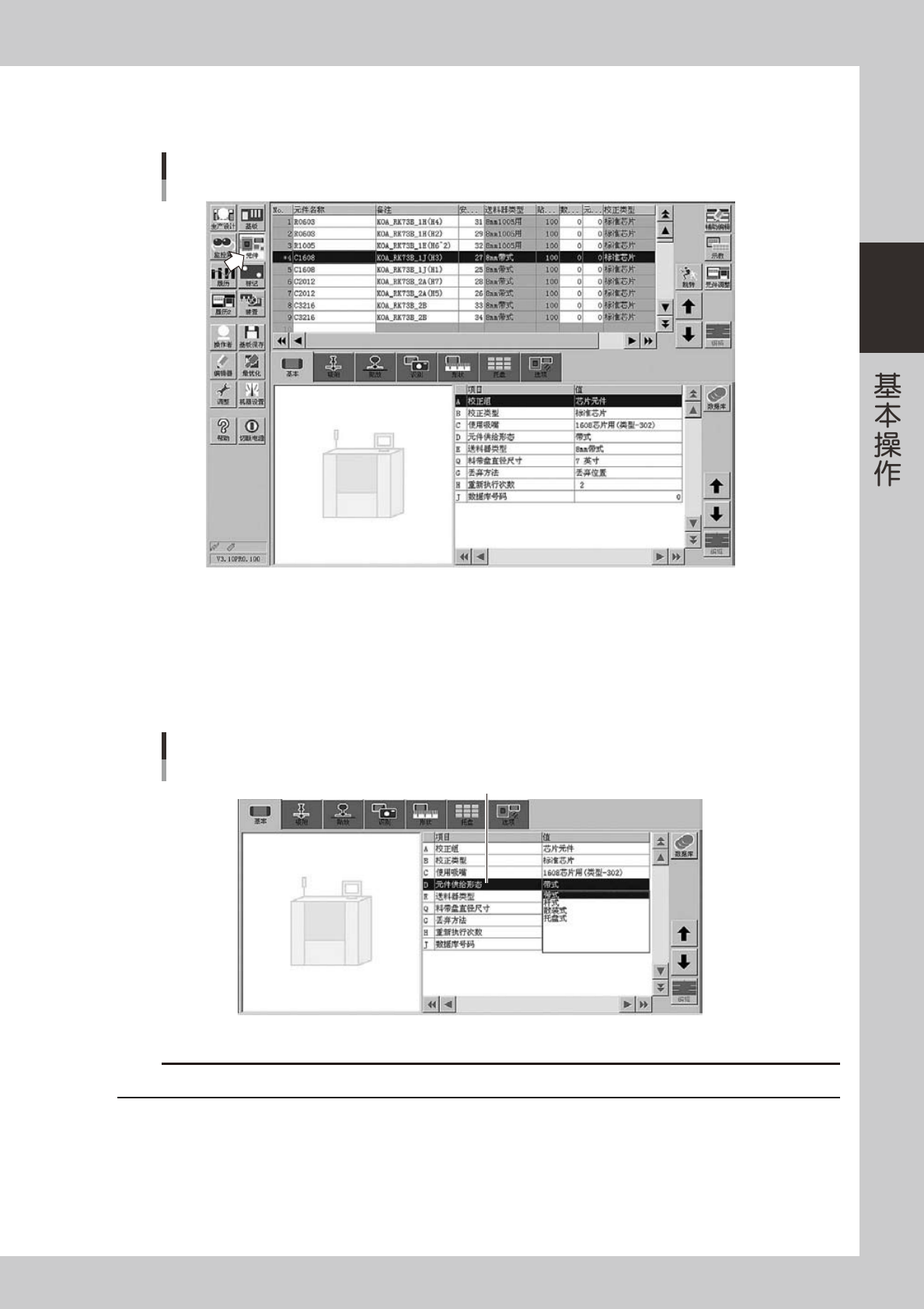
打开元件数据画面,选择元件。
点击 [ 元件 ] 按钮打开元件数据画面,从画面上方的元件列表中选择相应元件。
元件数据画面
26225-M7-00
4
选择基本信息画面。
点击「基本」选项卡选择基本信息画面。
5
设置「元件供给形态」。
选择「D 元件供给形态」后双击输入栏,从下拉框的「带式、托盘式」中选择要使用的元件供给形态。
元件数据画面
元件供给形态
「元件供给形态」
26226-M7-00
c
注意
「D元件供给形态」中的杆式、散装式,目前尚不能使用。