JM-10维修调整要领书.pdf - 第130页
维修调整要领书 12-34 5 ) 显示欢迎安装的画面。 请按 [Ne xt] 按钮,进到 6 )。 7 ) 显示开始安装的确认画面。 点击 [In stall] 按钮,则开始安装。 6 ) 显示关于使用许可协议的确认画面。 选 择「 I accept the term s in t he license agreement . 」后,请点击 [Ne xt] 按钮, 进到 7 )。 (如不同意,不会继续。 )
维修调整要领书
12-33
12-3-5-2.JM-10 系统程序的安装方法
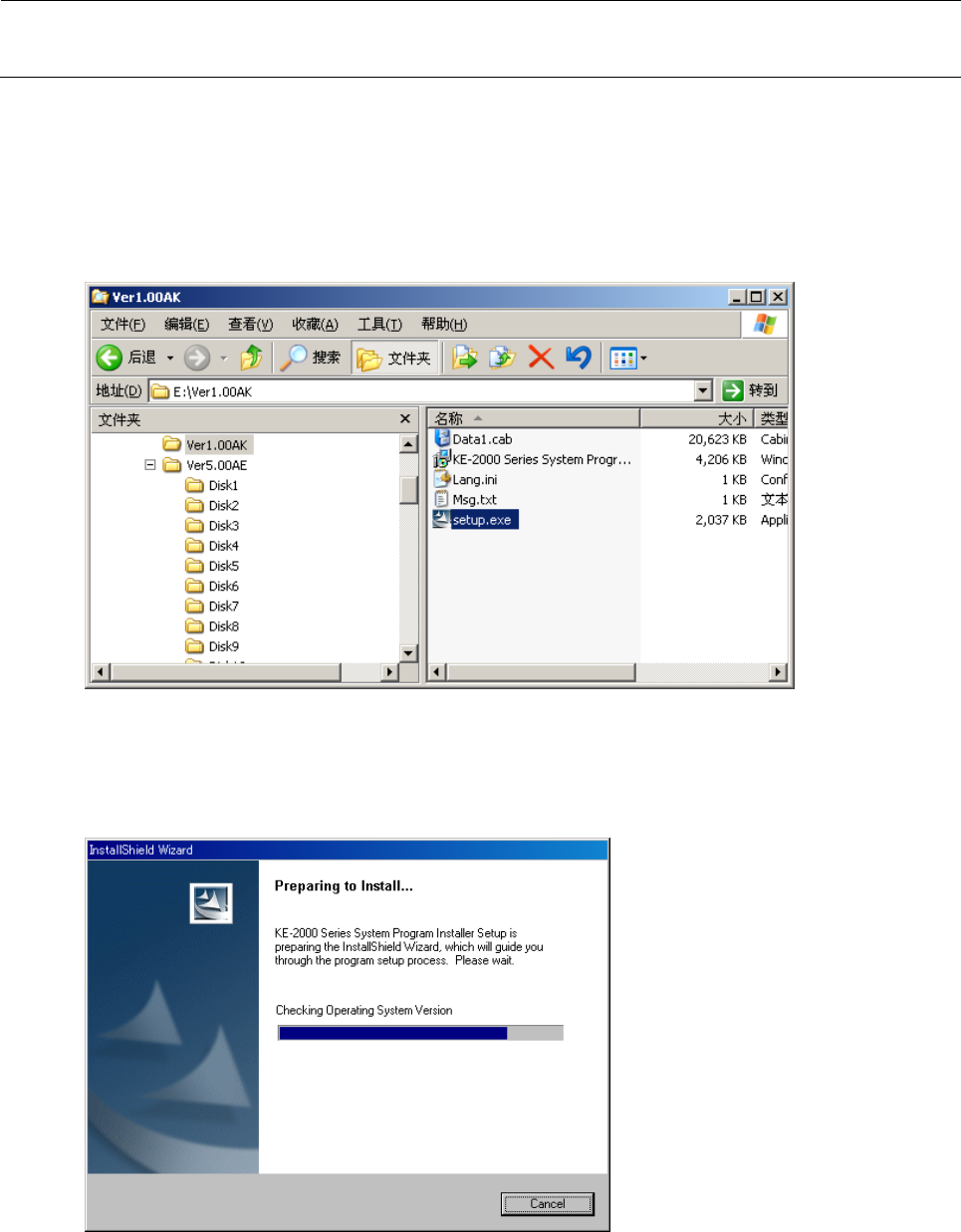
1) 请准备好装有系统程序安装文件的 USB 存储器等。
2) 按 Windows 的开始按钮,从开始菜单的程序中启动资源管理器。
3) 从第 1)步中准备好的系统程序安装盘中选择 Setup.exe。
在资源管理器上双击所选择的 Setup.exe,开始安装。
4) 启动 Setup.exe 后,出现安装准备画面。
显示很快结束,自动地进到 5)。
※ 注意 安装画面与 OS 的语言规格无关,全部以英语表示。
维修调整要领书
12-34
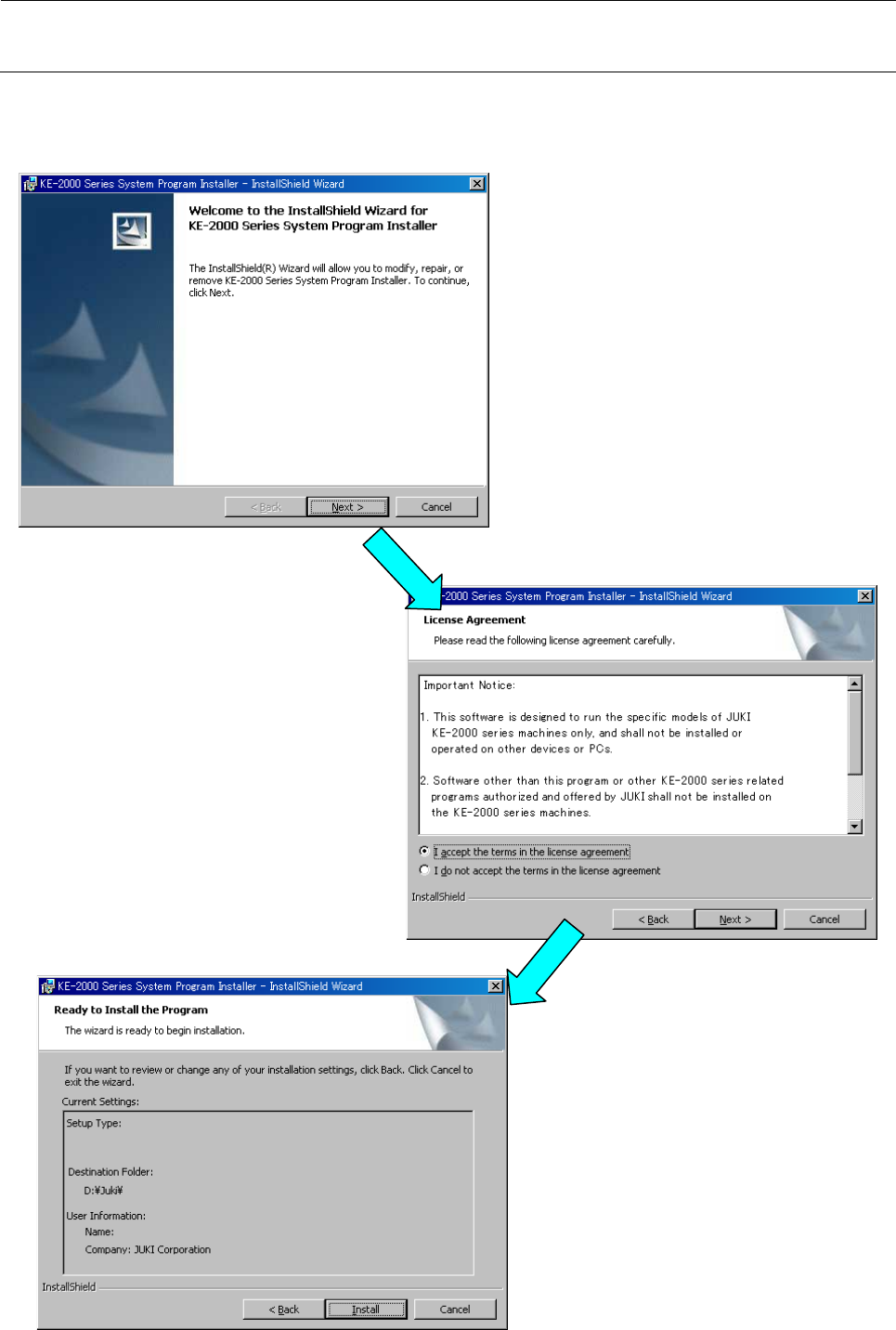
5) 显示欢迎安装的画面。
请按[Next]按钮,进到 6)。
7) 显示开始安装的确认画面。
点击[Install]按钮,则开始安装。
6) 显示关于使用许可协议的确认画面。
选 择「 I accept the terms in the license
agreement.」后,请点击[Next]按钮,
进到 7)。(如不同意,不会继续。)
维修调整要领书
12-35
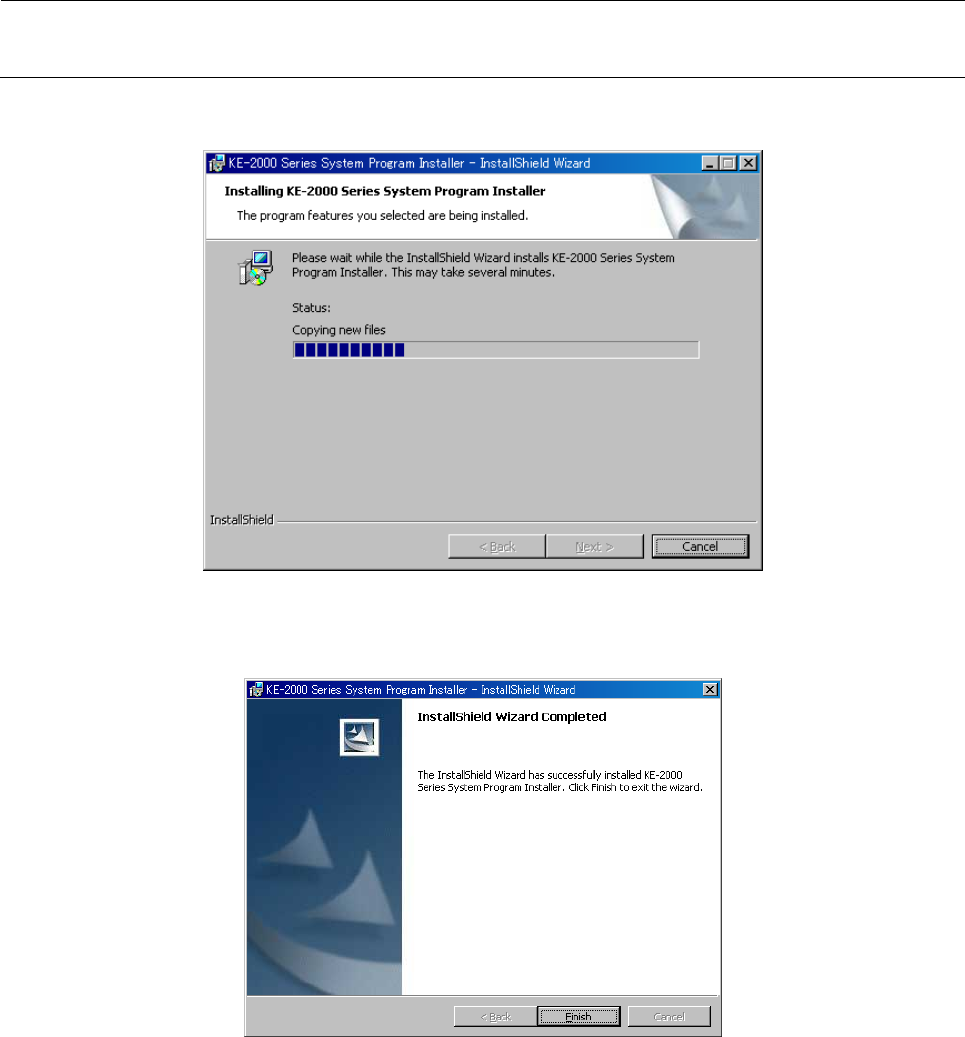
8) 安装中间,进行状态以条形图显示。
9) 安装结束后,显示安装结束画面。
点击[Finish]按钮,结束安装。