00194888-02_DE_EN_Installationsanleitung.pdf - 第72页
Installationsanleitung Stationssoftw are Version 603.01 SP1 Ausgabe 03/2007 4.4.3 Kalibrieren des Touchscreens 4.4.3.1 Kalibrieren des Touchscreens für die X-Serie → Wählen Sie Start Æ Settings Æ TouchWare , um das Progr…
Installationsanleitung Stationssoftware Version 603.01 SP1 Ausgabe 03/2007
4.4 Vorbereitungen zur Installation der Software
4.4.1 Voraussetzungen
Voraussetzung für die Installation der SIPLACE-Software und der optionalen Visionrechnersoftware:
- Installation des Betriebssystems Windows XP Professional mit Service Pack 2 auf dem
Stationsrechner und auf dem Visionrechner (falls vorhanden)
(siehe Installationsanleitung Betriebssystem Windows XP, Artikelnummer 00194575-02).
- Installation des Betriebssystems Windows XP Embedded auf dem MC-Rechner
(siehe Installationsanleitung "Betriebssystem Windows XP Embedded für den Maschinencontroller",
Artikel-Nr. 00195327-02).
Die standardmäßige Bildschirmeinstellung in Windows muss verändert und der Touchscreen kalibriert
werden. Für diese Arbeiten müssen Sie als Administrator eingeloggt
sein!
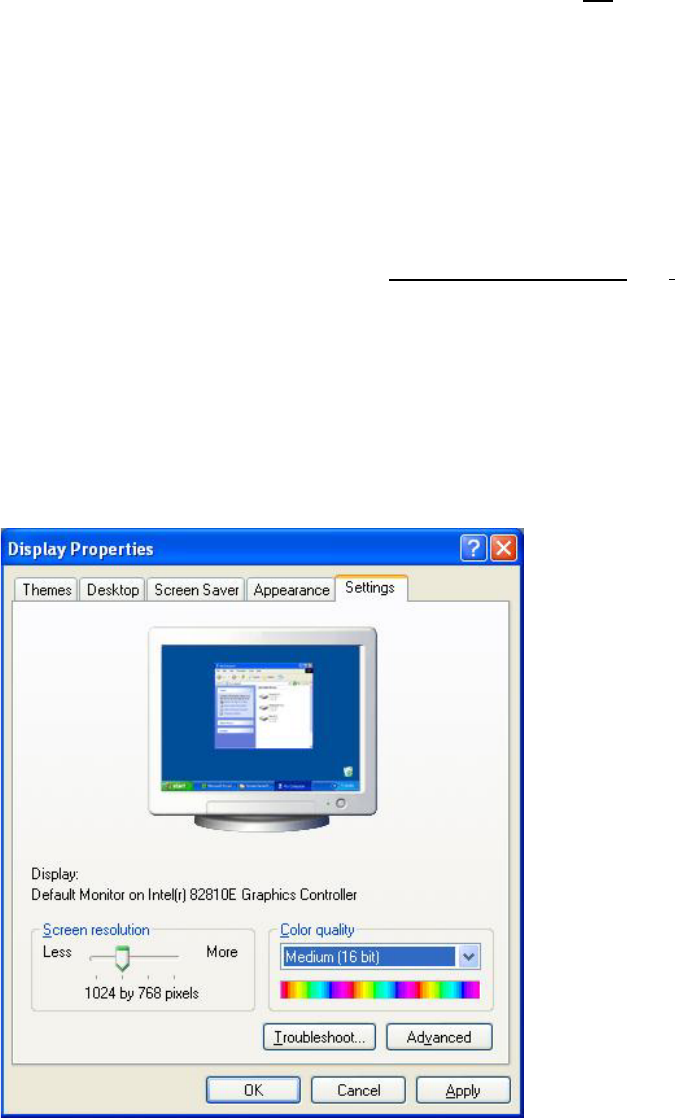
4.4.2 Bildschirmeinstellungen ändern
→ Wählen Sie Start Æ Settings Æ Control Panel Æ Display.
→ Klicken Sie auf die Registerkarte Settings.
→ Stellen Sie den Schieberegler im Feld "Screen resolution" auf "1024 by 768 pixels".
Abb. 4-1: Bildschirmeinstellungen
→ Bestätigen Sie die Einstellungen mit OK.
23 von 47
Installationsanleitung Stationssoftware Version 603.01 SP1 Ausgabe 03/2007
4.4.3 Kalibrieren des Touchscreens
4.4.3.1 Kalibrieren des Touchscreens für die X-Serie
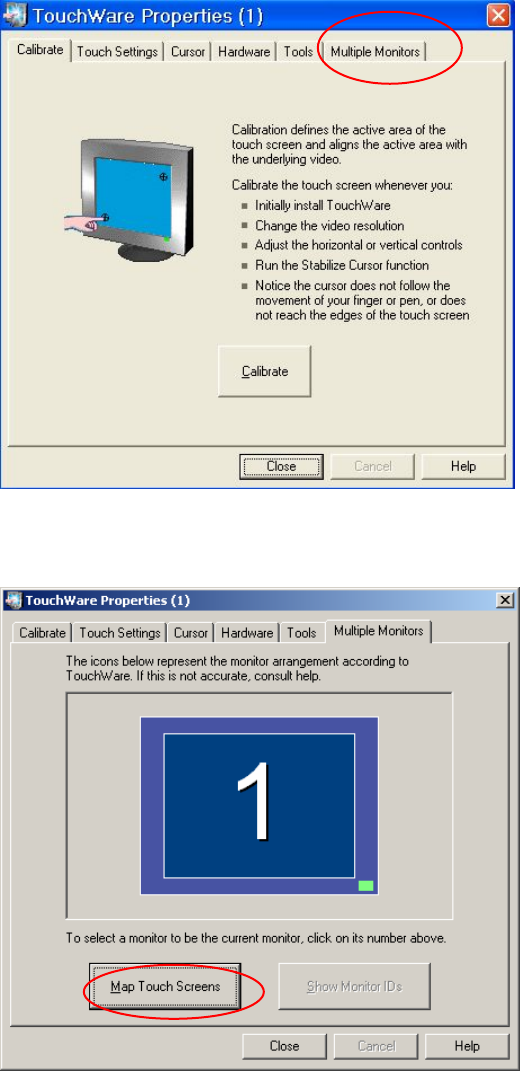
→ Wählen Sie Start Æ Settings Æ TouchWare, um das Programm TouchWare Properties zu starten.
Abb. 4-2: TouchWare Properties
→ Öffnen Sie die Registerkarte Multiple Monitors.
Abb. 4-3: TouchWare Properties – Registerkarte Multiple Monitors
→ Klicken Sie auf die Schaltfläche Map Touch Screens.
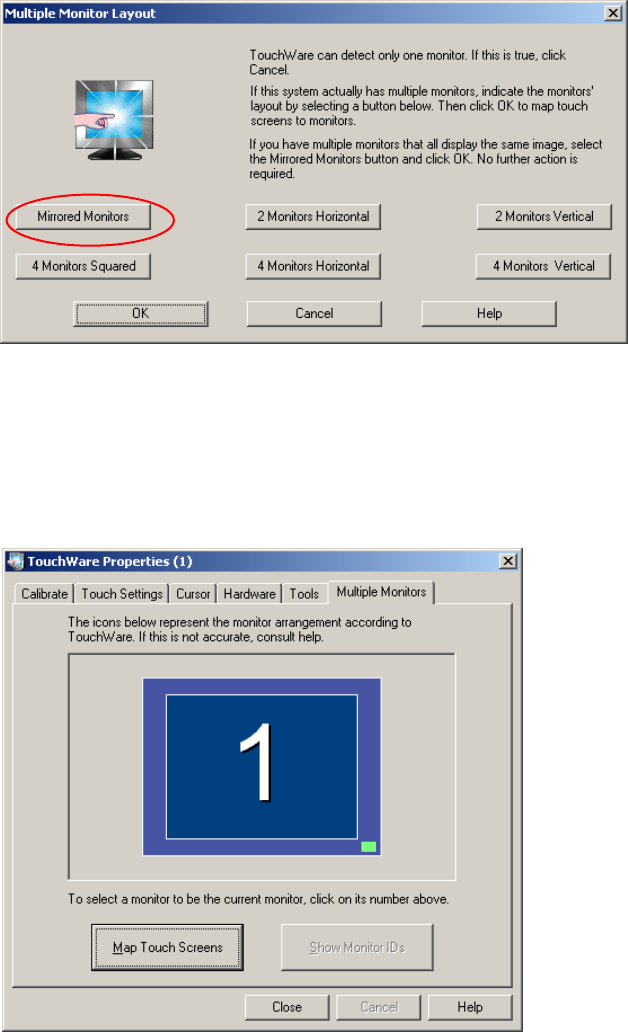
Der Dialog "Multiple Monitor Layout" wird angezeigt.
24 von 47
Installationsanleitung Stationssoftware Version 603.01 SP1 Ausgabe 03/2007
Abb. 4-4: Dialog "Multiple Monitor Layout"
→ Klicken Sie auf die Schaltfläche Mirrored Monitors.
→ Bestätigen Sie die Auswahl mit OK.
Die Touchscreens sind jetzt gemappt und die Registerkarte "Multiple Monitors" wird wieder angezeigt.
Abb. 4-5: TouchWare Properties – Registerkarte Multiple Monitors (Beispiel für Monitor 1)
25 von 47