Ersa HF3_20 操作说明.pdf - 第124页
6|功能描述 退出管理员: ü 退出管理员: a) 点击在开始对话框上 按钮。 ð 此时管理员已退出。 ð 用户已经从列表中被删除。 Ersa GmbH 操作说明_HF3_20_zh|Rev. 7|2017/10/25 124/600
6|功能描述
6.5.5 修改一个用户的权限
如果想要对一名用户的权限进行修改,您必须具有管理员权限!
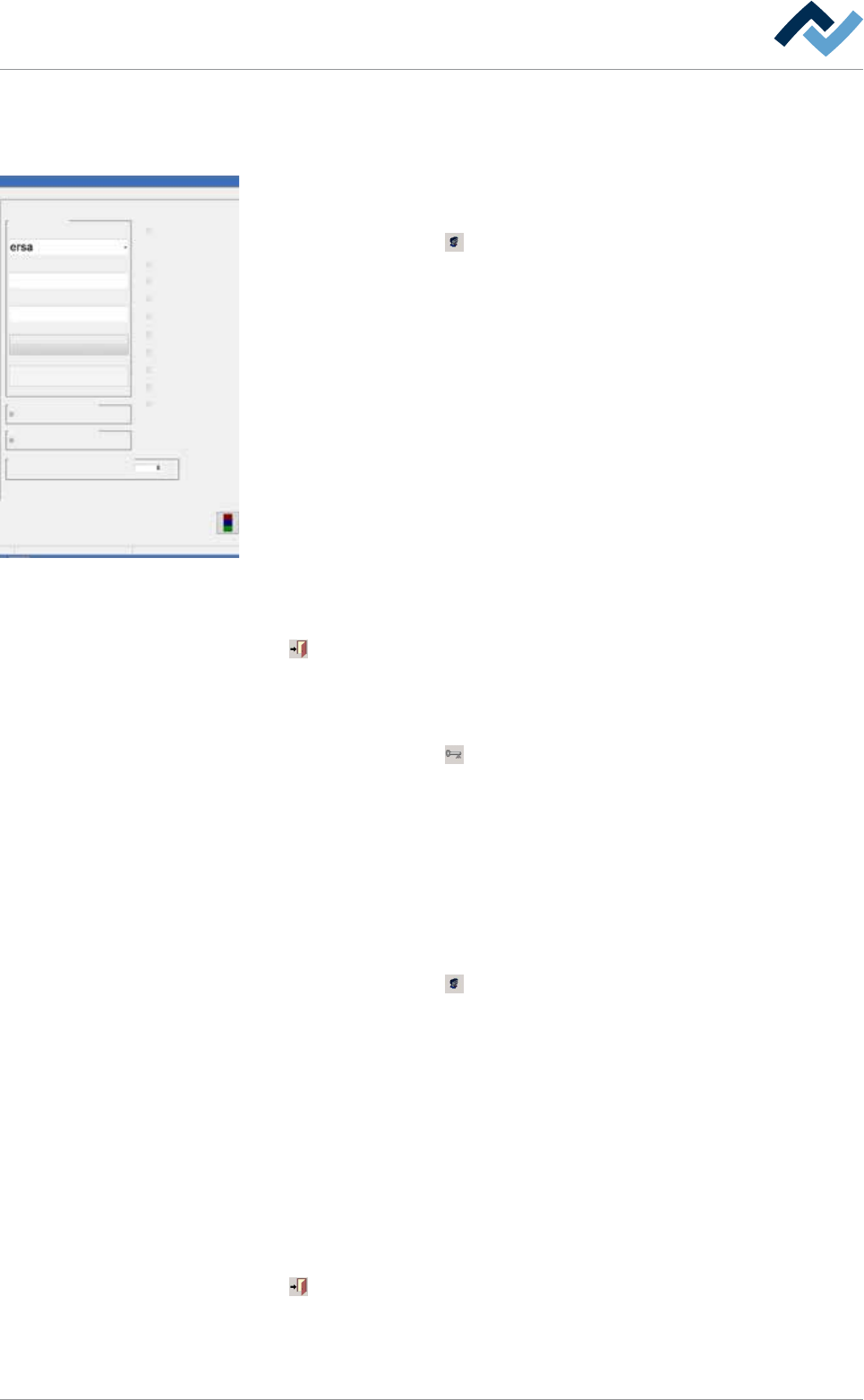
配置
用户管理
文件路径
邮件设定
日志
常规设置
用户
用户名
用户管理
密码:
确认密码
添加用户
删除
扩展高级设置
扩展高级设置
启用用户管理
启用用户管理
自动注销用户
用户权限
系统管理员
属性页面
设置
选择焊接程序
修改焊接程序
消除报警信息
信息管理
时钟定时器
制程纪录器
常规设置
自动注销用户
min
维护模式
修改一个用户的权利。
ü 修改一个用户的权利:
a) 点击开始对话框中的
按钮。
ð 当[密码:] 输入栏出现时:
b) 输入管理员用户名和密码。
c) 点击 [用户管理] 单项按钮,它位于 [常规设置] 对话框中。
d) 激活[启用用户管理] 复选框。
ð 这时启用用户管理功能。
e) 点击[用户名] 菜单并选择用户名。
f) 在[使用资格]中选择将被分配给用户的权利。
g) 在[密码:]输入栏输入密码。当输入密码时,看不到它,但是以编码方式
(******)显示。
ð 当输入时,谨记命令要区分大小写!
h) 在[确认密码]输入栏中输入一个密码。
i) 点击[添加用户]按钮。
ð 显示一个确定提示。按照屏幕上的说明进行操作。如果你们确定了所
作出的修改,这些新设置将会被接受并代替之前的设定。
点击
关闭页面。
用户登录
ü 退出管理员并登录新用户:
a) 点击开始对话框中的
按钮。
ð 此时管理员已退出。
b) 用户的名称登入并检查他们的权利。
ð 此时该程序完成。
6.5.6 删除一名用户
如果想要将列表中的一名用户删除,您必须具有管理员权限!
ü 移除一个用户:
a) 点击在开始对话框上
按钮。
ð 当[密码:] 输入栏出现时:
b) 输入管理员用户名和密码。
c) 点击 [用户管理] 单项按钮,它位于 [常规设置]对话框。
d) 激活[启用用户管理] 复选框。
ð 这时启用用户管理功能。
ð 点击[用户名] 下拉菜单并选择用户名。
ð 点击[删除] 按钮。
ð 显示一个确定提示。按照屏幕上的说明进行操作。如果你们确定了所
作出的修改,此用户将会从列表中被删除。
ð 此时该程序完成。
点击
关闭页面。
Ersa GmbH
操作说明_HF3_20_zh|Rev. 7|2017/10/25 123/600
6|功能描述
退出管理员:
ü 退出管理员:
a) 点击在开始对话框上
按钮。
ð 此时管理员已退出。
ð 用户已经从列表中被删除。
Ersa GmbH
操作说明_HF3_20_zh|Rev. 7|2017/10/25 124/600
6|功能描述
6.5.7 [文件路径]编辑页面
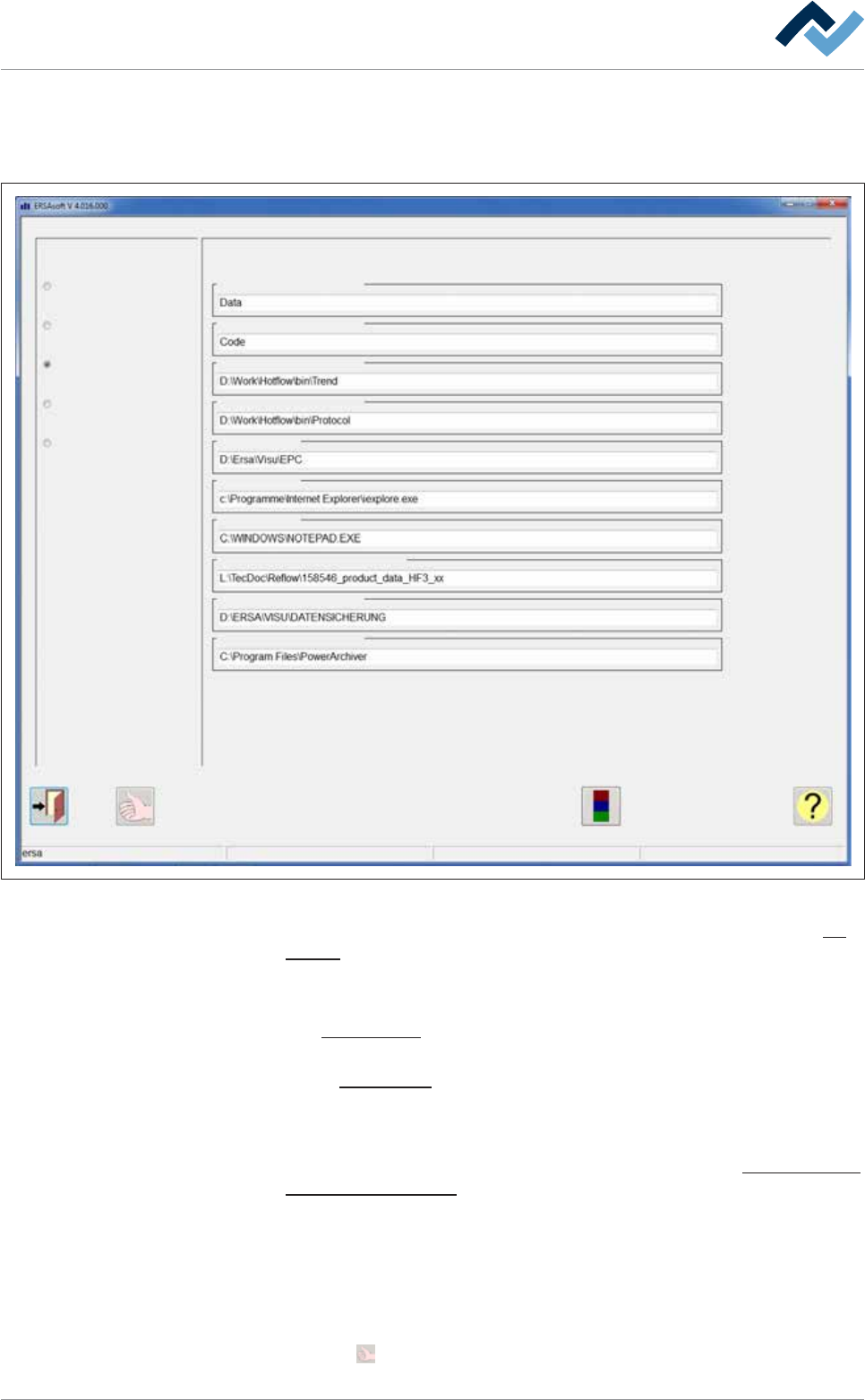
您可以保存以下数据;该对话框中将显示相应的文件路径,并且还可以对其进
行修改:
常规设置
配置
用户管理
文件路径
邮件设定
日志
文件路径
焊接程序
代码表
制程纪录器
焊接报告
EPC
浏览器
编辑器
产品数据光盘
数据存储
解压缩程序
维护模式
图33:
输入对话框 [文件路径]
– [焊接程序],将在该目录中保存焊接程序数据。为此请同样阅读章节[程
序] 框 [}155]。
– [代码表],将在该目录中保存条型码与焊接程序的关联表。
– [制程纪录器],将在该目录中保存由过程记录器确定的数据。为此请阅读
章节程序记录器 [
}146]。
– [焊接报告],将在该目录中保存过程检查方面的焊接报告数据。为此请阅
读章节[焊接报告] [
}208]。
– [EPC],将在该目录中保存 ERSA 过程控制数据。
– [浏览器 ],该目录中有 [浏览器] 程序。
– [编辑器 ],该目录中有 [记事本] 程序。为此请参见章节在[编辑器]编辑
页面中创建一个备注 [}215]。
– [数据存储],将在该目录中保存自动数据备份的数据。
– [解压缩程序 ],该目录中有 [解压缩程序] 程序。
ü 修改一个文件路径:
a) 请点击相关的输入框,并注明新存储位置的路径。
ü 接受设置,关闭页面。
a) 点击按钮
接受一个设置。
Ersa GmbH
操作说明_HF3_20_zh|Rev. 7|2017/10/25 125/600