Ersa HF3_20 操作说明.pdf - 第161页
6|功能描述 c) 在底部区域中以相同的方式执行。 ð 由此结束该过程。 输入风扇的额定转速 只有当机器配备有 MODBUS 时,才能提供该功能。可以为每个风扇单独输入转 速。 ü 输入额定转速: a) 点击输入框 [风扇马达回转数[%]],并输入最大转速值,其以 [%] 为单 位。 ð 由此结束该过程。 提示 同时输入几个值。 ü 如果你想在一行中输入几个相似的设置值: a) 用鼠标点住一个输入区域。 b) 按住鼠标,将鼠标向右移…
6|功能描述
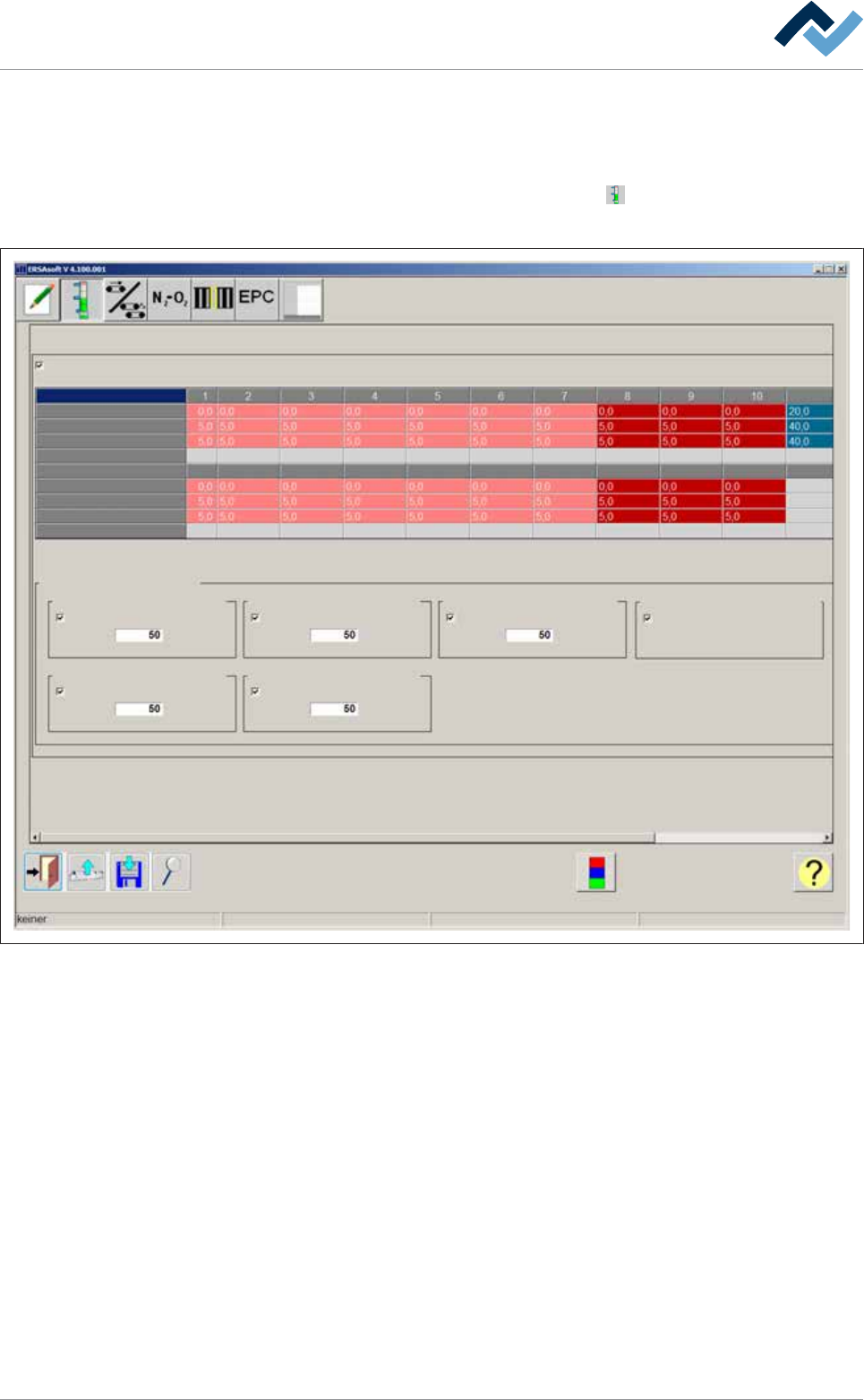
6.9.4 [区域] 编辑页面
在该对话框中可以输入顶部和底部区域的额定值和公差范围。
ü 打开输入对话框 [区]:
a) 在对话框 [常规] 顶部工具栏中点击按键
。
ð 输入对话框 [区] 将会打开:
表格触摸输入
风扇马达
顶部变频器1 顶部变频器2
冷却区变频器
冷却区开关
底部变频器1 底部变频器2
激活 激活
激活
激活
激活 激活
设定
%
%
%
%
%
维护模式
顶部设定值
公差 +
公差 -
风扇马达回转数[%]
底部设定值
公差 +
公差 -
设定
设定
设定
设定
风扇马达回转数[%]
图46:
输入对话框 [区]
对话框 [区] 的顶部区域分为多列。每列显示一个区域。通过一个空行分隔顶
部和底部区域。每列都有设定值和公差范围输入框。
输入温度设定值
ü 输入额定温度:
a) 点击输入框 [顶部设定值],并输入一个数值,其以 [°C] 为单位。
b) 点击输入框 [底部设定值],并输入一个数值,其以 [°C] 为单位。
ð 由此结束该过程。
输入一个区域的公差极限
ü 输入顶部区域的公差极限:
a) 点击输入框 [公差 +],并输入一个数值,其以 [°C] 为单位。
ð 在超过公差极限时,会输出一条信息。
b) 点击输入框 [公差 -],并输入一个数值,其以 [°C] 为单位。
ð 在低于公差极限时,会输出一条信息。
Ersa GmbH
操作说明_HF3_20_zh|Rev. 7|2017/10/25 160/600
6|功能描述
c) 在底部区域中以相同的方式执行。
ð 由此结束该过程。
输入风扇的额定转速
只有当机器配备有 MODBUS 时,才能提供该功能。可以为每个风扇单独输入转
速。
ü 输入额定转速:
a) 点击输入框 [风扇马达回转数[%]],并输入最大转速值,其以 [%] 为单
位。
ð 由此结束该过程。
提示
同时输入几个值。
ü 如果你想在一行中输入几个相似的设置值:
a) 用鼠标点住一个输入区域。
b) 按住鼠标,将鼠标向右移动。
ð 几个输入区域将会被标记出来。
c) 放开鼠标键。
ð 数字键盘会被显示出来。
d) 输入一个值。
ð 这个值将会被输入到所有标记的输入区域里。
ü 如果你有一个触摸屏: 激活触摸输入功能:
a) 激活[表格触摸输入]复选框。
b) 通过触摸单独的各个输入区域输入设定值。
ð 这里你还可以通过触摸和拖拽的方式同时输入几个设定值 。
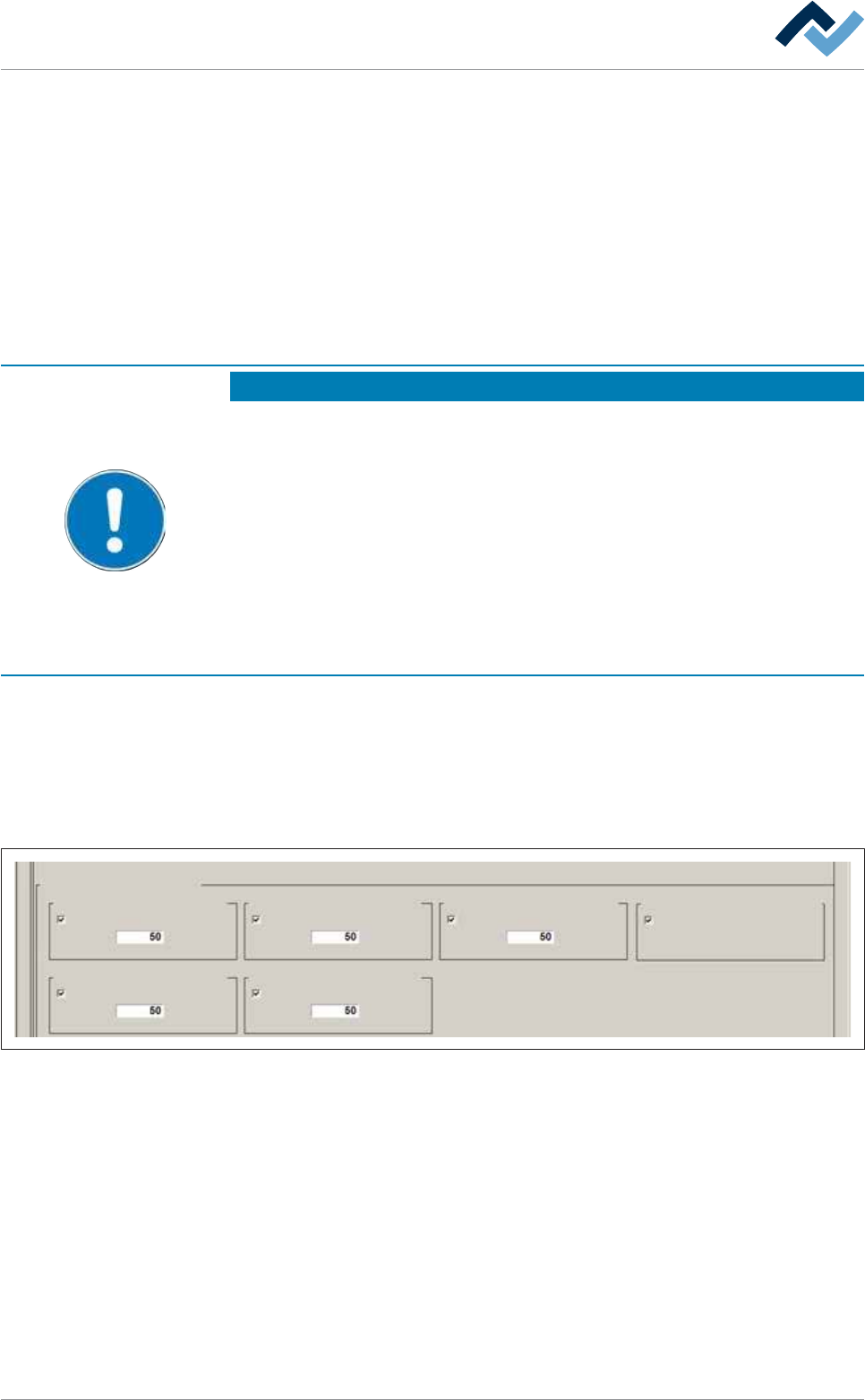
[风扇马达] 框
表格触摸输入
风扇马达
维护模式
顶部变频器1 顶部变频器2
底部变频器1 底部变频器2
激活 激活 激活 激活
激活 激活
%
%
%
%
%
冷却区变频器
冷却区开关
设定
设定
设定
设定
设定
图47:
[风扇马达] 框
在该框中可以输入 风扇马达 的额定值以及激活区域的 风扇马达。显示取决
于机器的配置。输入值始终涉及区域的一个组。在对话框的底部区域中以颜色
标识各个组,在我们的示例中:
– [顶部变频器1、底部变频器1]:橙色,预热区。
– [顶部变频器2、底部变频器2]:红色,焊接区。
– [冷却区变频器、冷却区开关]:蓝色,冷却区。
激活一个区域组的对流。
ü 激活一个区域组的对流:
a) 在一个组的框中,比如 [顶部变频器1] ,将复选框 [激活] 激活。
ð 出现一个对号。为整个组激活了顶部对流。
Ersa GmbH
操作说明_HF3_20_zh|Rev. 7|2017/10/25 161/600
6|功能描述
b) 如果需要,请以相同的方式对底部组进行操作。
ð 由此结束该过程。
输入风扇组的额定转速。
ü 输入额定转速:
a) 在一个组的框中,比如 [顶部变频器1],点击输入框 [设定],并输入最
大转速值,其以 [%] 为单位。
ð 设定值现在适用于整个顶部组。
b) 如果需要,请以相同的方式对底部组进行操作。
ð 由此结束该过程。
提示
为什么缺少[设定]输入区域?
如果一个风机或风机组件的对话框中有[设定]输入区域,就可以对速度进行控
制。 如果没有这个输入区域,就不能对速度进行控制。 风机只能被启动和关
闭。
Ersa GmbH
操作说明_HF3_20_zh|Rev. 7|2017/10/25 162/600