Ersa HF3_20 操作说明.pdf - 第197页
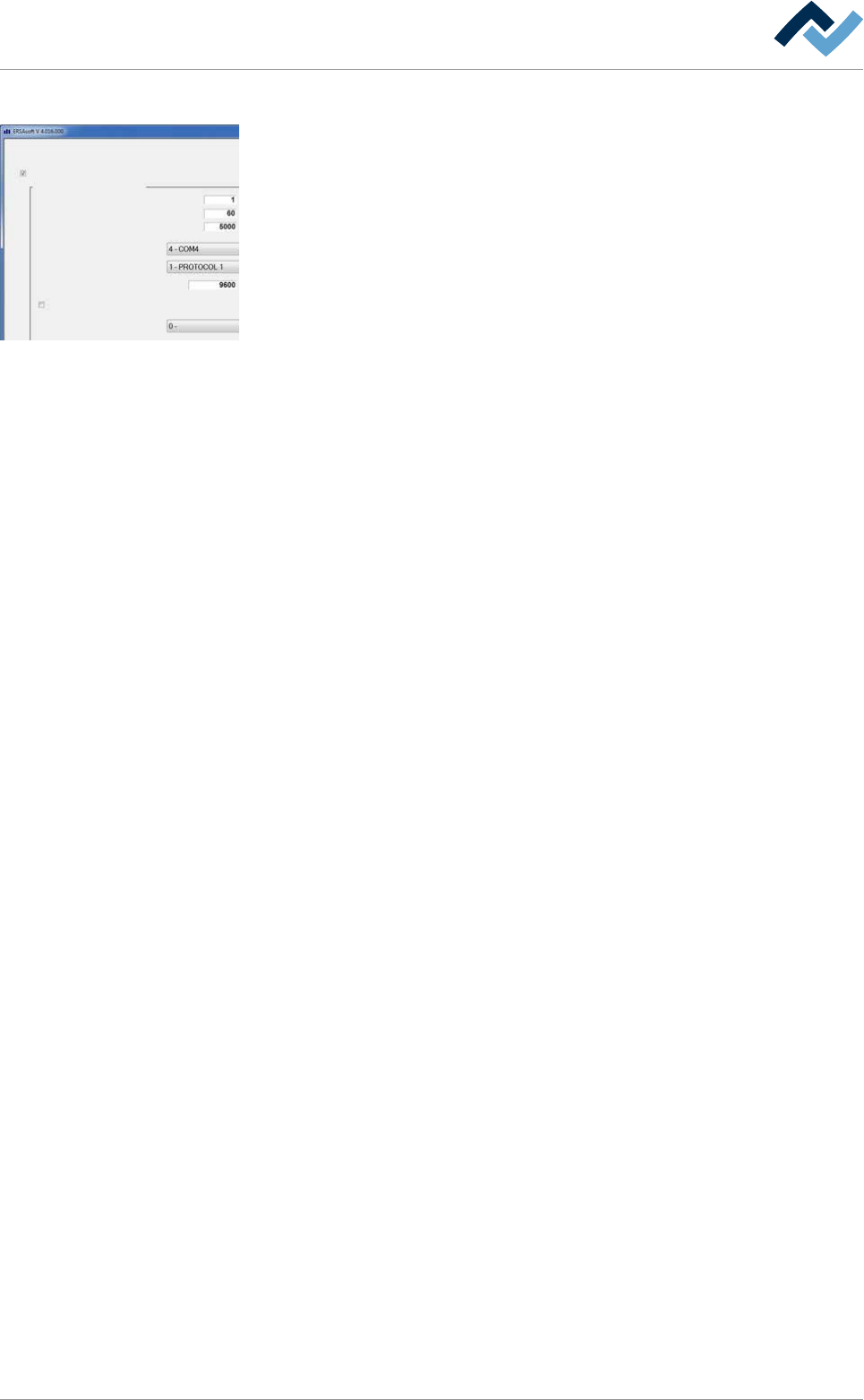
6|功能描述 [分配] 框 代码阅读器 设置 维护模式 传输轨道 1 激活 代码阅读器 断开延迟 传送时间 数据传送需要的最长时间 com接口 协议 波特率 连续读取协议 长码(>31位) 分配 只有代码模式 分配: 代码-焊接程序 根据手动扫描调用焊接程序 用新的条码开始焊接程序 ü 只激活代码模式: a) 启动 [只有代码模式] 复选框。 ð 此时焊接程序不能再通过手动启动了。 此时焊接程序会被加载,并只通 过读取代码来运…
6|功能描述
[代码阅读器] 框
代码阅读器
设置
维护模式
传输轨道 1
激活
代码阅读器
断开延迟
传送时间
数据传送需要的最长时间
com接口
协议
波特率
连续读取协议
长码(>31位)
分配
只有代码模式
分配: 代码-焊接程序
根据手动扫描调用焊接程序
用新的条码开始焊接程序
ü 激活页面:
a) 激活 [激活] 复选框。
ð 页面被激活,这时可以对输入区域和复选框进行编辑。
ü 传感器信号的防抖动:
a) 将一个以[s]为单位的值输入到[断开延迟]输入区域中。
ð 当传感器第一次检测到PCB末端时,就会开始这一时间。
ð 当这一时间结束后,传感器信号会立即在控制系统中被重设。
ü 输入从ALB传感器到LVA传感器的传输时间:
a) 将一个以[s]为单位的值输入到[传送时间]输入区域中。
ð 这个时间会在PCB一到达ALB传感器时被开始。
ð 如果设定的时间已结束并且PCB还没有到达LVA传感器,将会发出一个信
息。
ü 输入直到数据传输之前的最长等待时间:
a) 将一个以[s]为单位的值输入到[数据传送需要的最长时间]输入区域中。
ð 如果设定的时间已结束并且还没有读取到有效的代码,将会发出一个信
息。
ü 为代码阅读器配置COM端口。
a) 如果使用了多个代码阅读器,每一个代码阅读器都有它自己的COM端口。
在下拉菜单中,选择代码阅读器连接上的COM端口。
b) 在[协议]下拉菜单中,为代码阅读器选择合适的协议。
c) 将代码读取系统的波特率输入[波特率]输入区域内。
d) 激活 [连续读取协议] 复选框。
ð 由此,代码阅读器会被永久激活。
ð 这时,代码阅读器可以与控制系统进行通讯。
Ersa GmbH
操作说明_HF3_20_zh|Rev. 7|2017/10/25 196/600
6|功能描述
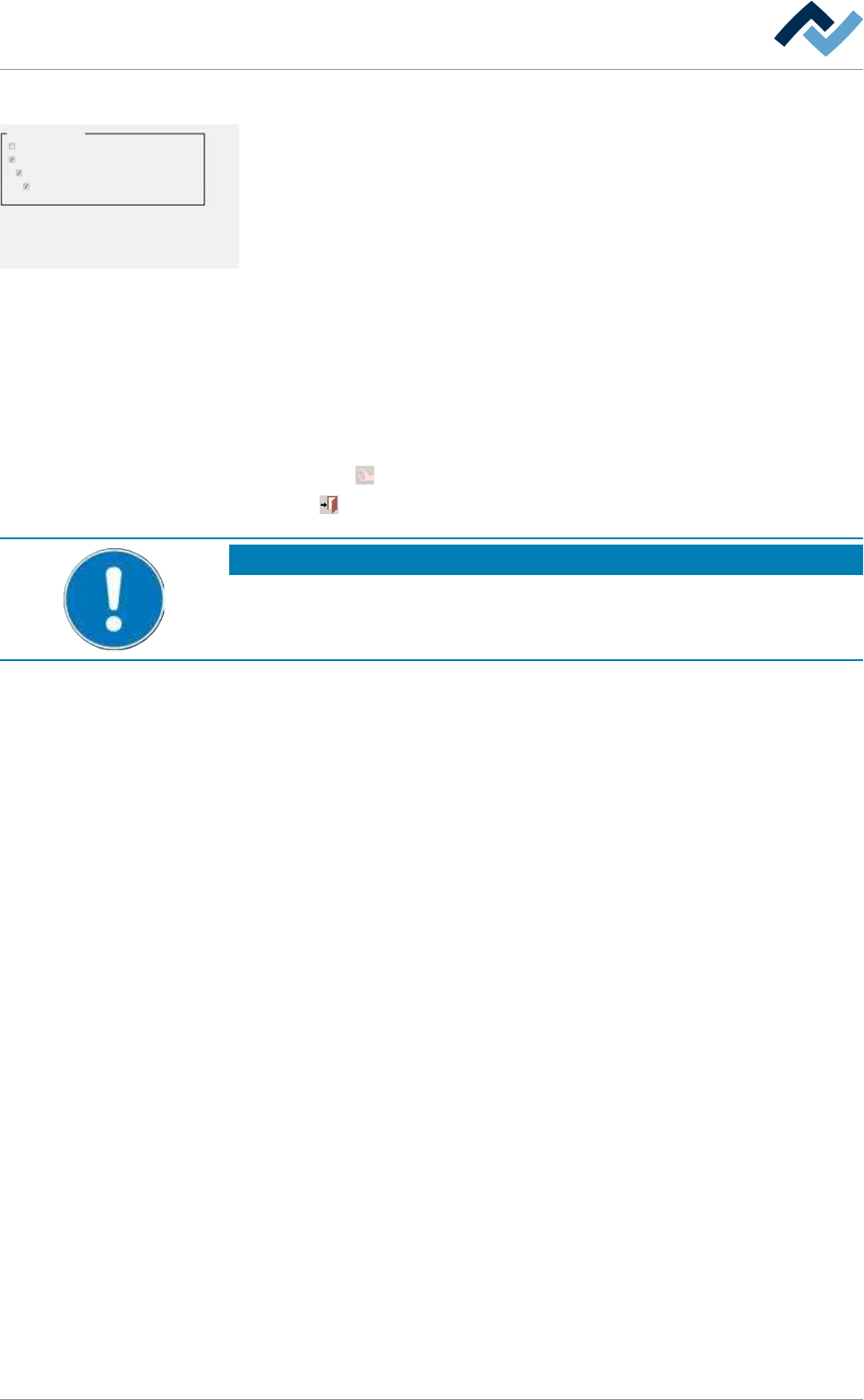
[分配] 框
代码阅读器
设置
维护模式
传输轨道 1
激活
代码阅读器
断开延迟
传送时间
数据传送需要的最长时间
com接口
协议
波特率
连续读取协议
长码(>31位)
分配
只有代码模式
分配: 代码-焊接程序
根据手动扫描调用焊接程序
用新的条码开始焊接程序
ü 只激活代码模式:
a) 启动 [只有代码模式] 复选框。
ð 此时焊接程序不能再通过手动启动了。 此时焊接程序会被加载,并只通
过读取代码来运行。
ü 启动[分配: 代码-焊接程序]功能:
a) 激活 [分配: 代码-焊接程序] 复选框功能。
ð 这时你可以在[代码表]编辑页面中将代码分配给焊接程序。 当功能被禁
用时,你仍可以分配代码;但是,焊接程序不会被启动。 这些代码只能
包含在焊接协议中。
ü 启动使用手持式扫描仪对焊接程序的选择。
a) 激活 [根据手动扫描调用焊接程序] 复选框。
ð 此时你可以用一个手持式扫描仪来启动一个焊接程序。
ü 接受设置,关闭页面。
a) 点击按钮
接受一个设置。
b) 点击 关闭页面。
提示
为什么缺少[分配]?
如果[代码阅读器]编辑页面中的[传送轨道无读码器]单选按钮已经被激活,就不
会出现[分配]框。
Ersa GmbH
操作说明_HF3_20_zh|Rev. 7|2017/10/25 197/600
6|功能描述
6.12 使用产品管理功能工作
通过 [产品管理] 功能可以规划不同组件的依次生产。您可以为每个组件系列
分配一个焊接程序。按可由您自由定义的队列加工组件,启动分配的焊接程
序。
一个例子
– 可以使用
焊接程序 X
生产 100 个
Typ_A
组件。
– 之后应使用
焊接程序 Y
生产 50 个
Typ_B
组件。
– 接着应使用
焊接程序 Z
生产 400 个
Typ_C
组件。
创建一个队列
ü 规定产品名称:
ü 在对话框 [常规]中正确规定了设置。
ü 创建了所需的焊接程序。
ü 您了解需要生产的组件的数量。
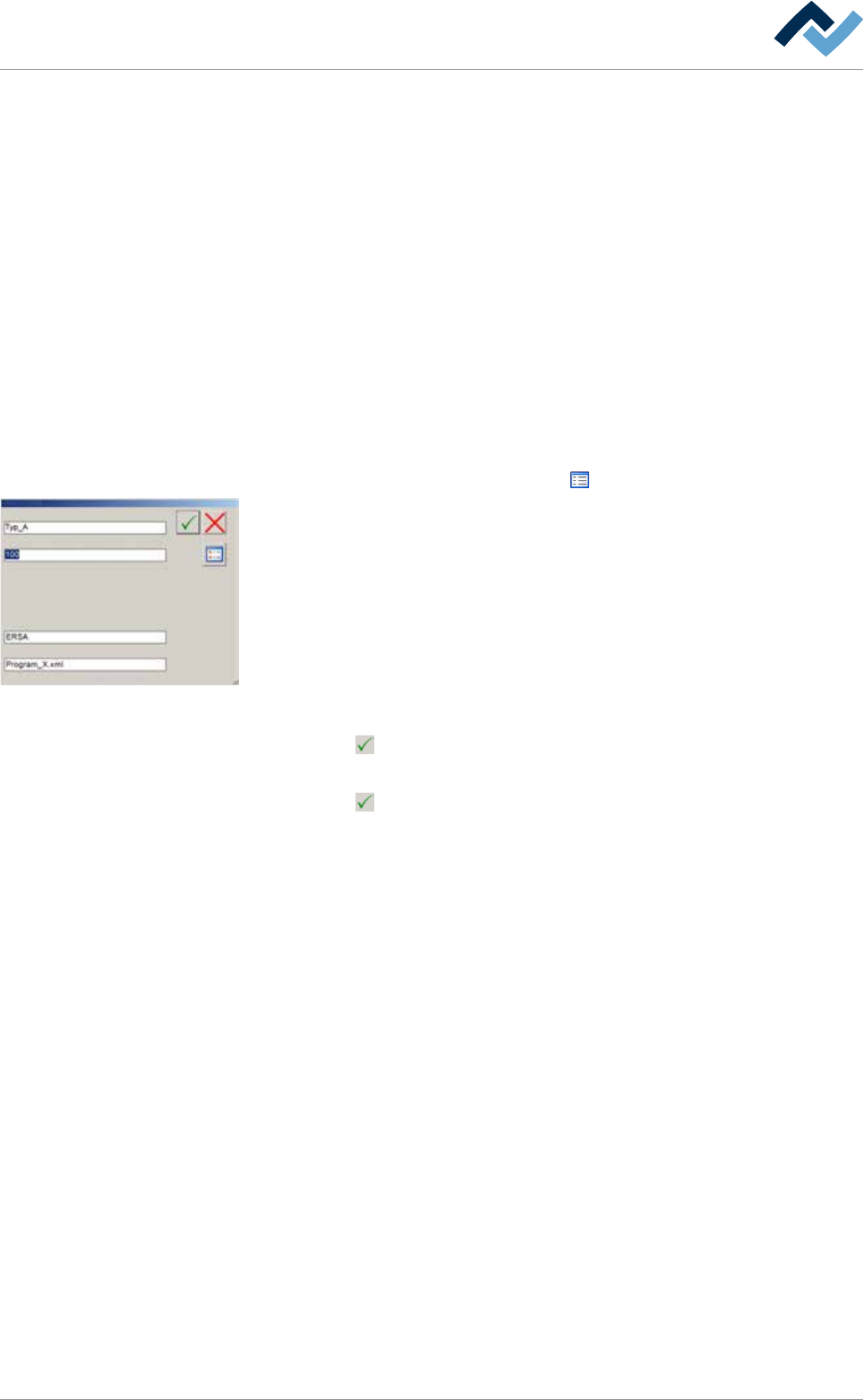
a) 在基础对话框顶部工具栏中点击按键
。
产品名称
拼板总数
程序库
程序
产品名称
b) 输入对话框 [产品名称] 将会打开。
c) 点击输入框 [产品名称],输入一个产品名称,在我们的示例中为
[Typ_A]。
d) 点击输入框 [拼板总数],输入需要焊接的组件的数量,在我们的示例中
为 [100]。
e) 点击输入框 [程序库]。
ð 对话框 [选择焊接程序] 将会打开。
f) 在 [程序库] 框中选择保存焊接程序的数据库。
g) 在 [程序] 框中选择应分配给产品的焊接程序。
h) 点击按键
。
ð 会打开对话框 [产品名称],保存了 [程序库] 和 [程序]。
i) 点击按键
。
ð 现在在基础对话框底部区域中以表格形式显示队列。
Ersa GmbH
操作说明_HF3_20_zh|Rev. 7|2017/10/25 198/600