Ersa HF3_20 操作说明.pdf - 第269页
6|功能描述 6.17.15 用于定位宽度调整的范例 我们对3种定位可能进行区分: – 使用 基准点法对宽度调整进行定位。 如果在宽度调整中安装有硬件限位 开关,应使用这种定位方法。 这种情况下,请参考范例a)。 – 不使用 基准点法对宽度调整进行定位。 如果在宽度调整中没有安装硬件 限位开关,而且每一个输送带都有一个固定输送轨道时,应使用这种定位 方式。 这种情况下,请参考范例 b)。 – 不使用 基准点法对宽度调整进行定位。 如…
6|功能描述
– [马达参考点状态]指示出定位程序的状态。 如果需要一个定位程序,LED
会显示为灰色。 如果不需要任何定位程序,LED 灯会显示为绿色。
– [当前位置]指示出移动输送轨道对应与固定输送轨道的相关位置,单位
[mm]。
– [绝对位置]指示出轴的绝对位置[mm]。
[低热容量网带传输轨道] 框
激活 [安装] 复选框。 此时你可以在[入口管厚度]和[出口管厚度]里输入一
个值[mm]。 这是要用于在PCB被进料和/或出料的传感器辨识到后对管道进行
隐藏。 通过修改这些参数你可以影响传感器的敏感度。
[状态错误]框
当水平滚动条被移到右边时,会出现这个框。 如果有一个状态错误,相应的
LED 灯会显示为绿色。 显示出以下状态错误:
– [一般错误]
– [电流故障]
– [电压故障]
– [温度故障]
– [通讯错误]
– [特殊装置故障]
– [保留]
– [特定制造商错误].
ü 接受设置,关闭页面。
a) 点击按钮
接受一个设置。
b) 点击
关闭页面。
ü 直接转到下一个输送带的设置页面:
a) 点击底部工具栏里的
按钮。
ð 下一个输送带的设置页面被显示出来。
ü 直接转到上一个输送带的设置页面:
a) 点击底部工具栏里的
按钮。
ð 上一个输送带的设置页面被显示出来。
ü 直接转到中心支架的设置页面:
a) 点击底部工具栏里的
按钮。
ð 中心支架的设置页面被显示出来。
Ersa GmbH
操作说明_HF3_20_zh|Rev. 7|2017/10/25 268/600

6|功能描述
6.17.15 用于定位宽度调整的范例
我们对3种定位可能进行区分:
–
使用
基准点法对宽度调整进行定位。 如果在宽度调整中安装有硬件限位
开关,应使用这种定位方法。
这种情况下,请参考范例a)。
–
不使用
基准点法对宽度调整进行定位。 如果在宽度调整中没有安装硬件
限位开关,而且每一个输送带都有一个固定输送轨道时,应使用这种定位
方式。
这种情况下,请参考范例 b)。
–
不使用
基准点法对宽度调整进行定位。 如果在宽度调整中没有安装硬件
限位开关,而且
多带系统的各输送轨道都是机械连接在一起的
,应使用这
种定位方式。
在这种情况下,请参考范例 c)。
Ersa GmbH
操作说明_HF3_20_zh|Rev. 7|2017/10/25 269/600
6|功能描述
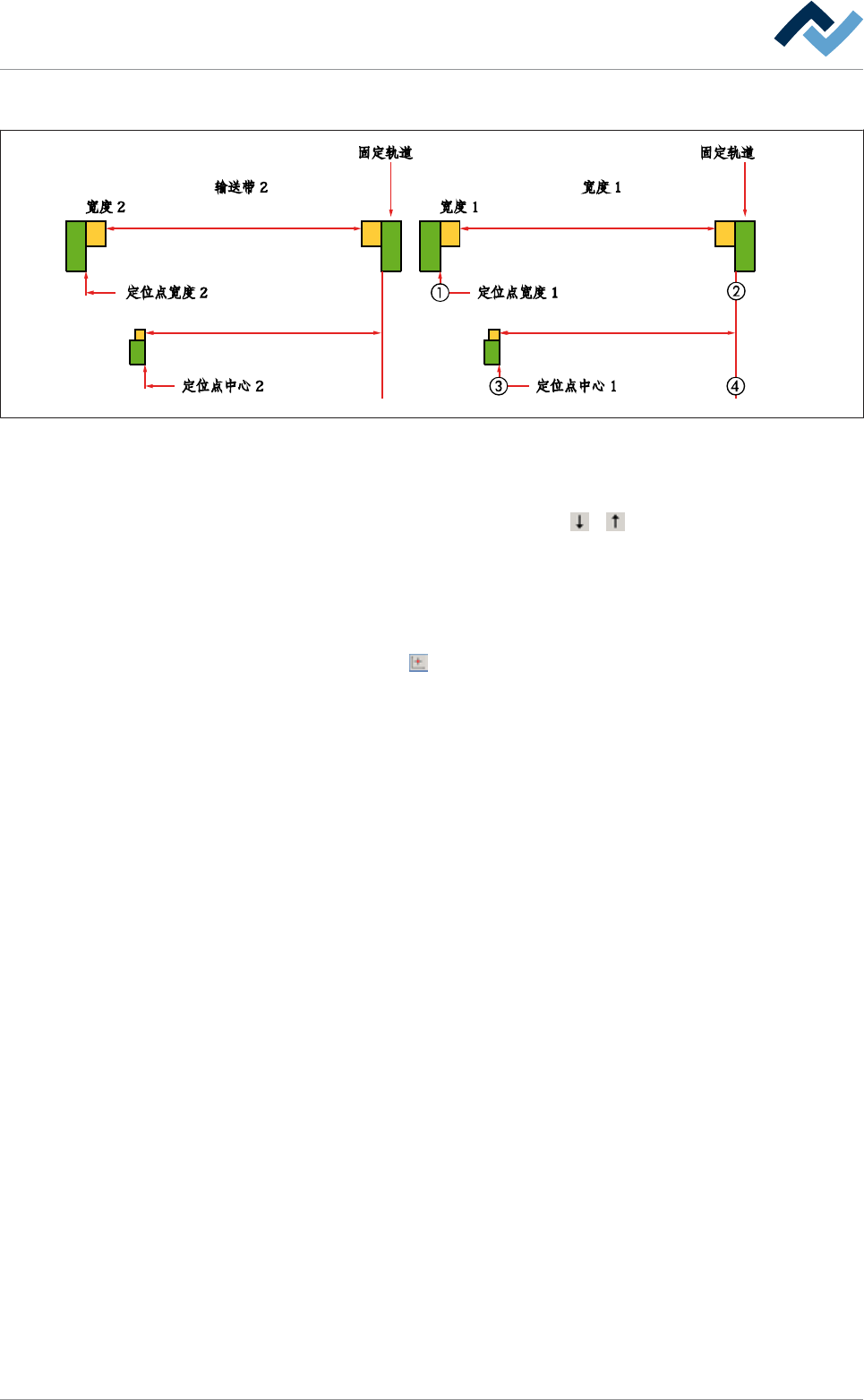
范例 a),带有硬件限位开关,使用基准点法。
图99:
定位双带系统的宽度调整和中心支架
ü 定位宽度调整:
a) 打开[传送宽度调节] 编辑页面。
b) 在[传输轨道宽度调节 1]框中,点住
或 按钮。
ð 这时可移动输送轨道会从硬件基准开关移向输送器的中心。
ð 一旦脱离基准开关后:
c) 放开按钮。
d) 打开[发动机]传送宽度调节设置页面。
e) 点击[设置]下的
按钮。
ð 定位程序开始。 这时可移动输送轨道开始向硬件基准限位开关移动直
到重新到达限位开关。 驱动被停止,然后立即向相反的方向移动。
驱动完成定位。 [马达参考点状态]状态显示为绿色。
f) 测量两个输送轨道之间的实际距离(1) - (2)。
ð 如果测量值与显示的[实测值]相符,定位程序得以完成。
Ersa GmbH
操作说明_HF3_20_zh|Rev. 7|2017/10/25 270/600