UR5_User_Manual_zh_Global.pdf - 第127页
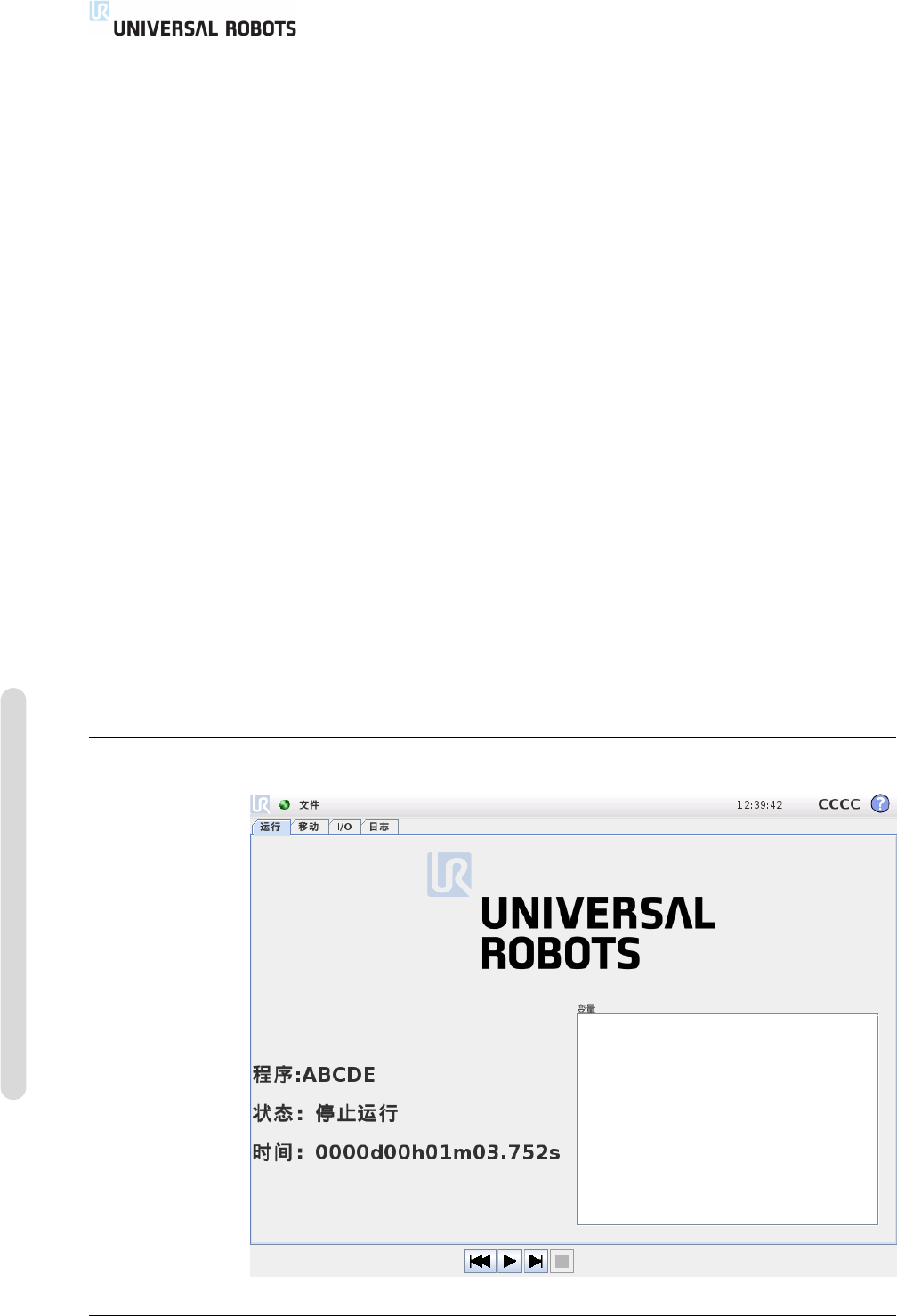
13.17 运行选项卡 此选项 卡提 供了一 种非 常简便 的机 器人手 臂和 控制箱 操作 方法,使 用尽 可能少 的几 个 按 钮 和 选 项 即 可 完 成 操 作, 再 结 合 对 PolyScope 编 程 部 分 的 密 码 保 护 功 能 (请 参见 15.3 ) ,使 机器 人成为 可以 独占 运行 预先 编好 的程 序的 一种工 具,这 样更 为实 用。 此外,在 该选 项卡中 一个 默认 程序会 自动 加载并 启动,…
13.17 运行选项卡
文件选择区域 在对话框的此区域,将显示实际的目录。通过这个,用户可以单击
文件名称选定文件,或双击文件名称打开文件。
如果用户双击目录,则对话框会显示文件夹内容。
文件筛选器 使用文件筛选器,用户可设定仅显示自己想要显示的文件类型。选择
“备份文件” 时,文件选择区域将显示每个程序最近保存的 10 个版本,其中,.old0
为最新的版本,.old9 为最老的版本。
文件字段 此处将显示当前所选的文件。用户可以点击字段右侧的键盘图标手动键
入文件名称。屏幕键盘会跳出,用户可以直接在屏幕上输入文件名。
打开按钮 单击 “打开” 按钮可打开当前所选文件并返回上一个屏幕。
取消按钮 单击 “取消” 按钮可终止当前的加载进程,并促使屏幕跳回前一页面。
操作按钮 一系列按钮让用户可以进行一些操作,这些操作以往一般需要用户在传
统的文件对话框中鼠标右键点击文件名才会跳出。此外,还可以在目录结构中直接
向上访问程序文件夹。
• 父目录:在目录结构中上移。该按钮在两种情况下不会启用:当前文件夹是顶
级目录;或屏幕在受限模式且当前目录是程序文件夹。
• 转至程序文件夹:返回主屏幕
• 操作:例如创建目录、删除文件等操作。
13.17 运行选项卡
CB3 II-52 版本 3.2 (rev. 18629).
.
版权所有 ©2009-2015 Universal Robots A/S。保留所有权利。


13.17 运行选项卡
CB3 II-54 版本 3.2 (rev. 18629).
.
版权所有 ©2009-2015 Universal Robots A/S。保留所有权利。