AX-201中文操作手册 - 第24页
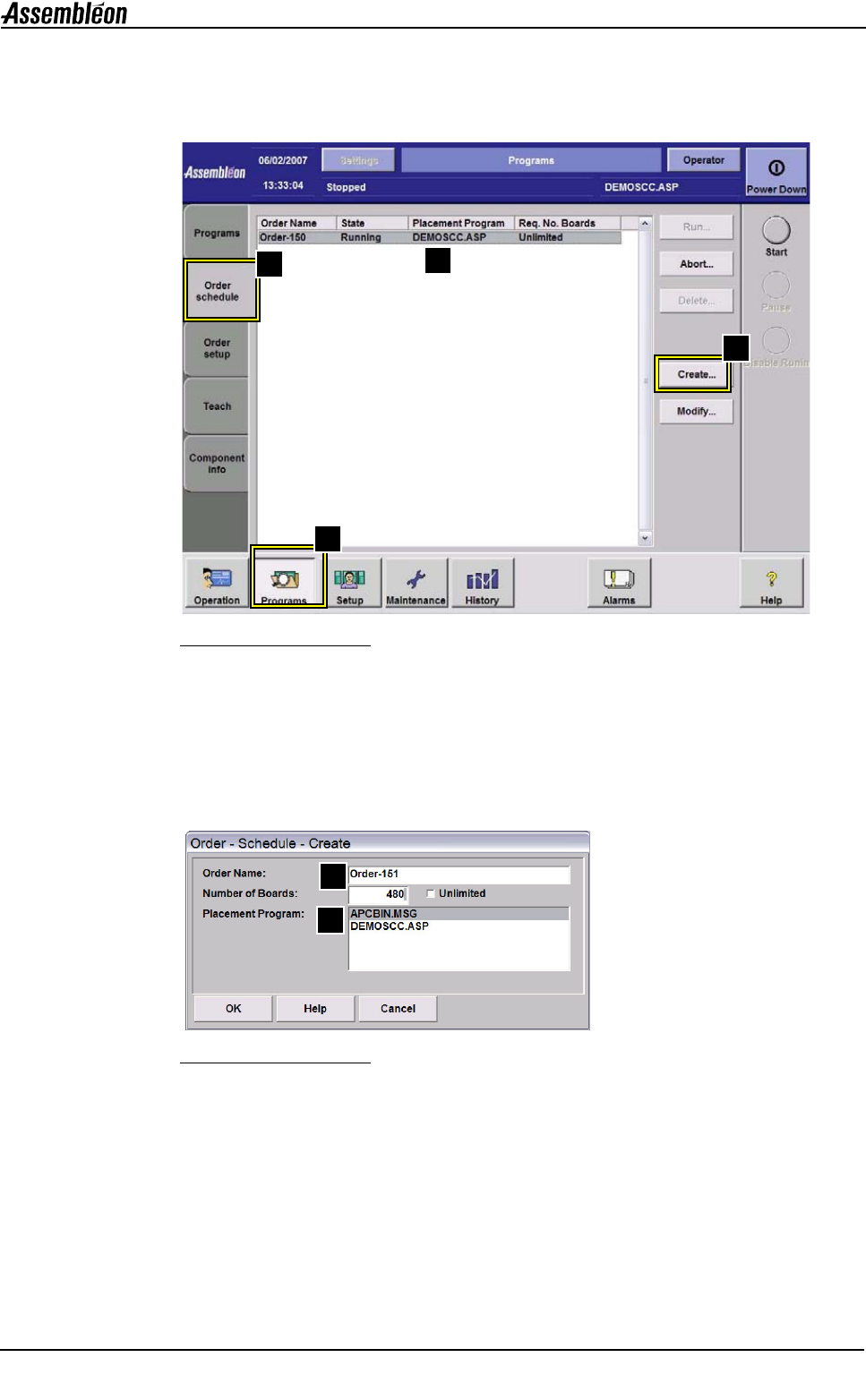
第 3 章 操作手册 4022 593 51292 24 AX-201 07.02 UM-00018.fm 3.5 贴片程序,加载 机器按照命令时间表中列出的 顺序执行命令。每个命令使用一个 贴片程序,由 该程序描述机器为生产一个基 板而必须执行的操作。如果系统控 制器中已经加 载了贴片程序,可以立即创建 一个新命令。但是,如果机器中未 加载贴片程序, 必须先加载它。 图 21 加载贴片程序 加载贴片程序: 1. 从主菜单中选择 “程序…
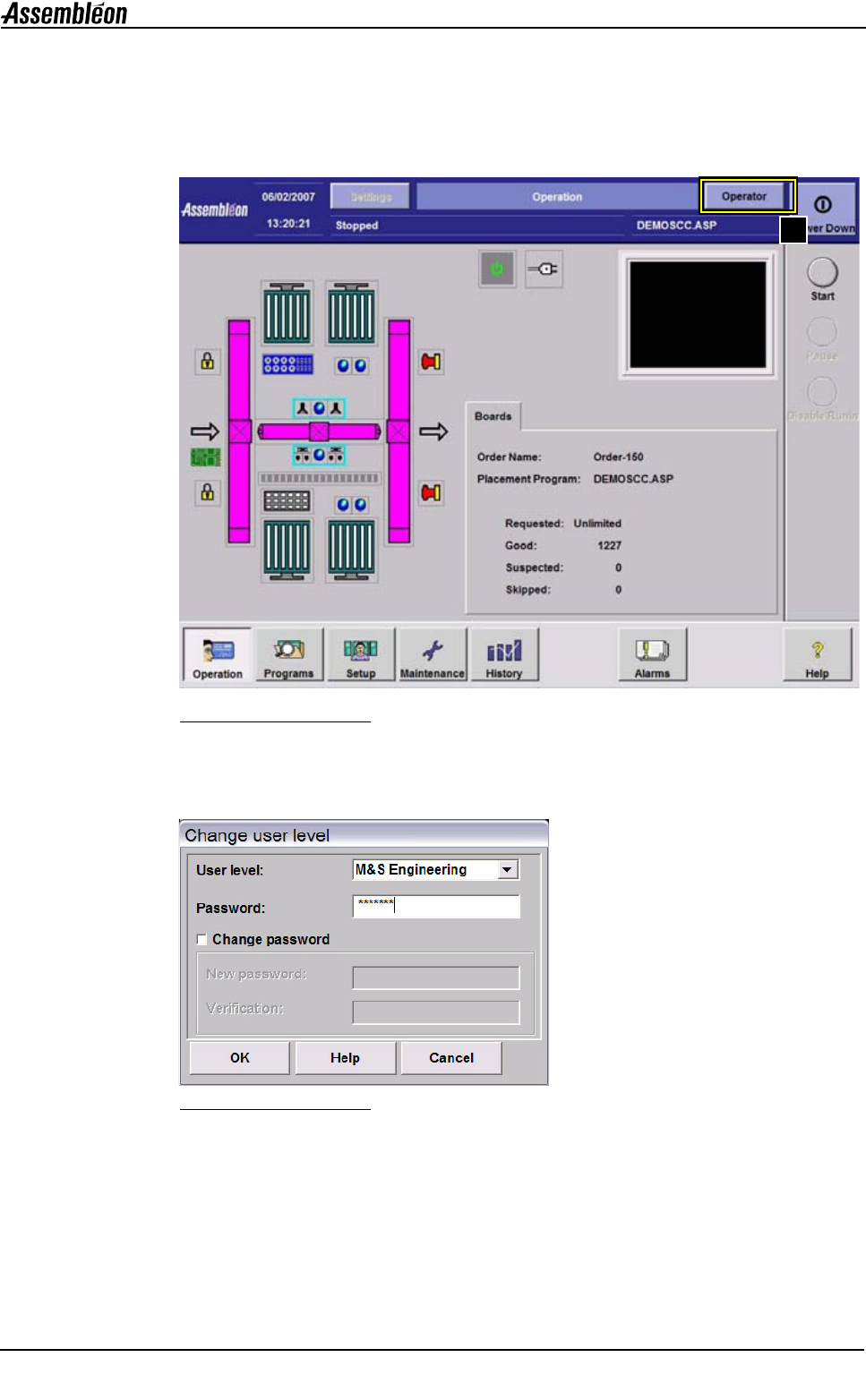
第
3
章
操作手册 4022 593 51292
24 AX-201 07.02
UM-00018.fm
3.5 贴片程序,加载
机器按照命令时间表中列出的顺序执行命令。每个命令使用一个贴片程序,由
该程序描述机器为生产一个基板而必须执行的操作。如果系统控制器中已经加
载了贴片程序,可以立即创建一个新命令。但是,如果机器中未加载贴片程序,
必须先加载它。
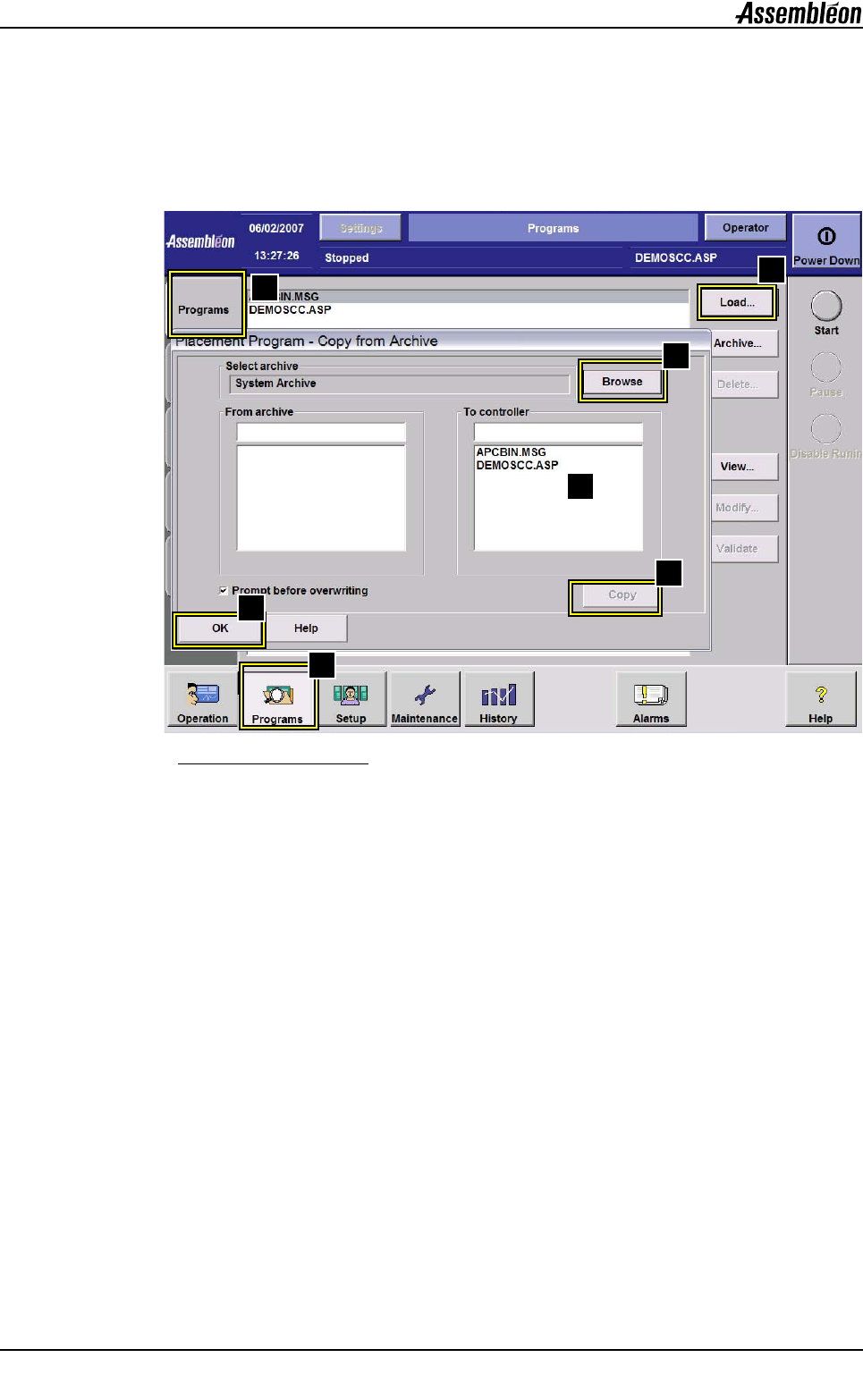
图
21
加载贴片程序
加载贴片程序:
1. 从主菜单中选择 “程序”。
2. 从子菜单中选择 “程序”。
3. 单击 “加载”,打开 “加载程序”屏幕。
4. 单击 “浏览”以在其它位置搜索贴片程序。
5. 单击以选择适用的贴片程序。
6. 单击 “复制”将贴片程序复制到控制器。
7. 单击 “确定”以关闭 “加载程序”屏幕。
2
3
4
5
6
7
1