00194530-02.pdf - 第36页
3 Grafische Bedienoberfläche SIPLAC E Softwareanleitung SR 601.xx 3.3 Bedienoberfläche - Ansichten und Menüs Ausgabe 07/2005 DE 36 Softwareoptionen... 3 Mit Hilfe dieser Menüoption können die T estko mmandos (T estfunkti…

SIPLACE Softwareanleitung SR 601.xx 3 Grafische Bedienoberfläche
Ausgabe 07/2005 DE 3.3 Bedienoberfläche - Ansichten und Menüs
35
Betriebsart... 3
Mit dieser Menüoption wird das Dialogfenster "Betriebsart" geöffnet. Hier kann die Betriebsart ein-
gestellt werden. Durch die Betriebsart wird festgelegt, wie die Station mit den notwendigen Be-
stückdaten versorgt wird. 3
Betriebsarten: 3
Stand Alone (dient nur zu Testzwecken)
In dieser Betriebsart läuft die Maschine ohne übergeordneten Rechner (Programmiersystem).
Zu Test- und Servicezwecken sind auf der Festplatte des Stationsrechners die Daten unterschied-
licher Leiterplatten-Typen (Bestückprogramme) gespeichert, die in der Betriebsart "Stand Alone"
mit Hilfe der Menüoption "Neue Leiterplatte..." nach Bedarf geladen werden können. 3
SIPLACE Pro
Baut eine Verbindung zum Programmiersystem SIPLACE Pro auf. 3
3
Neue Leiterplatte... 3
Mit der Menüoption "Neue Leiterplatte..." wird ein Dialogfenster geöffnet, in dem die auf dem
Stationsrechner verfügbaren Leiterplatten-Typen zur Auswahl angezeigt werden.
Bevor ein Leiterplatten-Typ ausgewählt wird, muss bei einem Doppeltransport zuerst die Trans-
portspur festgelegt werden, für welche die Daten des Leiterplatten-Typs geladen werden sollen.
Es ist auch möglich, für denselben Leiterplatten-Typ beide Transportspuren festzulegen.
HINWEIS
Die Menüoption "Neue Leiterplatte..." kann nur in der Betriebsart "Stand Alone"
ausgewählt werden. 3
3 Grafische Bedienoberfläche SIPLACE Softwareanleitung SR 601.xx
3.3 Bedienoberfläche - Ansichten und Menüs Ausgabe 07/2005 DE
36
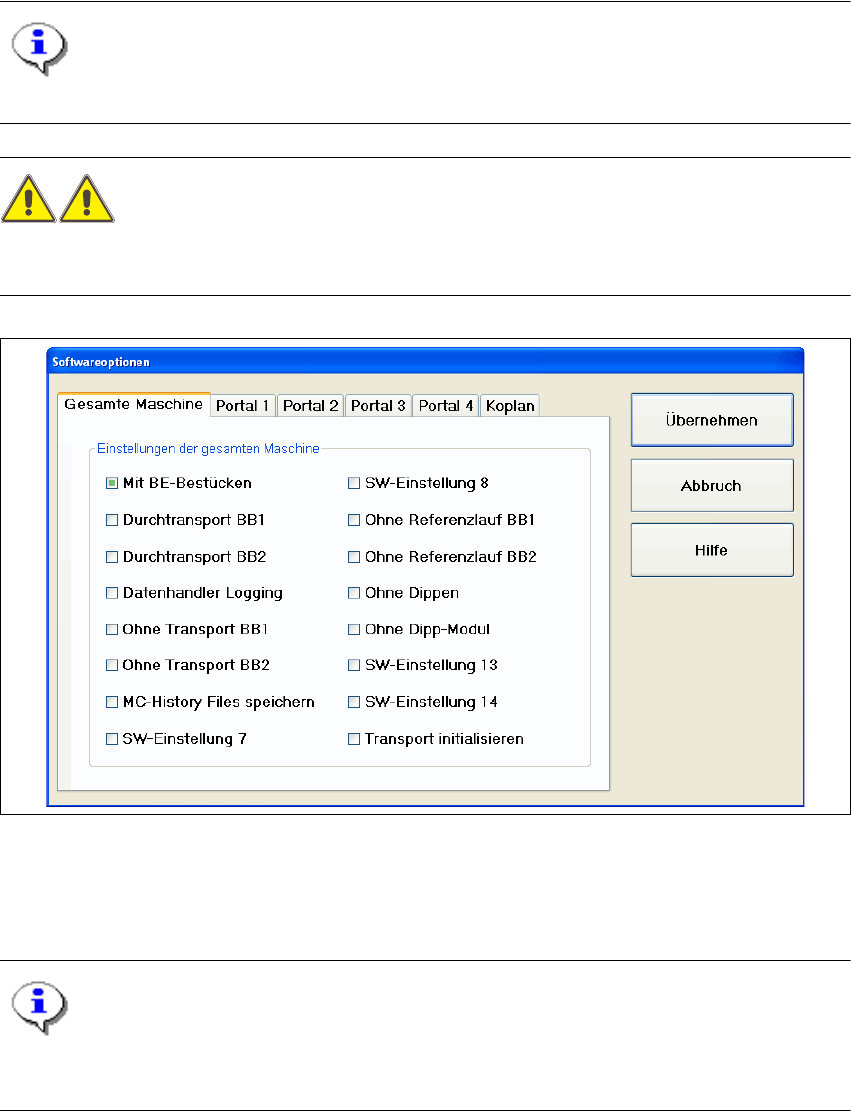
Softwareoptionen... 3
Mit Hilfe dieser Menüoption können die Testkommandos (Testfunktionen) zur Überprüfung ver-
schiedener Maschinenkomponenten aktiviert werden. 3
HINWEIS
Diese Menüoption kann nur in der Bedienebene "Servicetechniker" aufgerufen werden. 3
WARNUNG
Die Einstellung und Ausführung der Testkommandos darf nur von Servicetechnikern vorgenom-
men werden. 3
3
Abb. 3.3 - 3 Dialogfenster "Softwareoptionen" (Beispiel: SIPLACE X4)
Durch Anklicken der entsprechenden Registerkarte kann die Anzeige auf die gewünschte Maschi-
nenkomponente umgeschaltet werden (siehe obiges Beispiel für "Gesamte Maschine"). 3
HINWEIS
Wird die Station neu gebootet, werden die Softwareoptionen auf ihre ursprünglichen Einstellun-
gen zurückgesetzt. 3
SIPLACE Softwareanleitung SR 601.xx 3 Grafische Bedienoberfläche
Ausgabe 07/2005 DE 3.3 Bedienoberfläche - Ansichten und Menüs
37
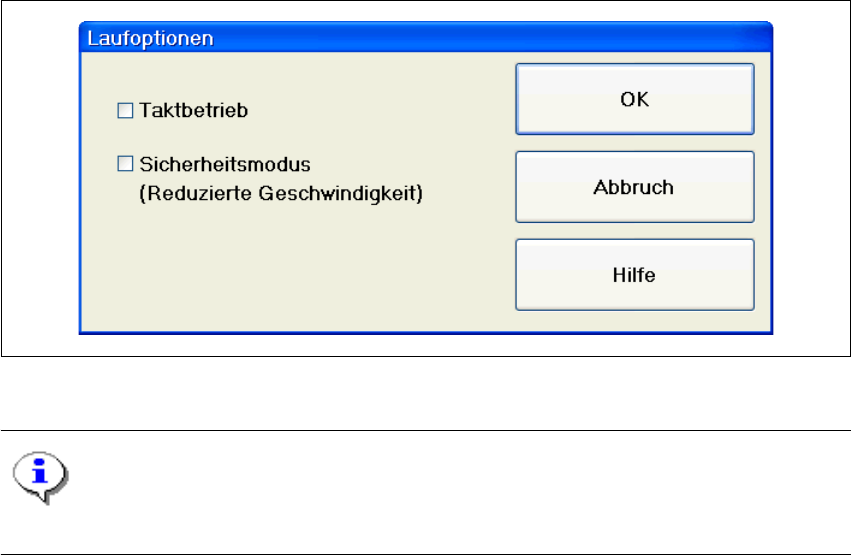
Laufoptionen... Alt+t 3
Mit Hilfe dieser Menüoption kann die Station (nach Betätigung der Halt-Taste) in den Taktbetrieb
umgeschaltet werden (dient z. B. zur Fehlereingrenzung) oder mit reduzierter Geschwindigkeit
gefahren werden. 3
3
Abb. 3.3 - 4 Dialogfenster "Laufoptionen"
HINWEIS
Im Taktbetrieb muss für jeden Arbeitsschritt die Start-Taste am Automaten betätigt werden. 3
3
Videobild BB1 > Alt+8 3
Für bestimmte Aktionen kann es erforderlich sein, während des Bestückens das Kamerabild der
der Vision-Auswerteeinheit am Bildschirm einblenden zu lassen. 3
Mit Hilfe dieser Menüoption wird der Anzeigebereich auf das Kamerabild im Bearbeitungsbereich 1
umgeschaltet. 3
Mit der ESC-Taste wird Anzeigebereich wieder auf die normale Ansicht umgeschaltet. 3
Videobild BB1 > Alt+9 3
Umschalten auf das Kamerabild der Vision-Auswerteeinheit im Bearbeitungsbereich 2. 3
3