00195460-01 PL.pdf - 第79页
SIPLACE Instrukcja obs ł ugi oprogramowania SR 604.xx 6 Nowe funkcjonalno ś ci Wydanie 06/2007 PL 6.10 P ł ytki drukowane szeroko ś ci 21" dla X-maszyn 79 6.10 P ł ytki drukowane szeroko ś ci 21" dla X-maszyn X…

6 Nowe funkcjonalności SIPLACE Instrukcja obsługi oprogramowania SR 604.xx
6.9 Inteligentne S-podajniki - Automatyczne ładowanie wielkości kroku Wydanie 06/2007 PL
78
– Przycisk dla ręcznego ładowania wielkości kroku jest zawsze aktywny, jeśli podajnik istnieje w
uzbrojeniu dla odpowiedniej lokacji, jeżeli nawet nie jest on S-podajnikiem.
WSKAZÓWKA
Obsługiwane typy podajników i ustalone dla nich ograniczenia patrz tabelę w opisie wersji
oprogramowania SR 604.01 (Art.nr: 00195445-xx). 6
SIPLACE Instrukcja obsługi oprogramowania SR 604.xx 6 Nowe funkcjonalności
Wydanie 06/2007 PL 6.10 Płytki drukowane szerokości 21" dla X-maszyn
79
6.10 Płytki drukowane szerokości 21" dla X-maszyn
X-maszyny z transporterem pojedynczym obsługują płytki drukowane szerokości 21". 6
Dlatego SITEST został rozszerzony o nową pozycję menu: 6
Æ Wybierz ekran "Conveyor".
Æ Wybierz "Options and Configuration".
Æ Wybierz "Extended conveyor configuration".
Æ Wybierz "Adjust position of fixed edge".
Æ Wybierz "Special width for X-Series".
6.10.1 Ograniczenia
– Ta funkcja jest obsługiwana tylko w X-maszynach z transporterem pojedynczym.
– Niezbędne jest ponowne uruchomienie maszyny.
– Mapowanie całkowitego obszaru nie jest możliwe. Na każdej stronie nie jest możliwe mapo-
wanie obszaru 12,7mm, ponieważ ścisłość montażu nie osiąga w tym obszarze wartości
według specyfikacji. Wielkość obszaru mapowania jest taka sama, jak w "Special width for X-
Series".
6 Nowe funkcjonalności SIPLACE Instrukcja obsługi oprogramowania SR 604.xx
6.11 Zapisz konteksty pomiaru Wydanie 06/2007 PL
80
6.11 Zapisz konteksty pomiaru
Konteksty pomiaru zawierają informacje dotyczące zadania Vision. 6
Te informacje są używane w celu ustalania błędów maszyny. Dlatego jest konieczny zapis kon-
tekstów pomiaru w dowolnej formie i ich przekazanie. 6
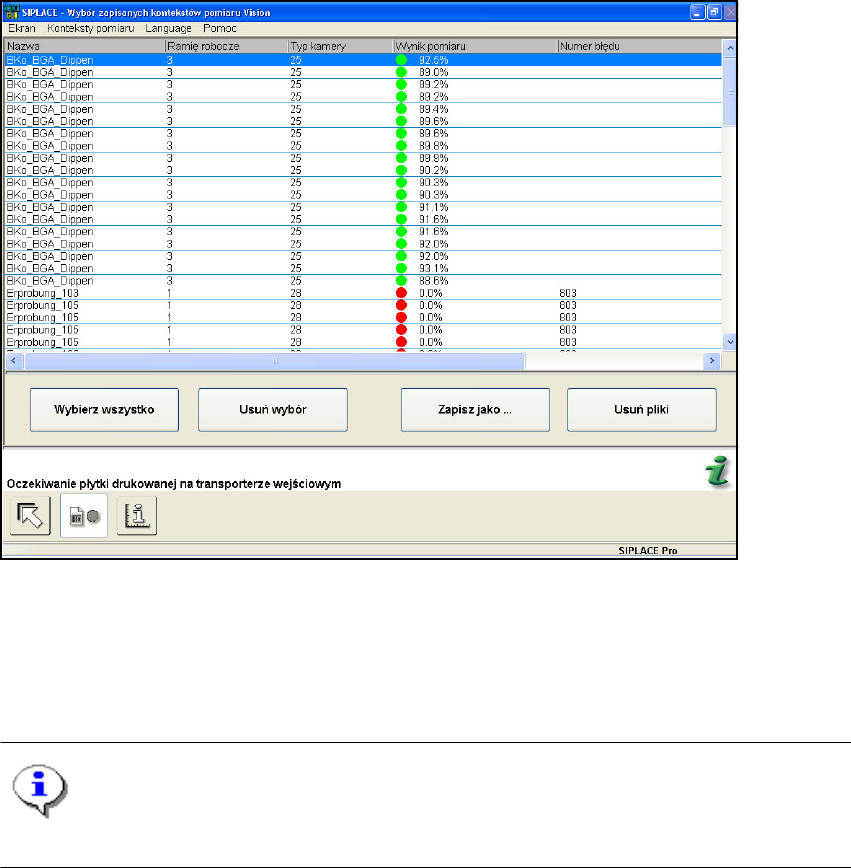
Æ Wybierz "Ekran - Konteksty pomiaru Vision". Otwiera się następujące okno dialogowe:
Dodany został przycisk "Zapisz jako...". 6
Æ Kliknij na "Zapisz jako...".
Æ Wybiez katalog i potwierdź przyciskierm "OK".
Kontekst pomiaru zostaje zapisany w podanym katalogu. 6
WSKAZÓWKA
Szczegółowy opis pracy z kontekstami pomiaru znajdziesz w pomocy online dla stacji. 6
6.11.1 Niezbędne warunki
– Operator został zalogowany na poziomie dostępu "Ustawiacz" lub "Fachowiec służby serwiso-
wej".