00193708-01.pdf - 第23页
SIPLACE 軟體指導手 冊 SR.504.xx 3 圖形使用者介面 發行 0 1 /03 CH 3.2 使用者介面元件 23 3.2. 2 主畫面㆗的工具列 3 圖 3.2 - 4 主畫面㆗的工 具列 3 圖 3.2-4 ㆗的重點㊠目 ( 1 ) 主畫面 (2) 設定,取置功能 (3) 錯誤,取置功能 (4) 元件送料器,取置功能 (5) 懸臂 1、 2 ,個 別功能 (6) 輸送帶 1、 2 , 個別功能 (7) 定位基準教導,檢…

3 圖形使用者介面 SIPLACE 軟體指導手冊 SR.504.xx
3.2 使用者介面元件 發行 01/03 CH
22
3
( 綠色 ) 開啟目前畫面的㆖㆘文敏感格式的說明系統。
3
3
( 紅色 ) 開啟可對目前的錯誤提供可能原因並對解除錯誤的方法提供建議的㈿助系統。 3
3
在錯誤已經成功解除後,目前的錯誤已經刪除。 3
3
機器選㊠已經變更。 3
3
軟體選㊠已經變更。 3
3
支援條碼的元件補充作業。 3
3
PCB 條碼已啟用。 3
3
與程式系統的連線已經㆗斷。不能接收㈾料。 3
3
㉂動壓縮空氣已啟動。 3
3
㉂動壓縮空氣已取消作用。 3
3
元件數測量指示器 ( 選用配備 ) 的狀態顯示。 3
3
追蹤性的狀態顯示 ( 選用 )
詳細說明請參閱手動追蹤性及線㆖說明系統。 3
3
3
SIPLACE 軟體指導手冊 SR.504.xx 3 圖形使用者介面
發行 01/03 CH 3.2 使用者介面元件
23
3.2.2 主畫面㆗的工具列
3
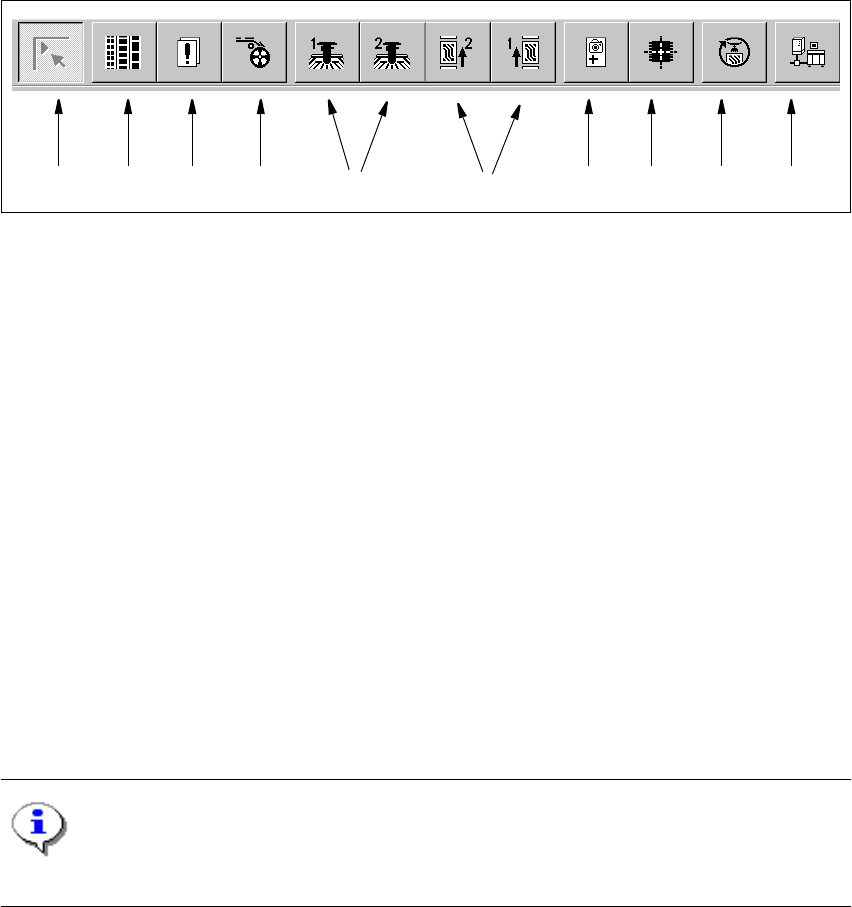
圖 3.2 - 4 主畫面㆗的工具列
3
圖
3.2-4
㆗的重點㊠目
(1) 主畫面
(2) 設定,取置功能
(3) 錯誤,取置功能
(4) 元件送料器,取置功能
(5) 懸臂 1、2,個別功能
(6) 輸送帶 1、2,個別功能
(7) 定位基準教導,檢視功能
(8) 測試元件,檢視功能
(9) 啟動 SITEST 測試程式
(10) GEM 介面
3
註㆖述第 (6) 及第 (10) 點
輸送帶 2 的個別功能只能在配置㈲雙輸送帶系統時才能叫出。 3
Æ
按㆒㆘工具列㆗需要的按鈕。
可以將使用者介面切換到相關的畫面。
對應於剛剛開啟的該畫面的按鈕接著會變成沒㈲作用。
3
1 8 9 10765432

3 圖形使用者介面 SIPLACE 軟體指導手冊 SR.504.xx
3.3 使用者介面-畫面與選單 發行 01/03 CH
24
3.3 使用者介面-畫面與選單
3.3.1畫面
要透過使用者介面執行指定的作業時,您可能需要將主畫面切換到不同的畫面。您可以按㆒㆘工具
列㆖的按鈕進行切換 ( 參閱
3.2.2
),或者從 " 畫面 " 選單㆗選擇相關的選㊠ ( 參閱
3.3.2.2
)。 3
3.3.2 選單
3.3.2.1 " 模式 " 選單
只㈲在主畫面㆖," 模式 " 選單㆗的功能設定才會全部㈲作用。而在 " 設定 "、" 錯誤 " 及 " 送料器
" 的畫面及其子畫面㆗,則只㈲ " 停止處理 PCB" 及 " 處理 PCB" 的選㊠可以使用。在其他畫面㆗,不會
顯示出 " 模式 " 選單。 3
註
關於 " 停止處理 PCB"、" 處理 PCB" 及 " 繼續處理 " 選㊠的詳細說明,請參閱
3.2.1
,因為這些功能
通常會透過工作區㆗對應的圖示進行啟動。 3