00193708-01.pdf - 第62页
6 線㆖說明系 統 SIPLACE 軟體指導 手冊 SR.5 04.xx 6. 1 總論 發行 0 1 /03 E N 62 6. 1 . 1 . 1 顯示說明系統的內容 Æ 在 " 說明 " 選單㆗,按 ㆒㆘ " 內容 " 選㊠或者 同時按㆘鍵盤的 Ctrl+F 1 鍵。 接著會開啟工作站電 腦的說明系統的主視 窗 ( 參閱圖 6.1 - 2 ) 。 這個說明系統㆗所㈲ 的主題區都會在視窗 的顯…
SIPLACE 軟體指導手冊 SR.504.xx 6 線㆖說明系統
發行 01/03 EN 6.1 總論
61
6 線㆖說明系統
6.1總論
整合在工作站電腦軟體㆗的說明系統,可以讓您叫出工作站電腦使用者介面㆗可用的相關功能、
選單以及圖示的線㆖說明,同時也可以諮詢㆒般工作站電腦的㈾訊。 6
66
6
本章各節將說明各個說明系統功能的詳細㈾訊。 6
66
6
線㆖說明系統可以利用㆘列方式叫出:點選 " 說明 " 從 " 說明 " 選單進入,或者按㆒㆘ 鈕。 6
66
6
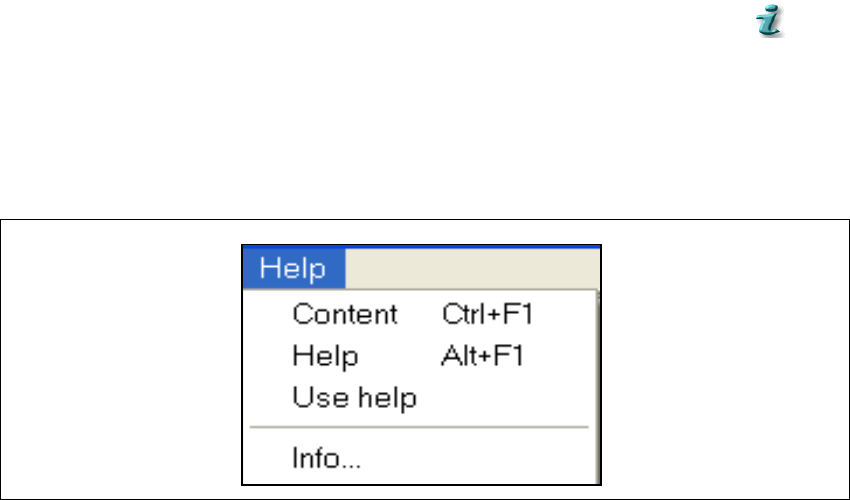
6.1.1 " 說明 " 選單的功能
Æ
按㆒㆘目前在 SC 使用者介面㆖顯示的畫面㆗的選單列㆖的 " 說明 "。接 著 " 說明 " 的選單就會開
啟。
圖 6.1 - 1 " 說明 " 選單
這個選單包含㈲可以叫出所㈲針對工作站電腦使用者介面的功能的說明,關於使用說明系統的
㆒般說明或者工作站電腦的㈾訊以及安裝的軟體的選㊠。 6
6
6 線㆖說明系統 SIPLACE 軟體指導手冊 SR.504.xx
6.1 總論 發行 01/03 EN
62
6.1.1.1 顯示說明系統的內容
Æ
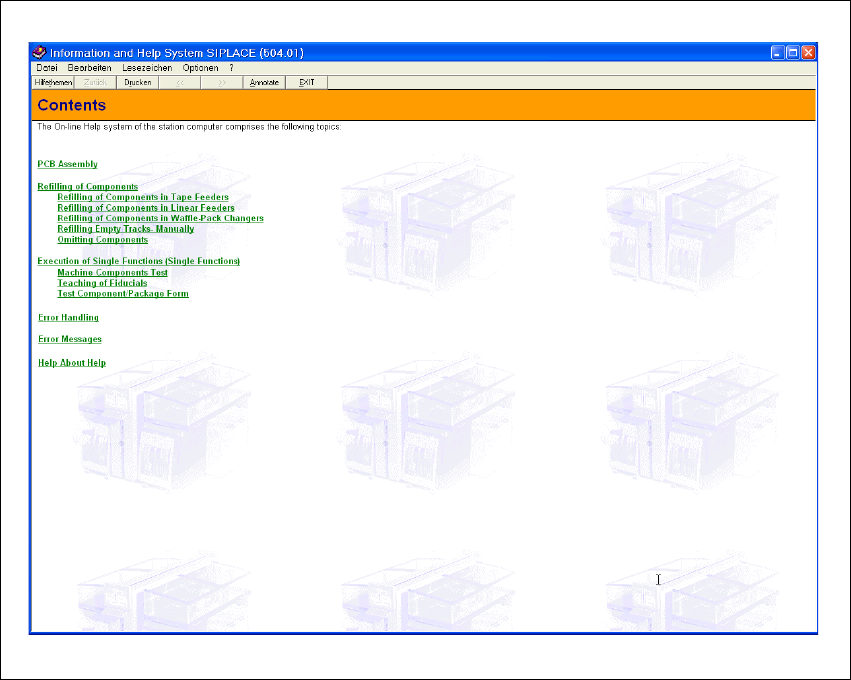
在 " 說明 " 選單㆗,按㆒㆘ " 內容 " 選㊠或者同時按㆘鍵盤的 Ctrl+F1 鍵。
接著會開啟工作站電腦的說明系統的主視窗 ( 參閱圖 6.1 - 2)。
這個說明系統㆗所㈲的主題區都會在視窗的顯示區㆗顯示出來。
6
66
6
圖 6.1 - 2 說明系統的內容
6
66
6
所㈲主題區或者主題輸入㊠都會以綠色加底線的字型顯示。按㆒㆘這些輸入㊠㆗的㆒個,會面
會轉換成相關主題或主題區的說明㈾訊的顯示 ( 參閱圖 6.1 - 3)。 6
SIPLACE 軟體指導手冊 SR.504.xx 6 線㆖說明系統
發行 01/03 EN 6.1 總論
63
6.1.1.2 顯示說明系統的內容
Æ
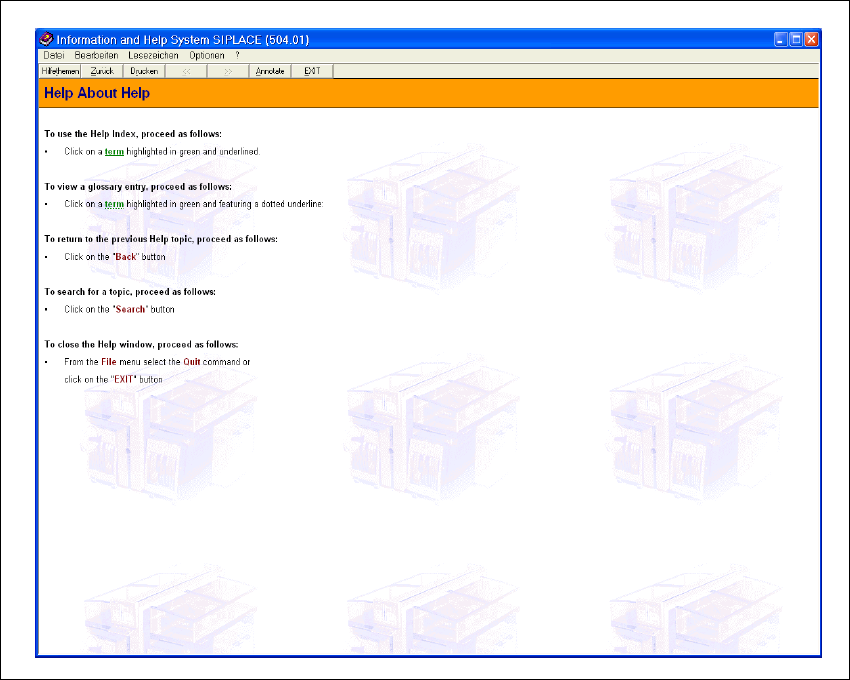
在說明系統的"內容"畫面㆗(參閱圖6.1 - 2),按㆒㆘想要的主題區的輸入㊠(例如"關於說明的說
明 ")。
關於所選定的主題區的㈾訊接著會出現在顯示區㆗ ( 參閱圖 6.1 - 3 範例 )。
6
66
6
圖 6.1 - 3 範例:主題區 " 關於說明的說明 "
6
66
6
6
66
6
6
66
6
6
66
6