KE-2070_80_80R_Operation_Manual2_Rev10_C.pdf - 第123页
操作手册Ⅱ 2-77 8)识别方式(仅选择 BGA 元件、外形识别元件) 指定BGA(FBGA)元件和外形识别元件的识别方式。 请右击或按“F2”键,从显示的一览表中选择。 ① 当为 BGA 时 【 在列表画面中设置识别方式(BGA、FBGA) 】 表 2-3-2 识别方式选择项目(当为 BGA、FBGA 时) 选择项目 识别范围 型号 外周 —— 基板 模部发黑的元件 外周 —— 陶瓷 仅识别外周的球。 (用 FBGA 无法选择) 模…
操作手册Ⅱ
2-76
6)弯曲
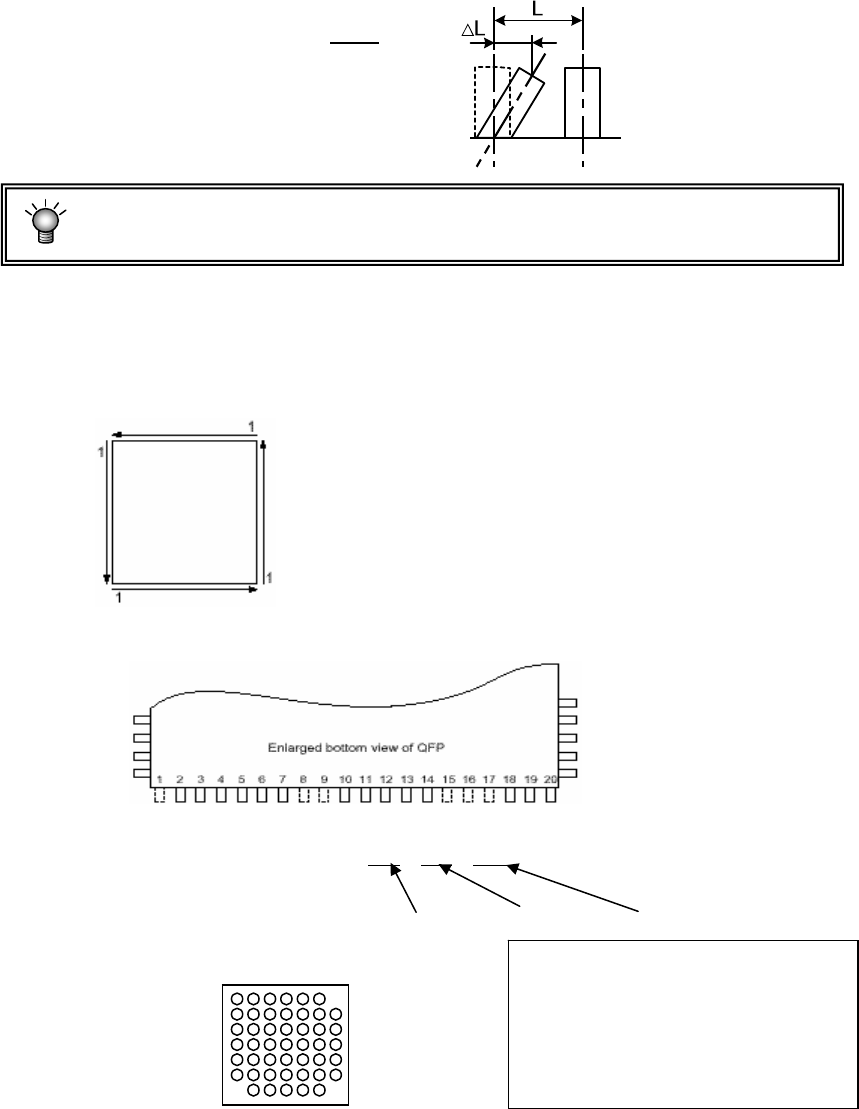
为了检查引脚水平方向的弯曲,设置检测水平值。该值是相对于引脚间距的引脚弯曲率。通
常请设置为20%~30%。
若缩小判定值,检查将变得严格。
另外,用选项的共面性功能来检查引脚的垂直方向(引脚悬浮检查)。
7)欠缺开始/欠缺数
引脚或球有欠缺时,输入其信息。
欠缺信息可分别在4个方向上设置,1个方向最多可设置3处,
各个面上计算引脚的方向如下图所示。
例) 下图的QFP和BGA欠缺信息按如下方式输入。
● QFP
⇒
在背面的引脚欠缺信息中输入“1/1、8/2、15/3”。
1 针开始 1 根 8 针开始 2 根 15 针开始 3 根
●BGA
⇒
背面引脚:“1/1、7/1、0/0”;右面引脚:“1/1、7/1、0/0”
表面引脚:“1/1、0/0、0/0”;左面引脚:“7/1、0/0、0/0”
下
左
右
上
俯视图
左图是将贴片角度=0 度的元件姿势左
右反转,改变了俯视图和仰视图的图。
图中为“右
”的边,在实际贴片中相当
于“左”,该输入部分,如左图所示输
入为“右球”的欠缺。
ΔL
L
引脚弯曲检测水平
上
下
左
右
仰视图
操作手册Ⅱ
2-77
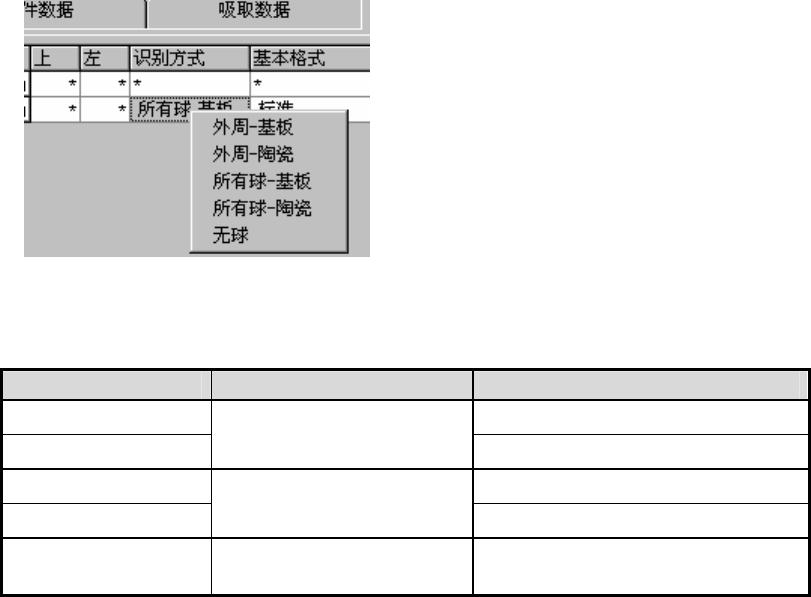
8)识别方式(仅选择 BGA 元件、外形识别元件)
指定BGA(FBGA)元件和外形识别元件的识别方式。
请右击或按“F2”键,从显示的一览表中选择。
① 当为 BGA 时
【在列表画面中设置识别方式(BGA、FBGA)】
表 2-3-2 识别方式选择项目(当为 BGA、FBGA 时)
选择项目 识别范围 型号
外周——基板 模部发黑的元件
外周——陶瓷
仅识别外周的球。
(用 FBGA 无法选择)
模部发白的元件
所有球——基板 模部发黑的元件
所有球——陶瓷
识别元件内的所有球
模部发白的元件
无球
识别元件内的所有垫
片
模部发黑的元件
※在所有球或所有垫片(Land)中设置球面图案后变更为基板或陶瓷时,球面图案设置将被
初始化。
② 当为外形识别元件时
请参见附件使用说明书CD。
操作手册Ⅱ
2-78
9)基本样式
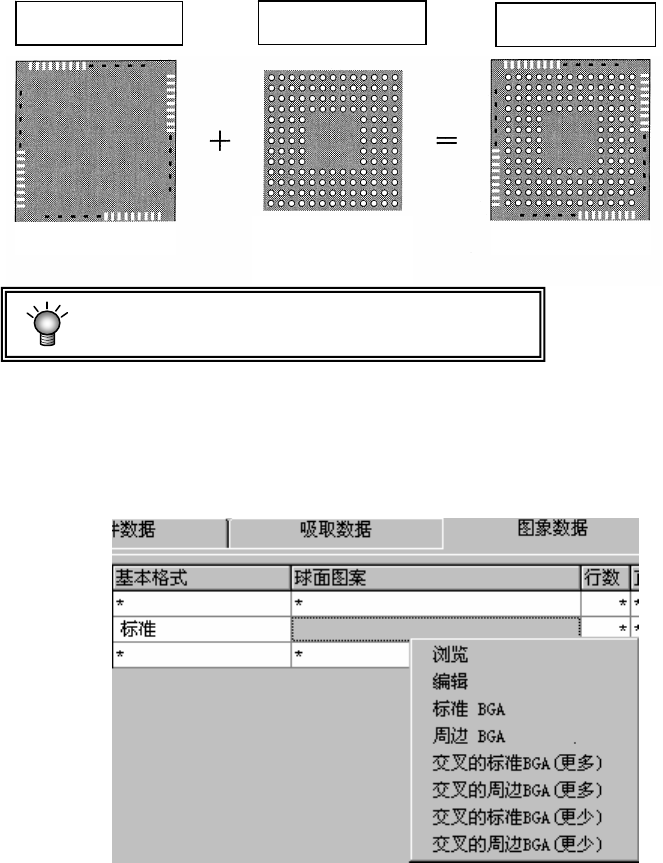
当球周围有发光部分的元件时,将其发光部分作为数据登录,在图像定中心时,忽略球周围
的发光部分(基本样式)。
因此,“基本样式”+“球形图案”组合为识别图案。
定中心仅根据球面等“图案”进行。
① 基本格式(BGA、FBGA 时)
基本样式限于“识别种类”为“所有球”或“无球”时才能设置。
请右击或按“F2”键,从显示的列表中选择。
【基本样式 选择项目】
基本样式
球面图案
+
→
识别图案
基本样式
球面图案
默认图案
用户图案
识别图案