KE-2070_80_80R_Operation_Manual2_Rev10_C.pdf - 第82页
操作手册Ⅱ 2-36 2-3-5-2 元件数据的制作 元件数据的制作画面(元件表)包含初始画面在内,共由5个画面(“包装方 式”、定中心” 、 “附加信息”、“详述”、“ 检测”)构成。其中,仅初始画面(包含“包装方式”的信息) 需要设置。 其他的项目的初始值已登录。请只设置必要的项目。 制作程序后发生的识别错误等初始的各种错误,通过检查元件数据,大部分错误 可得到解决。此时,除元件高度外,请改变或调整上述用“初始值”设置的值。 2-3…
操作手册Ⅱ
2-35
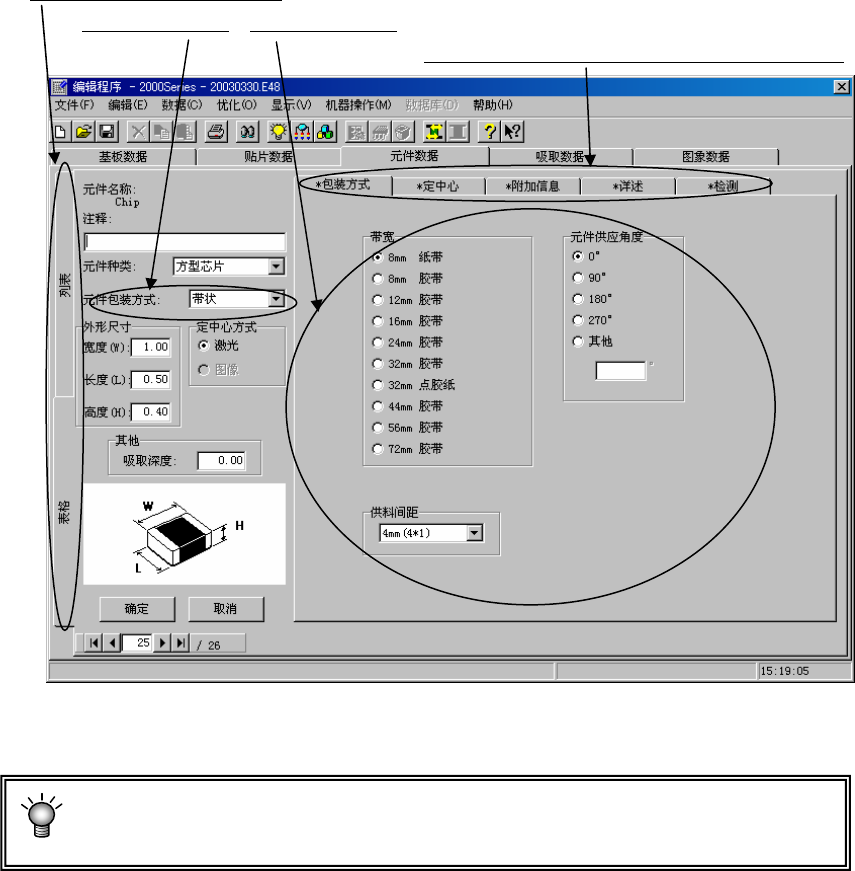
从列表画面中选择元件名(双击)后,将显示所选择元件数据的表格画面,此时,可进行元件
数据的制作和编辑。
表格显示画面由基本部分与包装方式、定中心、附加信息、详述、检测部分构成,1个元件
数据显示一个画面。
表格与列表画面的切换标签
如选择包装方式
,则显示该项目。
此处的选择项目的内容显示在下面的区域内。
※ 键盘操作
项目间的移动使用 TAB 键,换页时使用“PageUp”或“PageDown”键。
操作手册Ⅱ
2-36
2-3-5-2 元件数据的制作
元件数据的制作画面(元件表)包含初始画面在内,共由5个画面(“包装方式”、定中心”、
“附加信息”、“详述”、“检测”)构成。其中,仅初始画面(包含“包装方式”的信息)
需要设置。
其他的项目的初始值已登录。请只设置必要的项目。
制作程序后发生的识别错误等初始的各种错误,通过检查元件数据,大部分错误
可得到解决。此时,除元件高度外,请改变或调整上述用“初始值”设置的值。
2-3-5-2-1 初始画面
1) 注释
对仅靠元件名称难以区分的元件、输入注释。
注释也可省略。
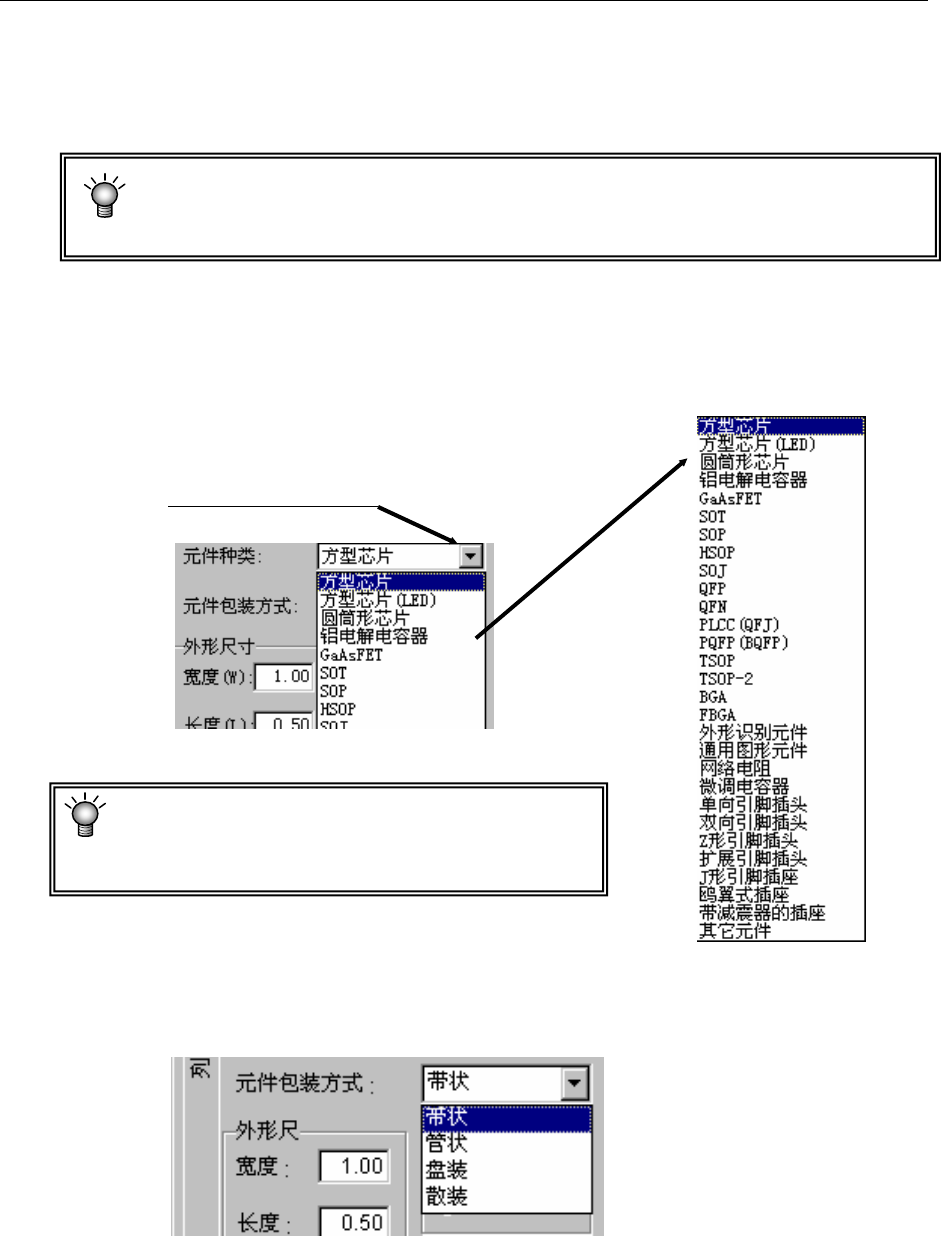
2) 元件种类
从下拉式列表中选择元件种类。
从显示的列表中选择。
弄错元件种类时,容易在元件定中心时发生识别错
误等问题。请选择正确的元件种类。
3) 包装方式
从显示的包装方式列表中选择元件供给装置的种类。需要进行变更时,请从下拉式列表中选
择元件包装方式。
操作手册Ⅱ
2-37
4) 外形尺寸
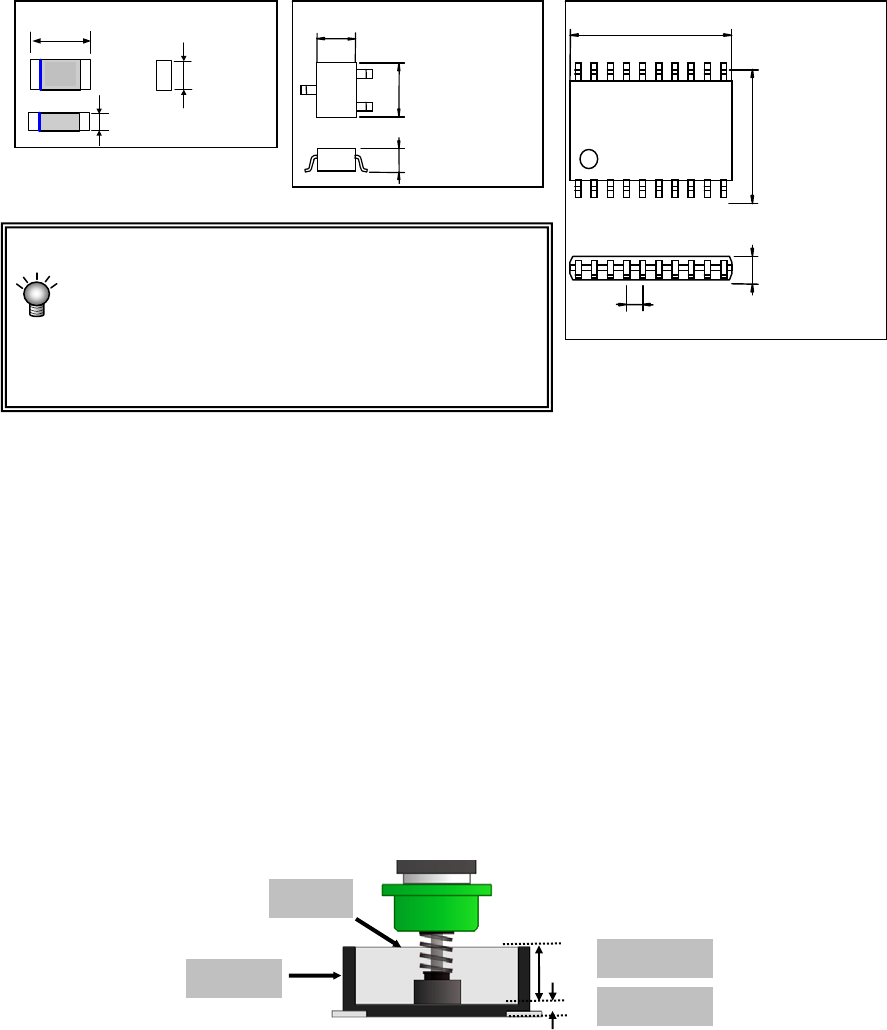
输入适用于各元件类型的元件外形尺寸。
请参考表格画面左下部显示的元件图形,进行输入。
另外请注意,根据元件类型,有时“包含”引脚,有时“不包含” 引脚。
◆方形芯片 ◆SOT ◆SOP
若弄错元件的纵、横尺寸,则有时无法进行定
中心。若弄错元件高度,则容易发生因激光测
量位置不稳定而导致的激光识别错误、以及因
图像识别高度不稳定而导致的图像识别错误等。
5) 定中心方式(图像定中心仅 KE-2070MNVC 或 KE-2080 可选择)
指定求出元件中心的方法。
请配合元件(在考虑规格、精度、节拍的基础上)进行选择。
但,因元件种类不同,可使用的定中心方式会受到限制。
6) 吸取深度
输入从吸嘴吸取面的高度到元件表面的高度。
通常,可使用默认值。
例)当连接器元件等,吸嘴的吸取面比元件表面低时,需输入由吸嘴顶端到元件表面的尺寸。
此时,“元件高度”为吸嘴顶端到元件背面的尺寸。
外形寸法 横
外形寸法 縦
部品高さ
+
外形尺
寸
横
元件高度
外形尺寸
纵
+
元件高度
外形尺寸
纵
外形尺寸
横
引脚
距
间
+
外形尺寸 横
外形尺寸 纵
元件高度
+
吸
嘴
连接器
吸取
深度
元件高度