IFMU op manual.pdf - 第49页
IFMU 操作手册 3.1 照相机驱动软件的安装 EJW8AC-MB-03O-08 Page 3-3 7 将附属的供料器维护软件中的 “setup.exe” 复制到桌面上。 供料器维护软件的所在位置 ( 文件夹名 ): Windows7 32Bit 时 : Camera Driver\32bit\setup.exe Windows7 64Bit 、 Windows10 时 : Camera Driver\64bit\setup64.…
IFMU
操作手册
3.1
照相机驱动软件的安装
Page 3-2 EJW8AC-MB-03O-08
3.1
照相机驱动软件的安装
初次使用供料器维护单元前,要在
PC
中安装照相机驱动软件。
这里以
Windows 7
为例进行说明。
1
将
PC
的电源
ON
。
2
将供料器维护单元的主电源开关
ON
。
( “1.3.1
各部分的名称和功能
(
外部
)”)
3
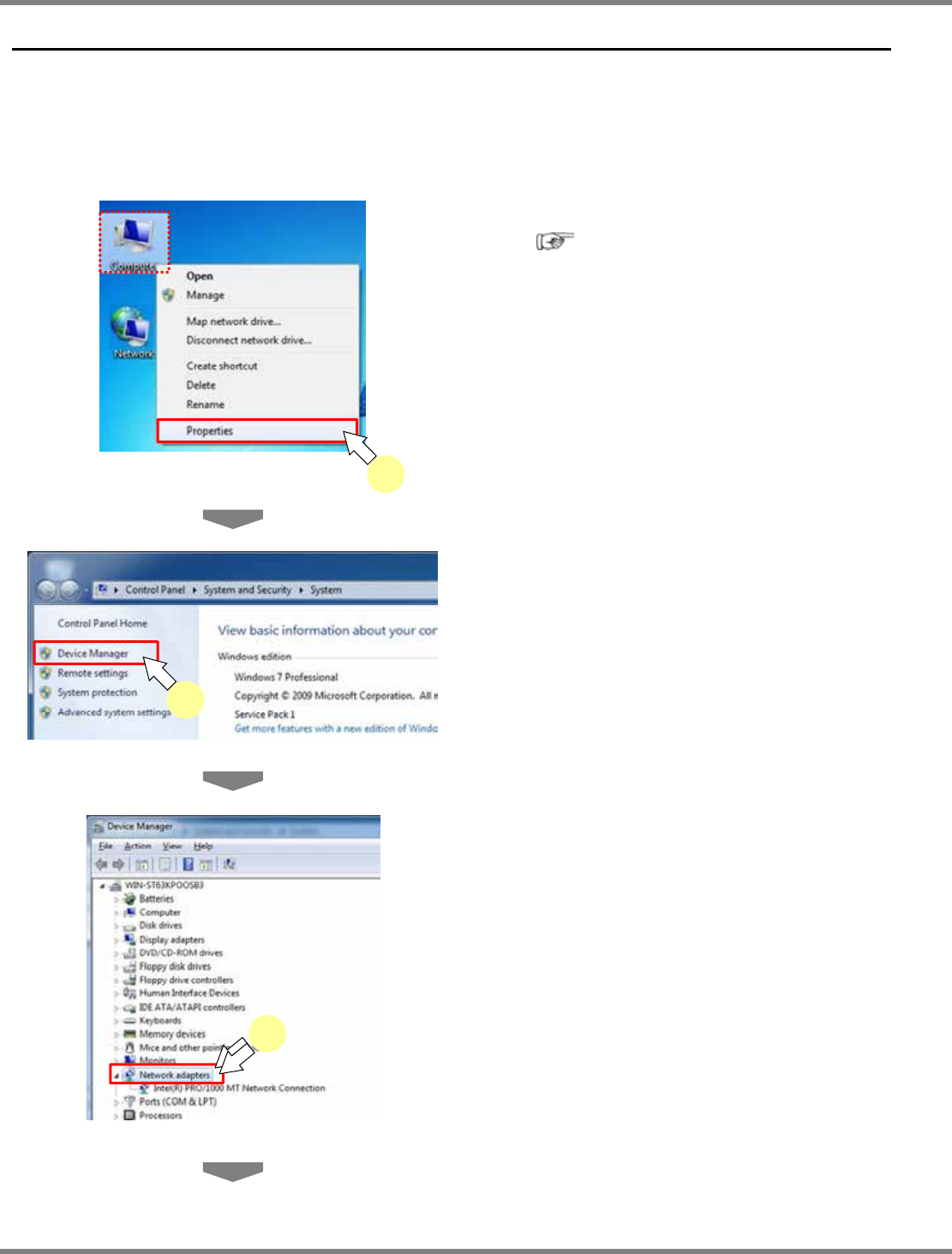
在桌面上的开始菜单中右单击
[Computer]
,选择
[Properties]
。
会显示控制面板的系统画面。
4
选择
[Device Manager]
。
会显示设备管理器的画面。
5
双击
‘
设备管理器
’
的
‘
网络适配器
’
。
会显示现在可使用的网络适配器。
可能会因网卡的增设以及无线
LAN
的连接而显
示多个适配器。此时,需要确定在
2.3.1
中连接
的
LAN
端口的适配器名称。
6
关闭
<Device Manager>
画面。
4
5
3
IFMU
操作手册
3.1
照相机驱动软件的安装
EJW8AC-MB-03O-08 Page 3-3
7
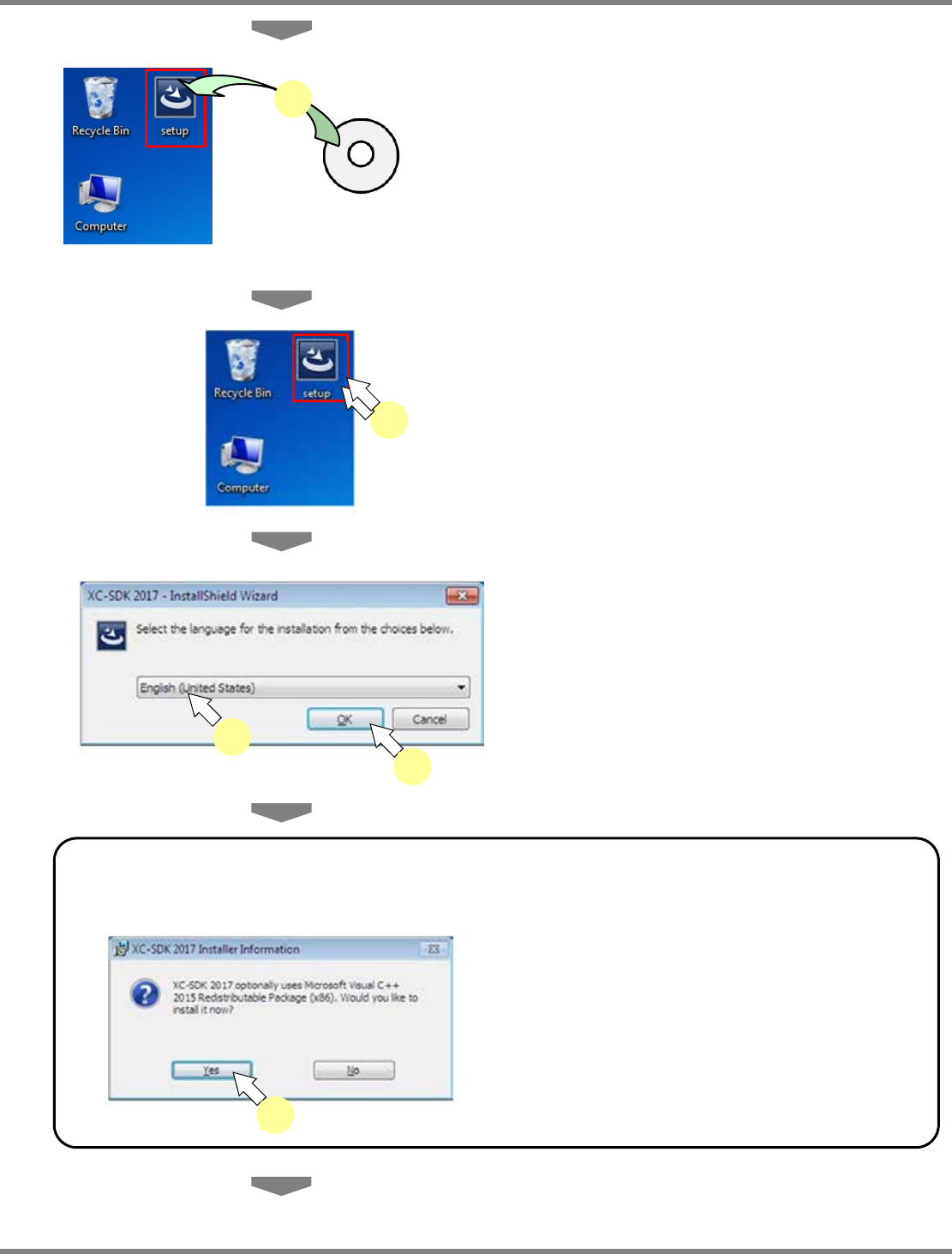
将附属的供料器维护软件中的
“setup.exe”
复制到桌面上。
供料器维护软件的所在位置
(
文件夹名
):
Windows7 32Bit
时
:
Camera Driver\32bit\setup.exe
Windows7 64Bit
、
Windows10
时
:
Camera Driver\64bit\setup64.exe
8
双击复制的
“setup.exe”
。
会显示语言的选择画面。
9
选择语言。
10
单击
[OK]
。
会显示
InstallShield (R)
安装向导的画面。
请只在显示了
Microsoft Visual C++ 2015 Redistributable Package
的安装画面时
实施下述操作。
11
单击
[Yes]
。
9
10
供料器维护软件
7
11
8
IFMU
操作手册
3.1
照相机驱动软件的安装
Page 3-4 EJW8AC-MB-03O-08
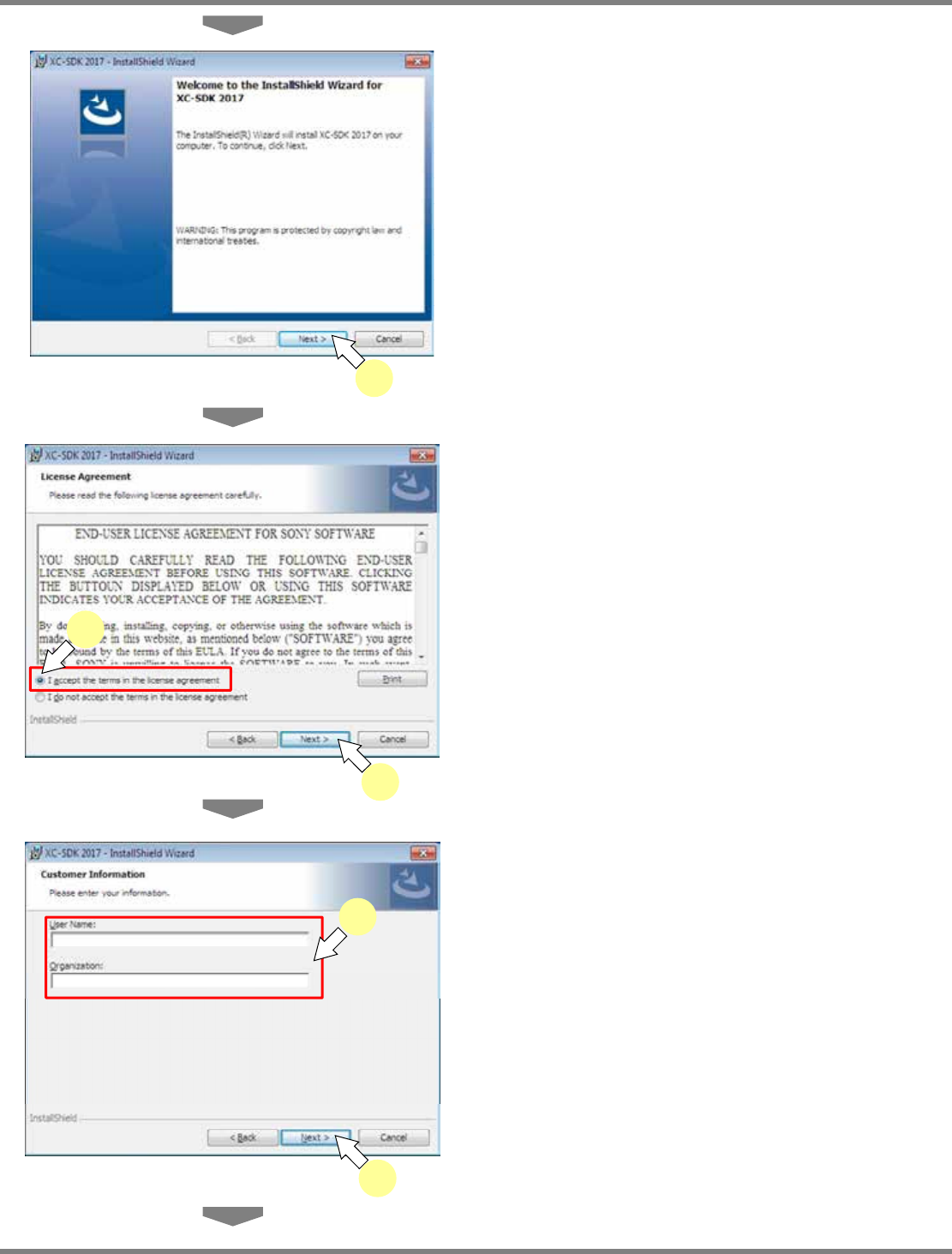
12
单击
[Next]
。
会显示软件许可协议的画面。
13
阅读
“
软件许可协议
”
后,在使用许可
协议的项目中选择
‘
同意
’
。
14
单击
[Next]
。
会显示用户信息的画面。
15
输入以下需输入的事项。
・
用户名
・
所属
16
单击
[Next]
。
会显示
<
设置类型
>
画面。
12
15
16
14
13