IFMU op manual.pdf - 第54页
IFMU 操作手册 3.1 照相机驱动软件的安装 Page 3-8 EJW8AC-MB-03O-08 28 确认 ‘XC GigE Filter Driver’ 已被勾选 了。 如果没有被勾选的话,请在勾选后, 重新启动 PC 。 关于网络安全软件 : 在安装了网络安全驱动器的情形下 , 有时无法识 别到照相机。 在这种情形下, 请不要勾选网络的过滤器驱动器 。 29 单击 [OK] 。 30 关闭 < 连接的属性 >…
IFMU
操作手册
3.1
照相机驱动软件的安装
EJW8AC-MB-03O-08 Page 3-7
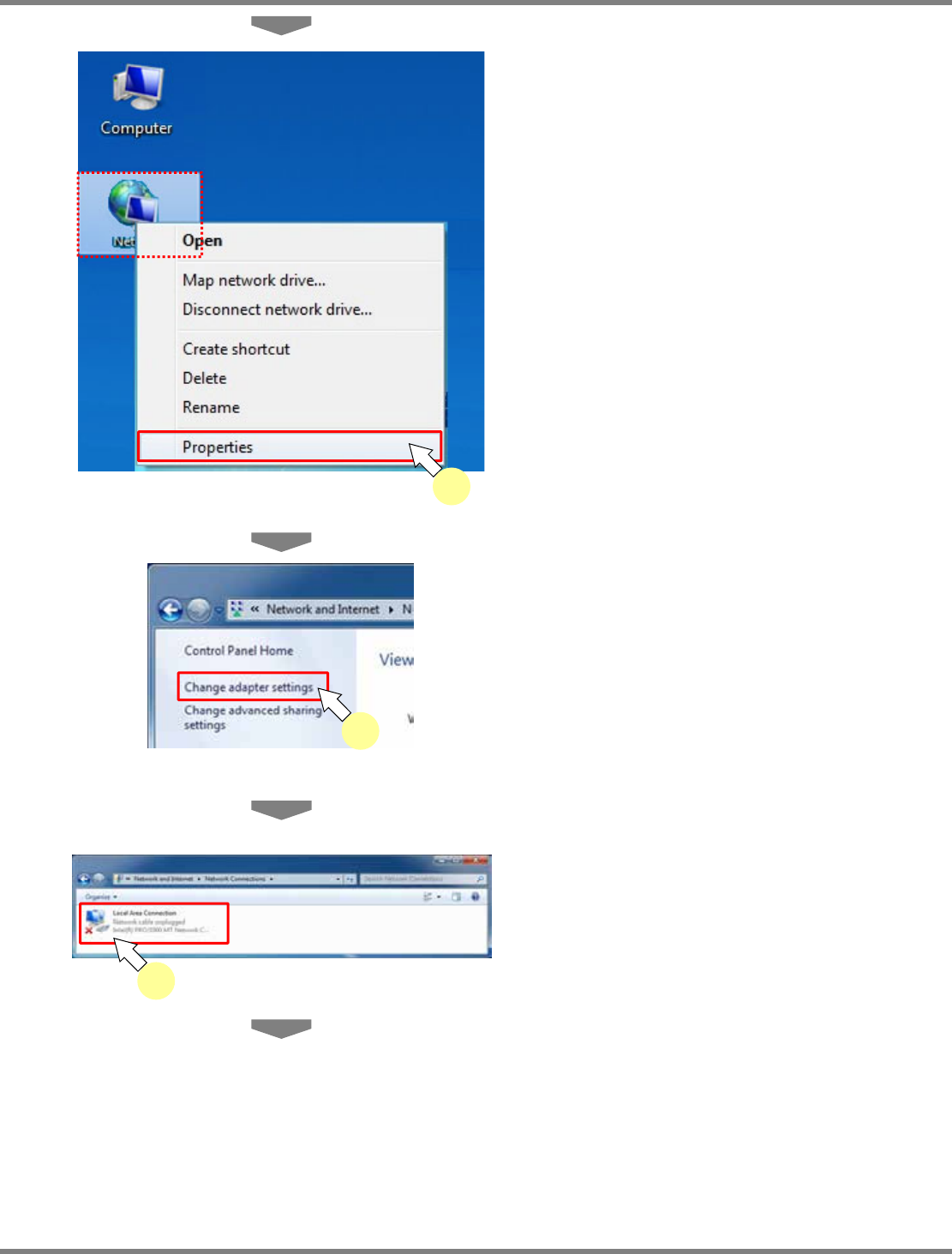
25
在桌面的开始菜单中右单击
“Network”
,选择
“Properties”
。
会显示控制面板的网络和共享中心的画面。
26
选择
“Change adapter settings”
。
会显示网络连接的一览。
27
右单击在
21
中勾选的适配器名称,选
择
“Properties”
。
会显示连接的属性画面。
根据
LAN
端口的数量,可能会显示多个。此时,
请选择在
2.3.1
中连接的
LAN
端口编号。
25
26
27
IFMU
操作手册
3.1
照相机驱动软件的安装
Page 3-8 EJW8AC-MB-03O-08
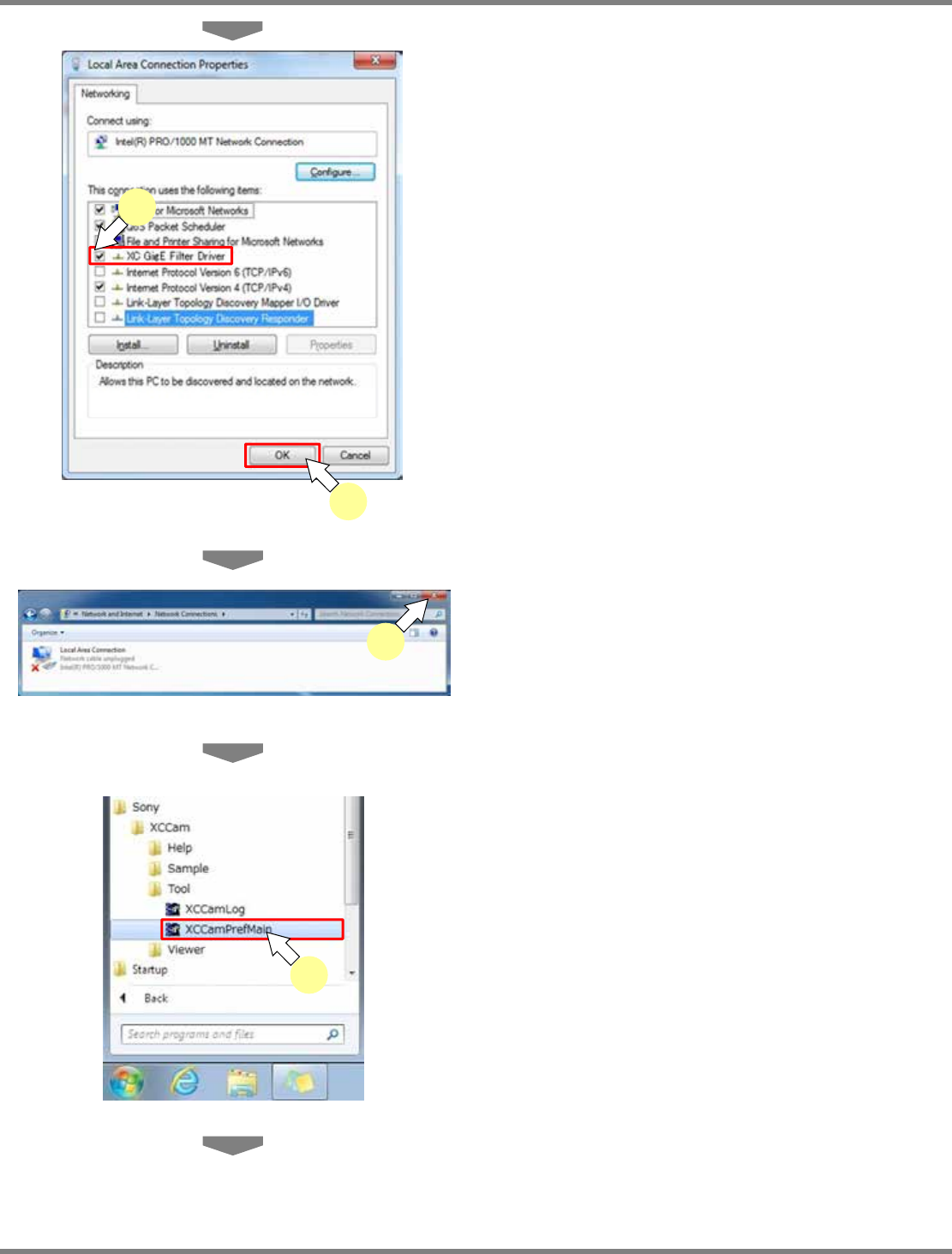
28
确认
‘XC GigE Filter Driver’
已被勾选
了。
如果没有被勾选的话,请在勾选后,重新启动
PC
。
关于网络安全软件
:
在安装了网络安全驱动器的情形下,有时无法识
别到照相机。
在这种情形下,请不要勾选网络的过滤器驱动器。
29
单击
[OK]
。
30
关闭
<
连接的属性
>
画面。
31
启动
“XCCamPrefMain”
。
单击
[
开始
]-[
所有程序
]-[Sony]-
[XCCam]-[Tool]-[XCCamPrefMain]
。
30
28
29
31
IFMU
操作手册
3.1
照相机驱动软件的安装
EJW8AC-MB-03O-08 Page 3-9
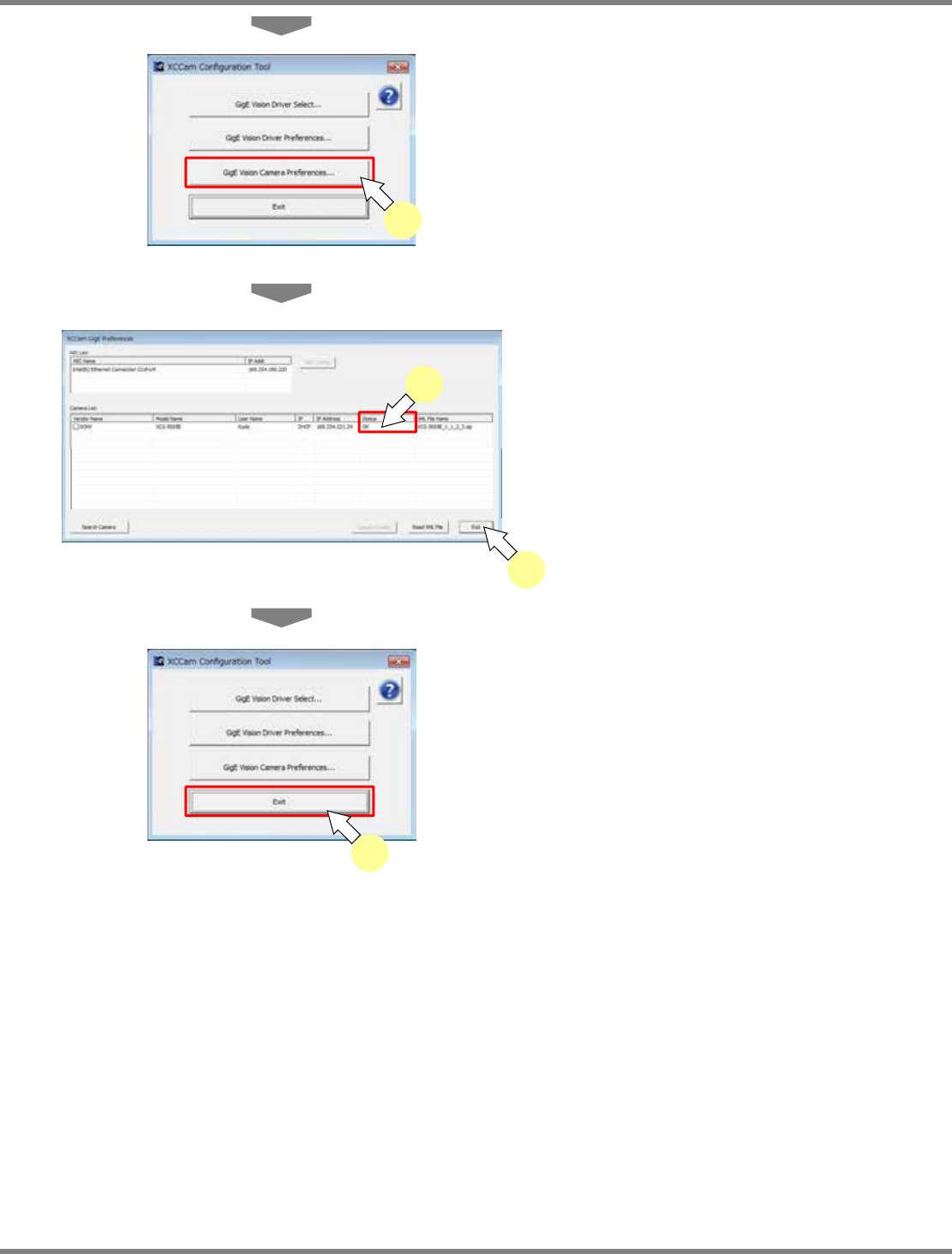
32
单击
[GigE Vision Camera
Preferences]
。
检测连接的照相机。
会显示
<XCCam GigE Preferences>
画面。
33
请确认
“Status”
栏中应成为
“OK”
。
没有成为
“OK”
时,请实施后页中说明的方法。
34
单击
[Exit]
。
35
单击
[Exit]
。
通过以上操作就完成了驱动软件的安装。
33
34
32
35