BBP31智能标识标签打印机-用户手册 - 第106页
BBP ® 31 标志和标签打印机 用户指南 8-3 打印机维护 清洁打印机 清洁打印机 清除打印机和键盘上的残留物 无论何时对打印机进行维护,都 应清除介质产生的残留物。 所需材料 • 压缩空气瓶,当地购买 (例如 HOSA AIR-464 齿轮除尘器) • 无尘布 • 异丙醇 • 防护眼镜 要清除打印机上的残留物 : CAUTION! 使用压缩空气时始终佩戴 防护眼镜。 1. 断开打印机电源并取出介质 (请参阅 第 8-1 页的 “…
8-2 BBP
®
31
标志和标签打印机
用户指南
打印机维护
断开打印机电源和取出介质
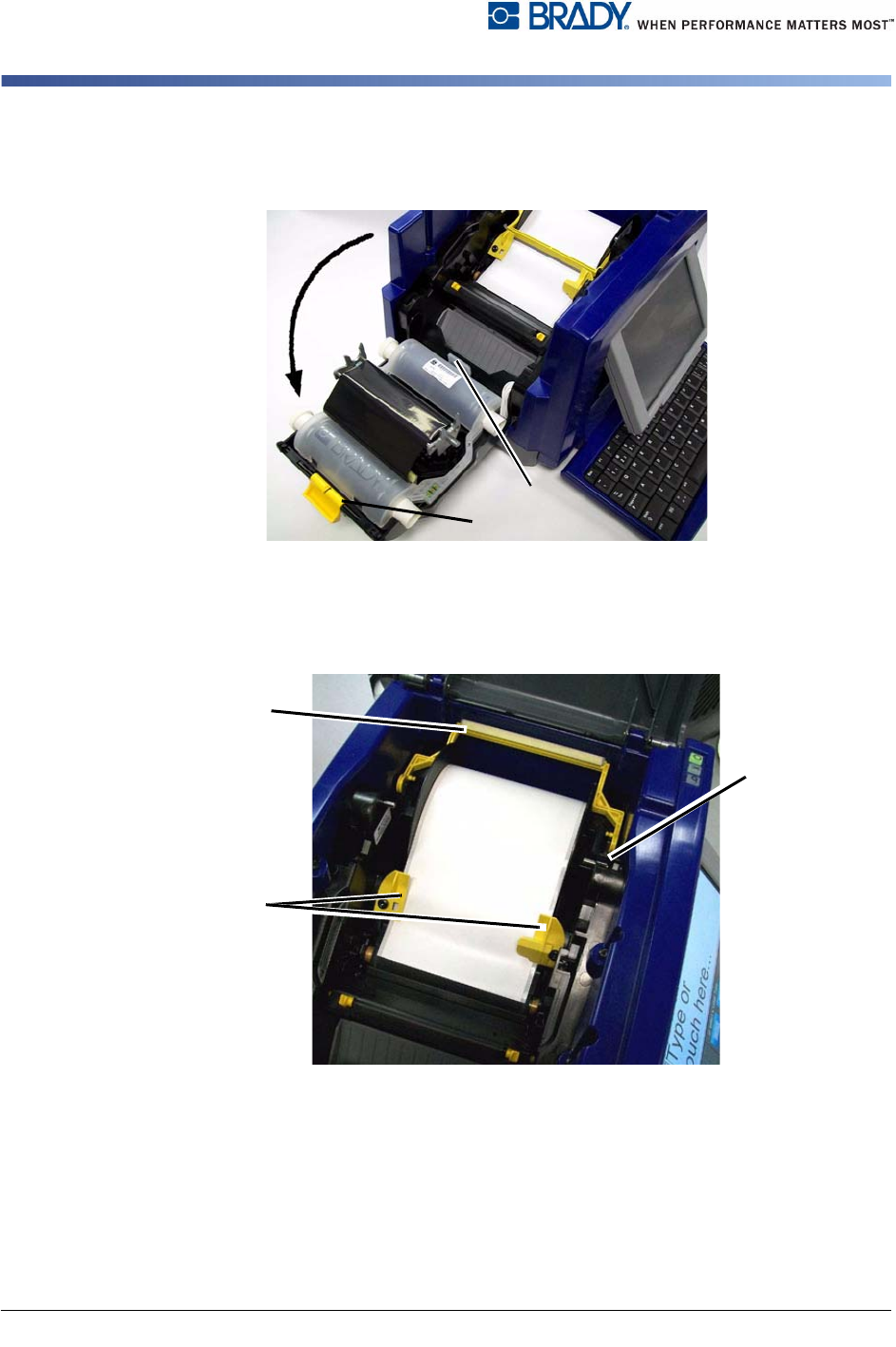
3. 松开色带盖上的闩锁 [2] 并晃动将其打开。
4. 松开色带盒锁 [3] 并向上提色带盒将其取出。
5. 将黄色介质刮擦 [3] 移动到最右侧 (面对显示器时)。
6. 将黄色介质导轨 [4] 移动到完全打开。
7. 从介质架 [5] 的插槽中取出介质盒。
3
2
3
4
5
BBP
®
31
标志和标签打印机
用户指南
8-3
打印机维护
清洁打印机
清洁打印机
清除打印机和键盘上的残留物
无论何时对打印机进行维护,都应清除介质产生的残留物。
所需材料
• 压缩空气瓶,当地购买 (例如 HOSA AIR-464 齿轮除尘器)
• 无尘布
• 异丙醇
• 防护眼镜
要清除打印机上的残留物:
CAUTION!
使用压缩空气时始终佩戴防护眼镜。
1. 断开打印机电源并取出介质 (请参阅
第
8-1
页的
“
断开打印机电源和取
出介质
”)。
2. 佩戴防护眼镜,向打印机和键盘上堆积残留物的位置喷射压缩空气。
Note: 如果不能使用压缩空气,则可以使用稍微沾湿异丙醇的无尘布轻轻擦掉
残留物。
3. 如果需要,可以使用湿润无尘布清洁键盘按键。
4. 更换色带和纸带。
5. 关闭所有盖子并插入电源线。
8-4 BBP
®
31
标志和标签打印机
用户指南
打印机维护
清洁打印机
清洁触摸屏
所需材料
• 无摩擦的无尘布
• 异丙醇
- or -
• 预先浸湿的棉布 (适用于清洁 PC 屏幕)
要清洁触摸屏:
Note: 含有氨水、肥皂或任何酸性成分的普通清洁剂会损坏屏幕。 仅可使用异丙醇
浸湿的无尘布。
1. 使用异丙醇轻微浸湿的无尘布,或使用适合清洁 PC 屏幕的预先浸湿的棉布。
2. 用浸湿的棉布轻轻擦拭屏幕,直到除掉所有的残留物。