BBP31智能标识标签打印机-用户手册 - 第114页
BBP ® 31 标志和标签打印机 用户指南 8-1 1 打印机维护 更换介质刮擦 更换介质刮擦 所需材料 • B31- WIPER 要更换介质刮擦: 1. 断开打印机电源并取出介质 (请参阅第 1 页上的 断开打印机电源和取出 介质 )。 2. 在抓住刮擦插片定位器 [14] 的同时抬起并握住刮擦臂。 3. 向前轻轻拉定位器,然后将刮擦插片从刮擦臂 滑出。 4. 要更换刮擦,可以将刮擦插片边缘插入刮擦臂 的插槽 [15] 并滑入到位。…
8-10 BBP
®
31
标志和标签打印机
用户指南
打印机维护
清洁打印机
清洁打印头
所需材料
•BBP™31 清洁工具包 (Cat # B31-CCT)
• 异丙醇
要清洁打印头:
1. 断开打印机电源并取出介质 (请参阅第 1 页上的
断开打印机电源和取出介
质
)。
2. 将异丙醇装入清洁工具包中的塑料瓶。
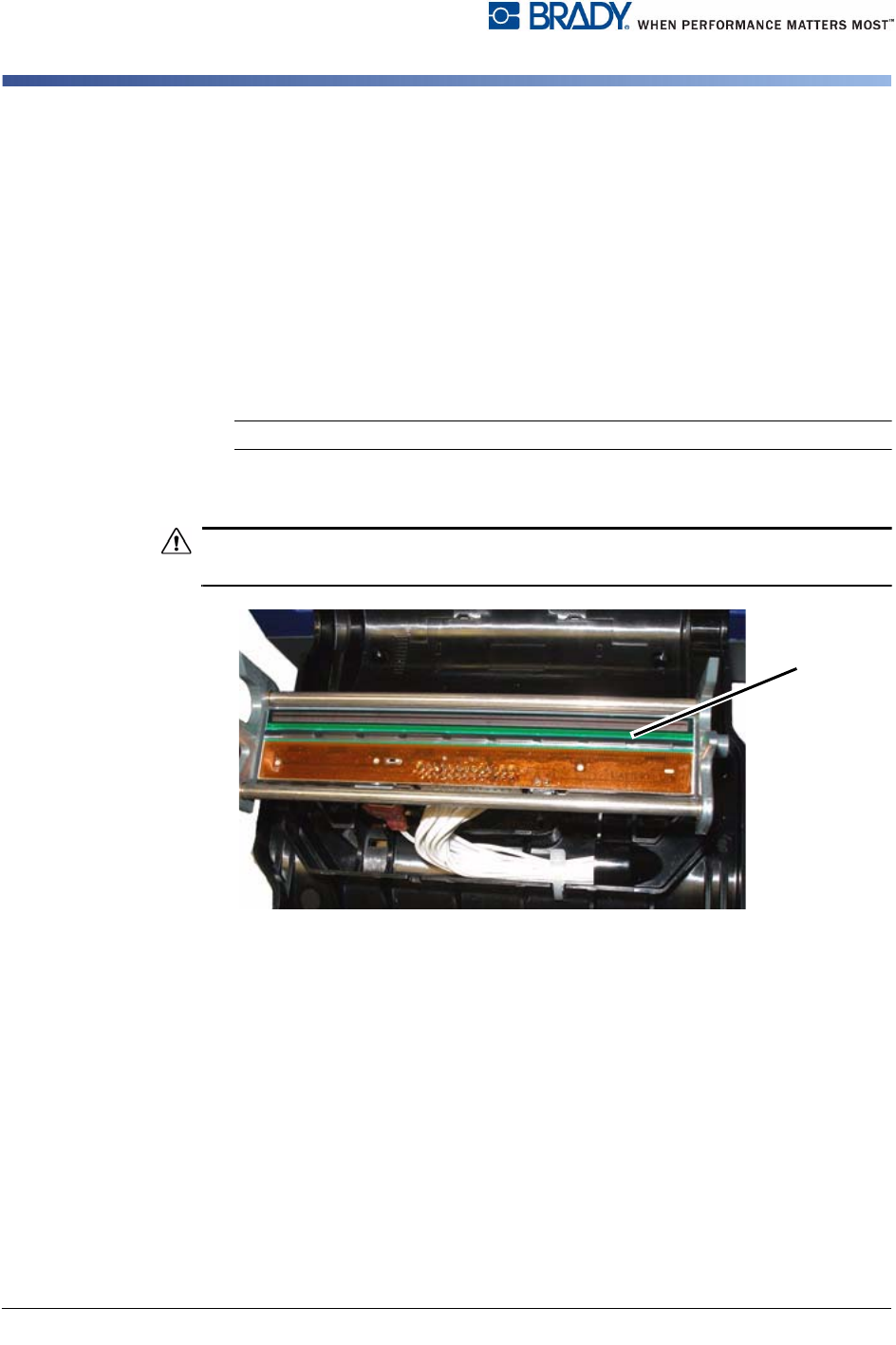
Note: 请勿用棉签擦拭打印头上青铜色的区域。
3. 使用异丙醇浸湿清洁工具包中的一个发泡棉签,并轻轻擦拭打印头 [13] 上绿色
和黑色的区域。
CAUTION!
只能使用清洁工具包中提供的材料。
使用其他材料可能会永久损坏打印头。
4. 更换色带和纸带。
5. 关闭所有盖子并插入电源线。
13
BBP
®
31
标志和标签打印机
用户指南
8-11
打印机维护
更换介质刮擦
更换介质刮擦
所需材料
• B31-WIPER
要更换介质刮擦:
1. 断开打印机电源并取出介质 (请参阅第 1 页上的
断开打印机电源和取出
介质
)。
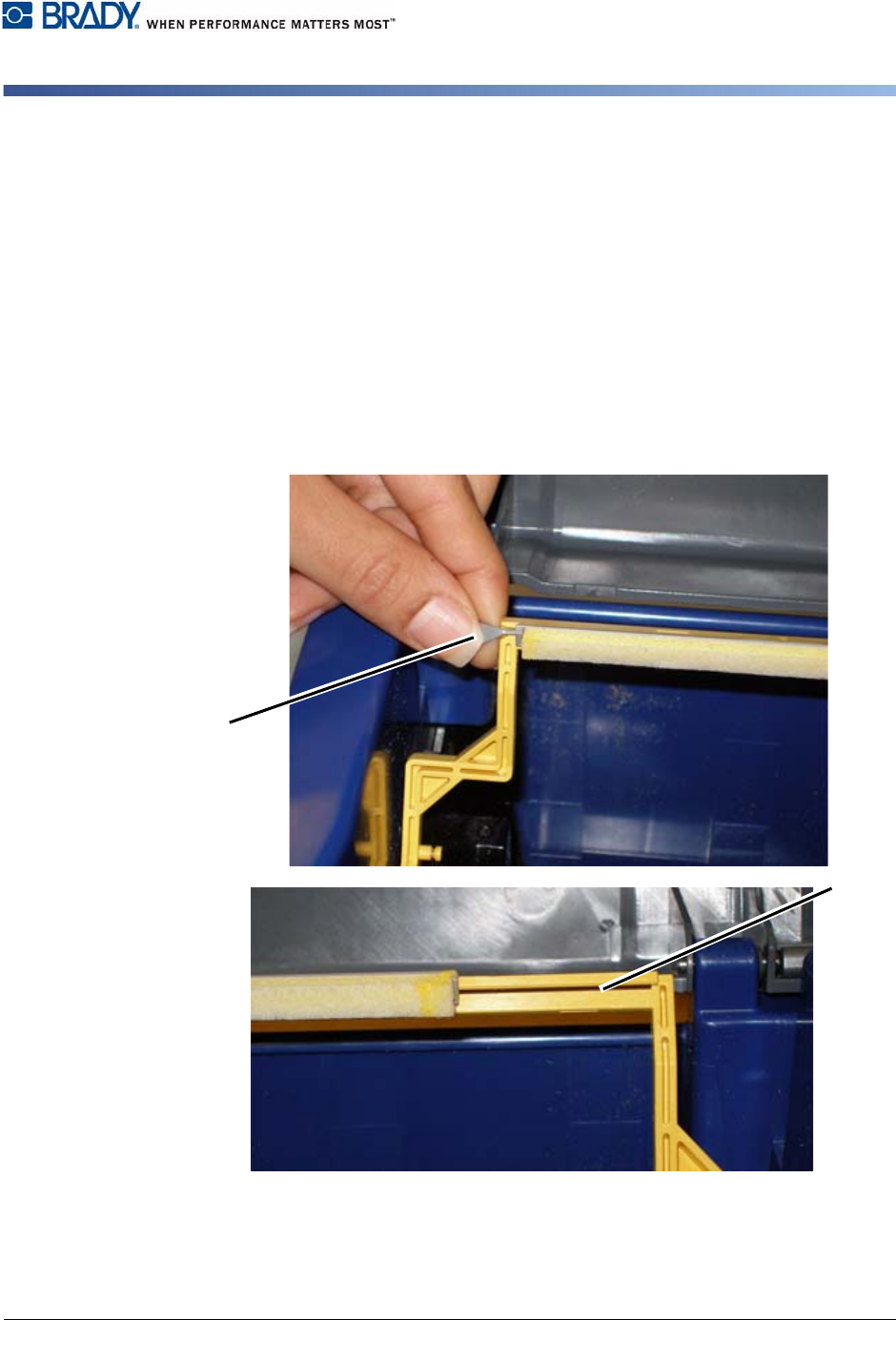
2. 在抓住刮擦插片定位器 [14] 的同时抬起并握住刮擦臂。
3. 向前轻轻拉定位器,然后将刮擦插片从刮擦臂滑出。
4. 要更换刮擦,可以将刮擦插片边缘插入刮擦臂的插槽 [15] 并滑入到位。
5. 更换色带和纸带。
6. 关闭所有盖子并插入电源线。
14
15