BBP31智能标识标签打印机-用户手册 - 第137页
BBP ® 31 标志和标签打印机 用户指南 C-3 管道标识 创建管道标识标签 创建管道标识标签 使用这些步骤创建管道标识标签 。 有关设置颜色标准和其他管道标识首选项的 说 明,请参阅 第 C-1 页的 “ 设置管道标识选项 ” 。 要创建管道标识标签: 1. 从 主页 中,选择 管道标识 。 - or - 选择 更多标签类型 ,然后选择 管 道标识 2. 从 管道标识 面板中选择 创建新文件 。 3. 从 管道标识样式 对话框中,…
C-2 BBP
®
31
标志和标签打印机
用户指南
管道标识
设置管道标识选项
4. 在
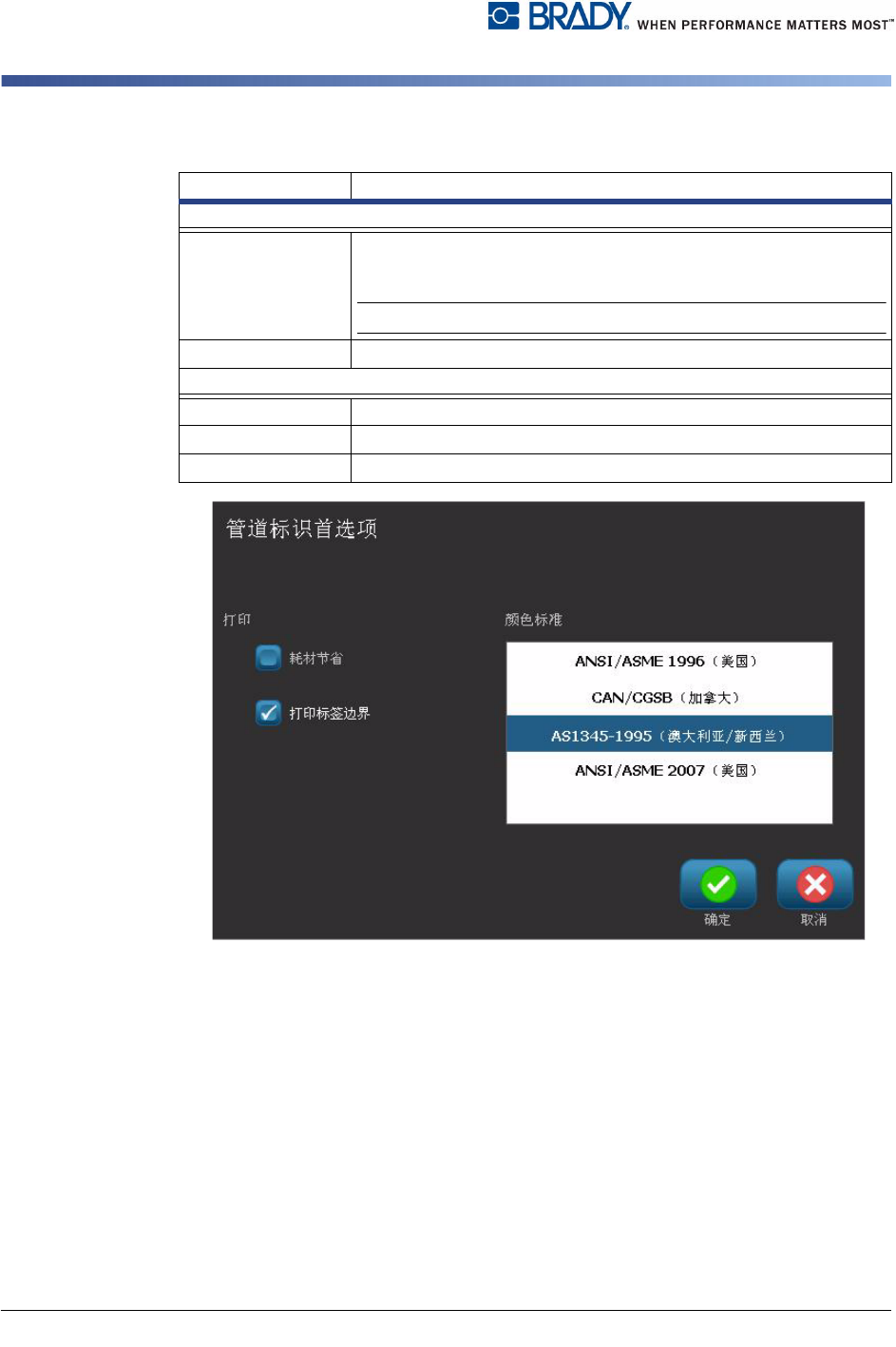
管道标识首选项
对话框中,从以下选项中选择:
如果适合,跨纸带打印多个标签 (例如,如果创建 1.125 英寸
管道标识并安装 3 英寸介质,它将跨纸带打印 2 个标签)。
在标签周围打印边框。
美国管道标识标准。
加拿大国家标准。
澳大利亚和新西兰有害物质标准。
5. 完成后,选择确定。 这些设置将会对以后的所有标签有效,直到被更改。
首选项 描述
打印
耗材节省
Note: 仅适用于打印多份管道标识的情况。
打印标签边界
颜色标准
ANSI/ASME 2007
CAN/CGSB
AS1345-1995
BBP
®
31
标志和标签打印机
用户指南
C-3
管道标识
创建管道标识标签
创建管道标识标签
使用这些步骤创建管道标识标签。 有关设置颜色标准和其他管道标识首选项的说
明,请参阅
第
C-1
页的
“
设置管道标识选项
”。
要创建管道标识标签:
1. 从
主页
中,选择管道标识 。
- or -
选择更多标签类型,然后选择管道标识
2. 从
管道标识
面板中选择创建新文件 。
3. 从
管道标识样式
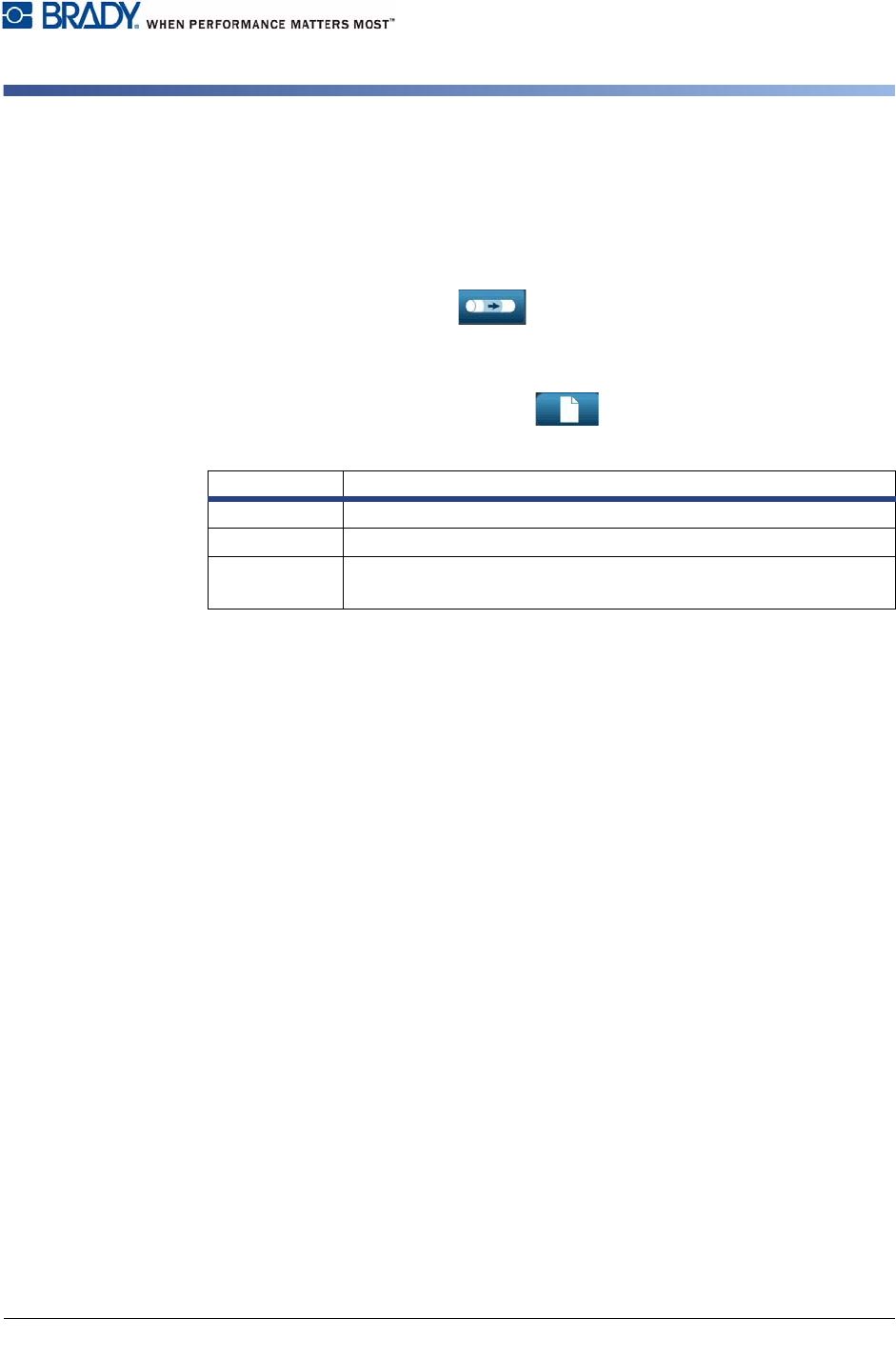
对话框中,选择以下管道标识标签类型之一:
标签沿管道长度方向放置。 内容
包括文本和图形。 流向可选。
类似于标准管道标识,只是在设计上用于包裹管道。
符号
在整个标签长度上重复并包裹管道。
箭头
包裹管道并指明
流向。
4. 执行适合您的管道标识类型的步骤 (请参阅
第
C-4
页的
“
创建标准管道标
识
”、
第
C-7
页的
“
创建滚动式管道标识
” 或
第
C-9
页的
“
创建符号或箭头
纸带管道标识
”)。
标签类型 描述
标准
滚动式
符号或
箭
头类型
C-4 BBP
®
31
标志和标签打印机
用户指南
管道标识
创建管道标识标签
创建标准管道标识
要创建标准管道标识:
1. 在
尺寸
对话框中,选择对应于管道直径的纸带宽度,然后选择下一步。
2. 在
管道内容
对话框中,选择将要流经管道的材料类型,然后选择下一步。
所选材料将根据 “ 管
道标识 ” 设置菜单中选定的颜色标准决定管道标识的
颜色。
Note: 对话框中的
色带
/
纸带
信息指明应为这种类型的标签安装的色带和纸带
颜色。
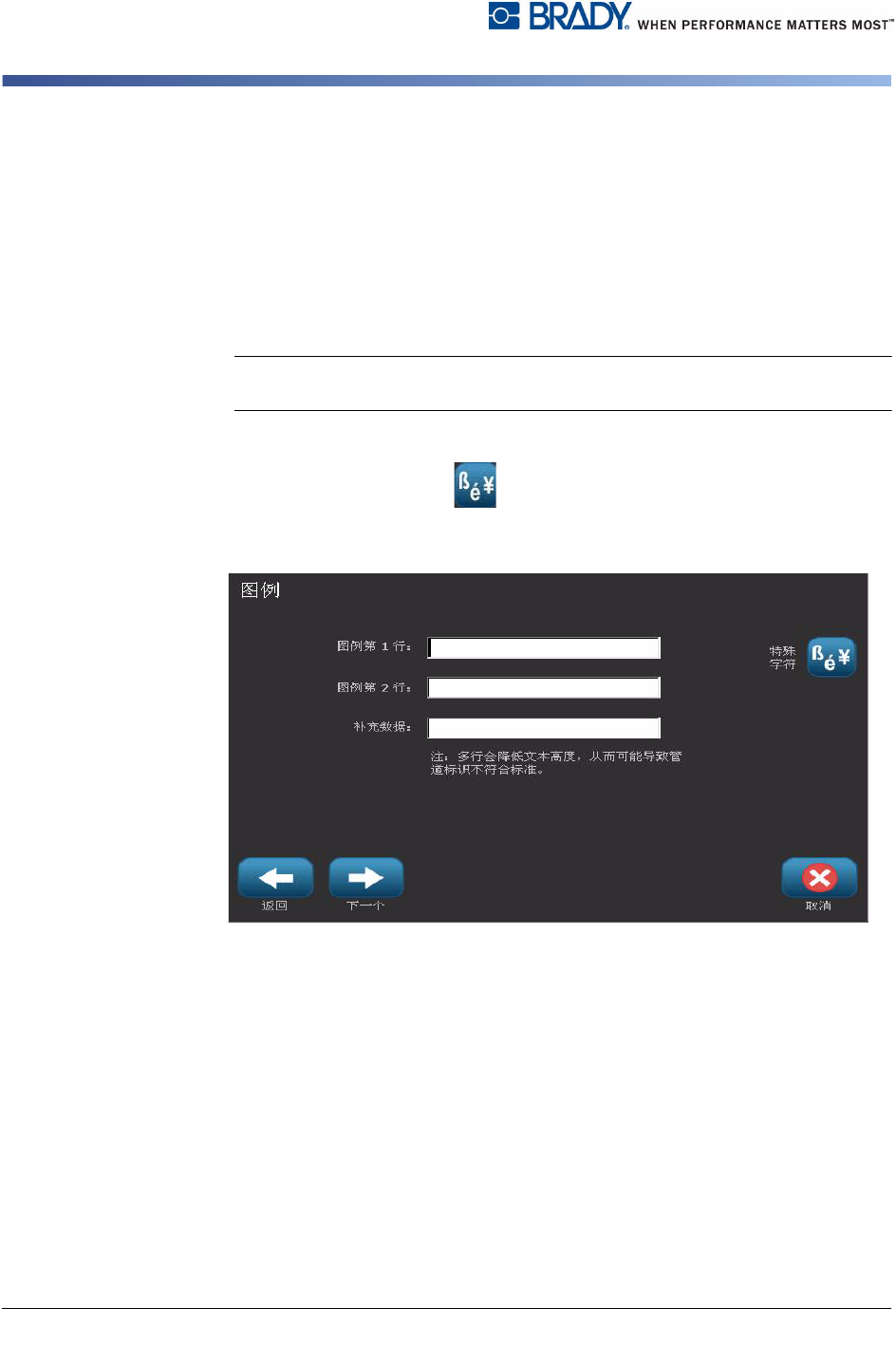
3. 在
图例
对话框中,输入想要出现在标签上的文本,然后选择下一步。
4. 要输入
特殊字符,请单击 ,然后输入字符。 有关更多详细信息,请参阅
第
4-18
页的
“
输入特殊字符
”。
如果每行使用的字符过多,则会显示消息提示您编辑文本或延长管道标识。