BBP31智能标识标签打印机-用户手册 - 第139页
BBP ® 31 标志和标签打印机 用户指南 C-5 管道标识 创建管道标识标签 5. 在 图形 对话框中: a. 触摸想要包含在标签中的图形。 所选图形周围出现白线, 并且所选图形的 总数将立即更新。 最多允许选择 4 个图形。 Note: 要取消选择图形,可以再 次触摸该图形。 b. 如果需要,可以按 更改类别 从不同的图形集中选择。 可以 从多个类别中选择图形。 6. 选择 下一步 。
C-4 BBP
®
31
标志和标签打印机
用户指南
管道标识
创建管道标识标签
创建标准管道标识
要创建标准管道标识:
1. 在
尺寸
对话框中,选择对应于管道直径的纸带宽度,然后选择下一步。
2. 在
管道内容
对话框中,选择将要流经管道的材料类型,然后选择下一步。
所选材料将根据 “ 管
道标识 ” 设置菜单中选定的颜色标准决定管道标识的
颜色。
Note: 对话框中的
色带
/
纸带
信息指明应为这种类型的标签安装的色带和纸带
颜色。
3. 在
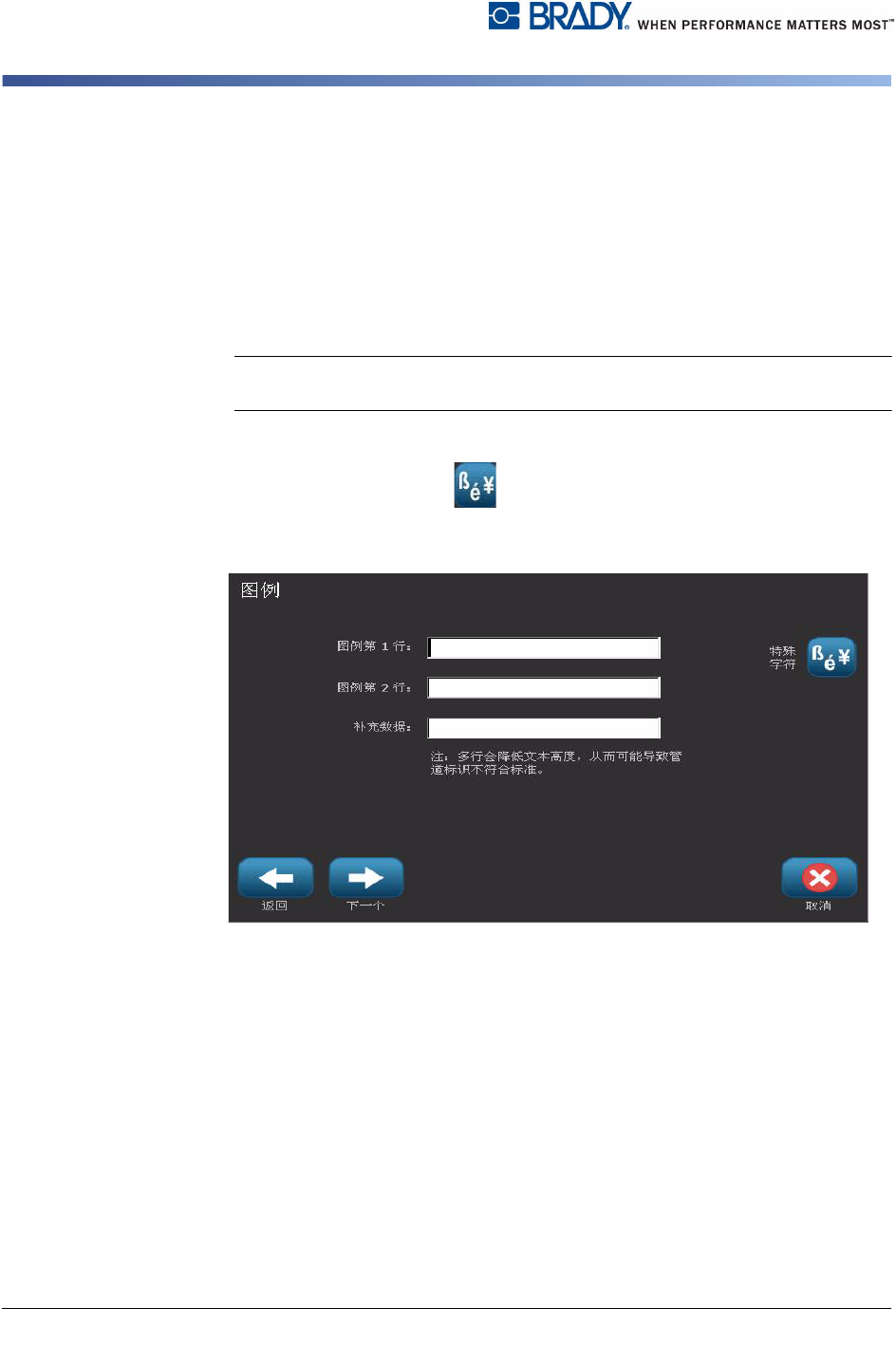
图例
对话框中,输入想要出现在标签上的文本,然后选择下一步。
4. 要输入
特殊字符,请单击 ,然后输入字符。 有关更多详细信息,请参阅
第
4-18
页的
“
输入特殊字符
”。
如果每行使用的字符过多,则会显示消息提示您编辑文本或延长管道标识。
BBP
®
31
标志和标签打印机
用户指南
C-5
管道标识
创建管道标识标签
5. 在
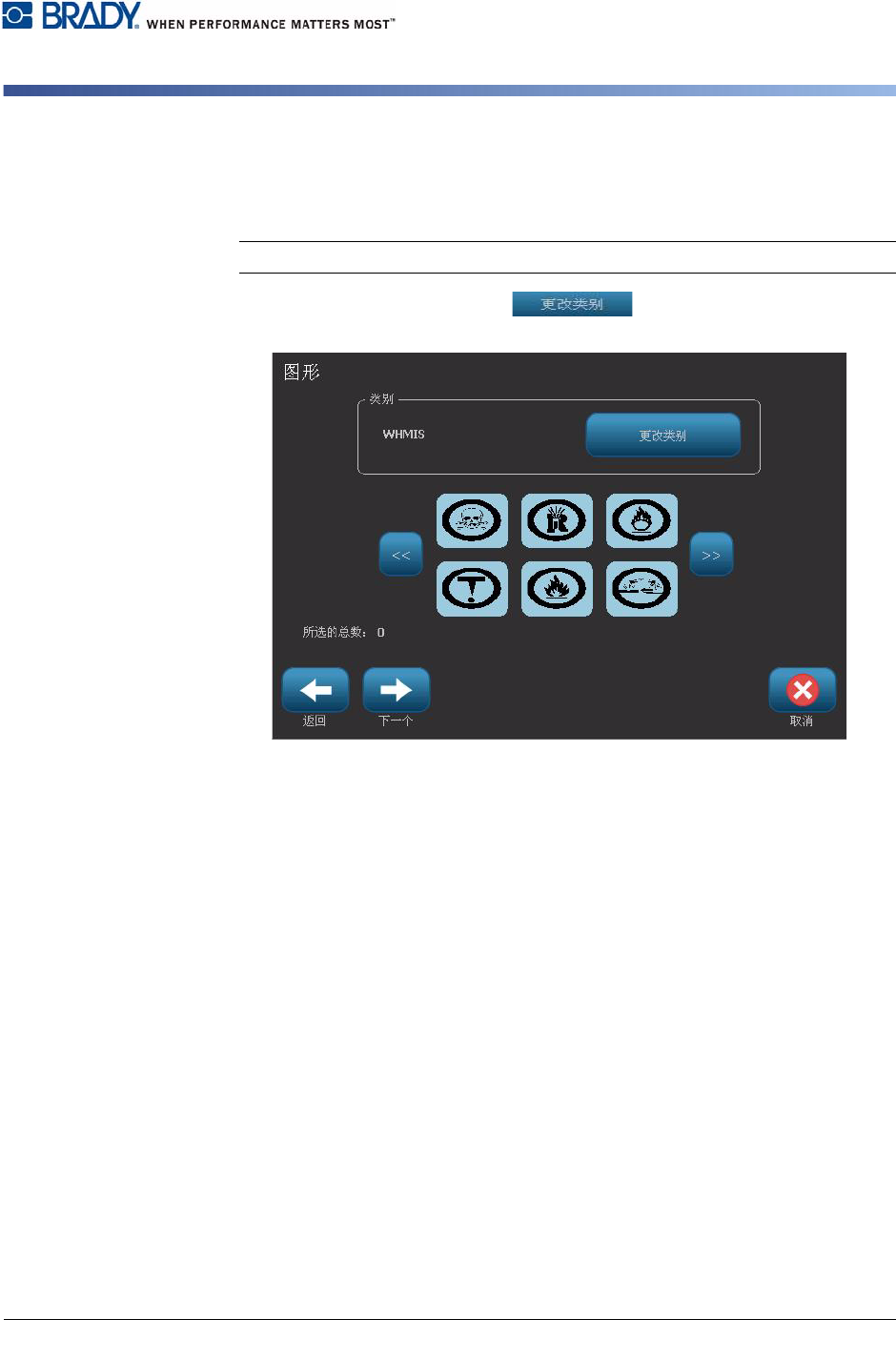
图形
对话框中:
a. 触摸想要包含在标签中的图形。 所选图形周围出现白线,并且所选图形的
总数将立即更新。 最多允许选择 4 个图形。
Note: 要取消选择图形,可以再次触摸该图形。
b. 如果需要,可以按更改类别 从不同的图形集中选择。 可以
从多个类别中选择图形。
6. 选择下一步。
C-6 BBP
®
31
标志和标签打印机
用户指南
管道标识
创建管道标识标签
7. 在
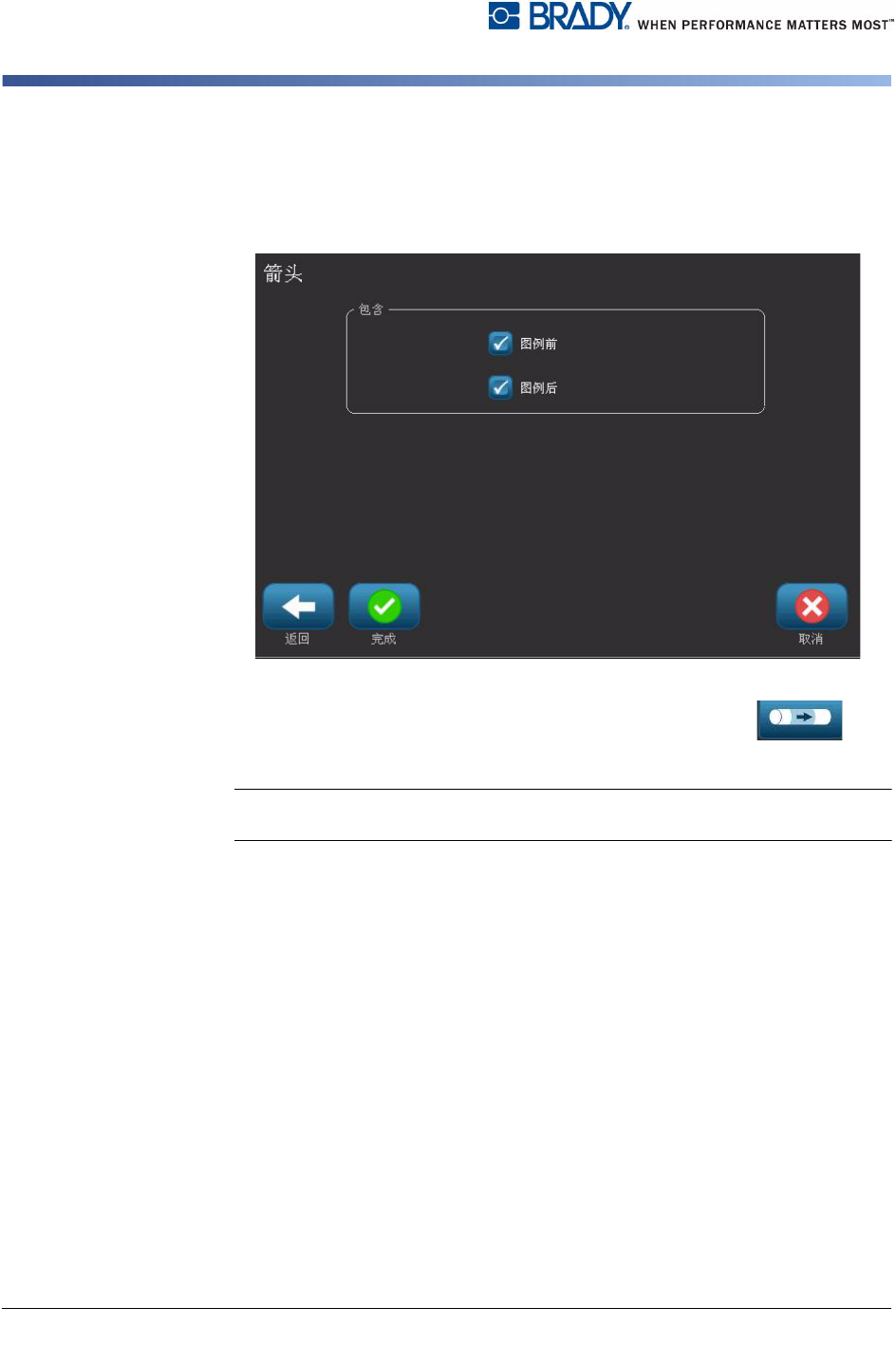
箭头
对话框中,从以下选项中选择:
昞 t
包含
:
图例前
、
图例后
(两个都选择将同时在图例前和图例后添加
箭头)。
昞 t
方向
:
左
、
右
、
两者
8. 选择完成。 完成的标签将显示在编辑器中。
9. 如果需
要,通过选择
管道标识
控制面板中的编辑管道标识数据 编辑
数据。 不是所有字段都可编辑。
Note: 如果所有要素的长度总和超过建议的长度,则会提示您编辑数据或延长
管道标识。
10. 根据需要安装正确的色带 / 纸带,并打印标签。