BBP31智能标识标签打印机-用户手册 - 第144页
C-10 BBP ® 31 标志和标签打印机 用户指南 管道标识 保存、打开或删除管道标识标签 保存、打开或删除管道标识标签 只能从 “ 管道标识 ” 应用程序保存、打开或删除管 道标识标签。 要打开管道标识应用程序: 1. 从 主页 中,选择 管道标识 。 - or - 选择 更多标签类型 ,然后选择 管道 标识 要保存管道标识: Note: 本节步 骤假定已创建管道标识。 要创建管道标识,请参阅 第 C-3 页的 “ 创建管道标识标…
BBP
®
31
标志和标签打印机
用户指南
C-9
管道标识
创建管道标识标签
创建符号或箭头纸带管道标识
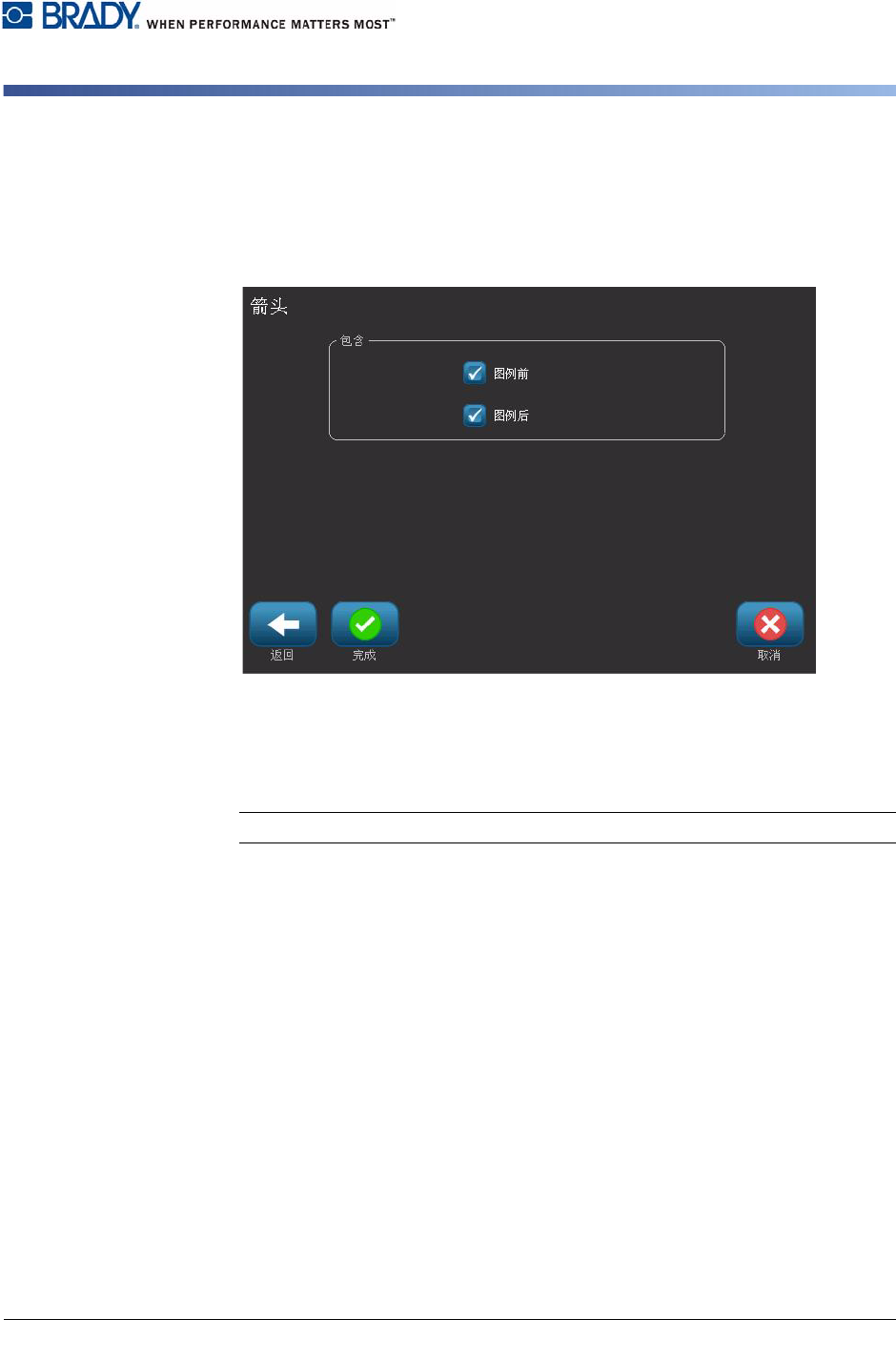
要创建符号或箭头管道标识:
1. 在
尺寸
对话框中,输入管道直径。
2. 从列表中选择
纸带宽度
。
3. 选择下一步。
4. 在
管道内容
对话框中,选择将要流经管道的材料类型,然后选择下一步。
所选材料将根据
管道标识
设置菜单中选定的颜色标准决定管道标识的颜色。
Note:
色带
/
纸带
信息更改,指明应该为该标签安装的色带和纸带的颜色。
5. 在 “ 符号类型 ” 对话框中,选择符号类型:
a. 选择箭头,然后选择完成。
- or -
b. 选择符号,然后选择类别和图形。 一旦选定图形,标签即会创建并显示在
编辑器
中。
6. 根据需要安装正确的色带 / 纸带,并打印标签。
C-10 BBP
®
31
标志和标签打印机
用户指南
管道标识
保存、打开或删除管道标识标签
保存、打开或删除管道标识标签
只能从 “ 管道标识 ” 应用程序保存、打开或删除管道标识标签。
要打开管道标识应用程序:
1. 从
主页
中,选择管道标识 。
- or -
选择更多标签类型,然后选择管道标识
要保存管道标识:
Note: 本节步骤假定已创建管道标识。 要创建管道标识,请参阅
第
C-3
页的
“
创建管道标识标签
”。
1. 在
管道标识
控制面板中显示有管道标签的情况下,选择菜单。
2. 选择保存文件 。
3. 选择一个类别,如果需要,可以创建新类别。
4. 在
文件
名字段中,输入管道标识的文件名。
5. 选择确定 。 管
道标识随即保存。
要打开现有管道标识:
1. 从
管道标识
控制面板中,选择打开已保存的文件 。
2. 在
打开文件
对话框中,选择一个类别。
3. 选择标
签。 文件立即在管道标识编辑器中打开。
4. 要编辑
该管道标识,可以选择编辑管道标识数据。
要删除管道标识:
1. 在
管道标识
控制面板中,选择菜单。
2. 选择删
除文件 。
3. 在
删除文件
对话框中,选择标签所属的类别。
4. 选择想
要删除的标签。
5. 当提示是否删除文件时,选择是。 选择
否
将取消操作。
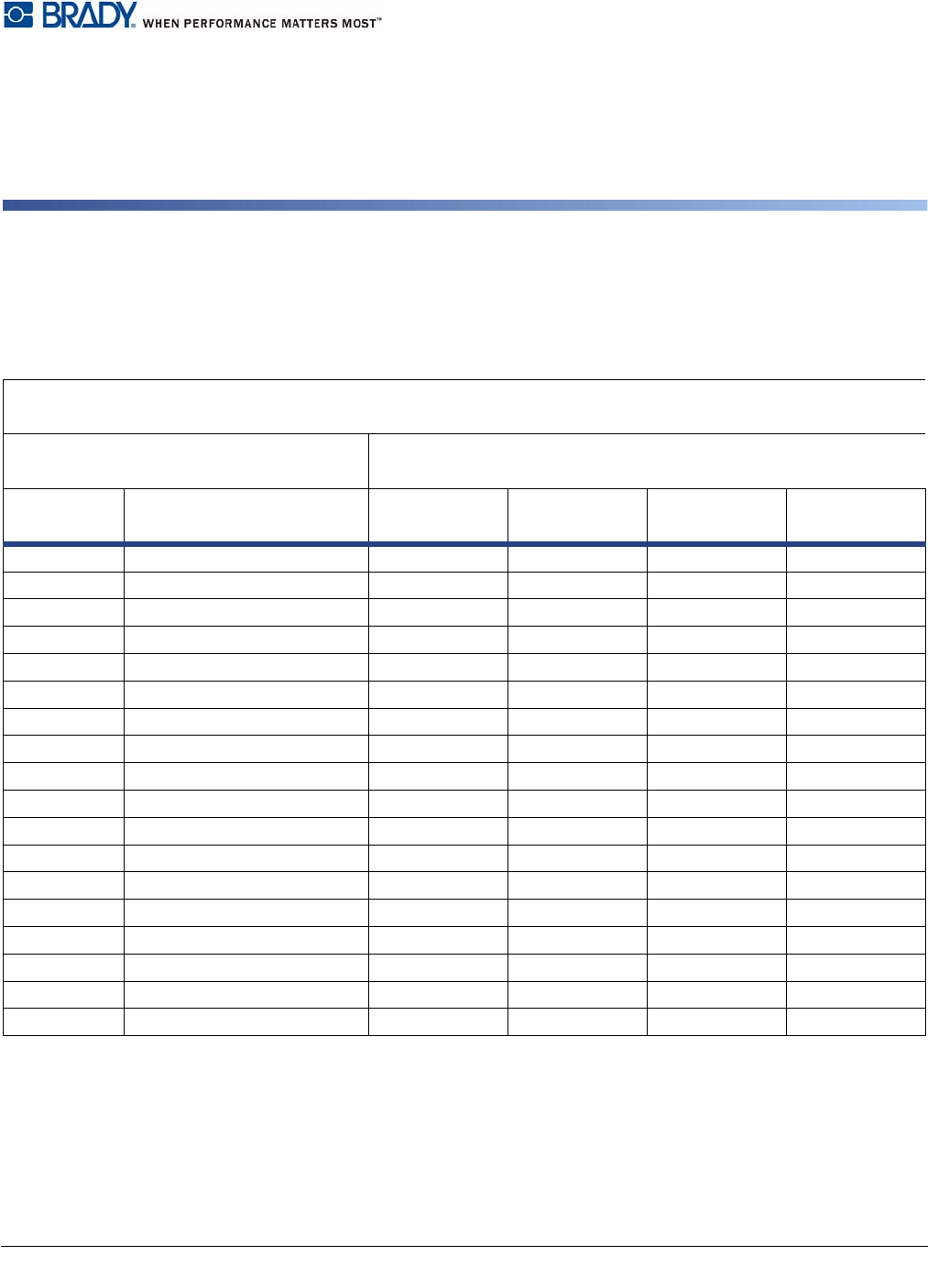
● = 建议 ∆ = 可接受
B-423
聚酯纤维
● ∆
B-427
自层贴乙烯树脂
●
B-438
防篡改金属化聚酯纤维
●
B-509
磁性材料
● ∆
B-526
磷光
● ∆
B-549
低温
● ∆
B-551
标签纸用浆
●
B-565
金属化聚酯纤维
● ∆
B-569
高性能聚酯纤维
● ∆ ∆
B-575
拉绒式聚酯纤维
● ∆
B-581
重定位乙烯树脂
● ∆
B-584
反光纸带
● ∆ ∆
B-593
粘性带状聚酯纤维
● ∆
B-595
室内 / 室外乙
烯树脂带
● ∆ ∆
B-7563
金属化聚酯纤维
∆ ● ∆
B-7589
乙烯树脂带
∆ ● ∆
B-7591
室内乙烯树脂带
∆ ●
B-7594
聚丙烯
BBP
®
31 Sign & Label Printer
User Guide
D-1
D 材料 / 色带交叉参考
BBP™31 材料 / 色带交叉参考指南
材料 色带
Brady
材料编号
材料说明
B30-R10000
(黑色、彩色)
B30-R6000
(黑色)
B30-R4300
(黑色)
M30-R4400-WT
(白色)