BBP31智能标识标签打印机-用户手册 - 第20页
BBP ® 31 标志和标签打印机 用户指南 1-7 关于菜单、对话框和屏幕 控制面板 控制面板 “ 控制面板 ” 提供特定于选定对象或正在执 行的功能的选项。 主页控制面板 在 主页 上,控制面板提供选择可用标签 类型 (如管道标识、知情权等)的选项。 这些标签类型为创建您的标签提 供起始点。 根据所选择的标签类型,填充对 象的选 项将有所差异。 添加对象面板 添加对象 控制面板提供添加其他对象 (例如文本、图形等 )的选项。 选定后…
1-6 BBP
®
31
标志和标签打印机
用户指南
关于菜单、对话框和屏幕
菜单
菜单
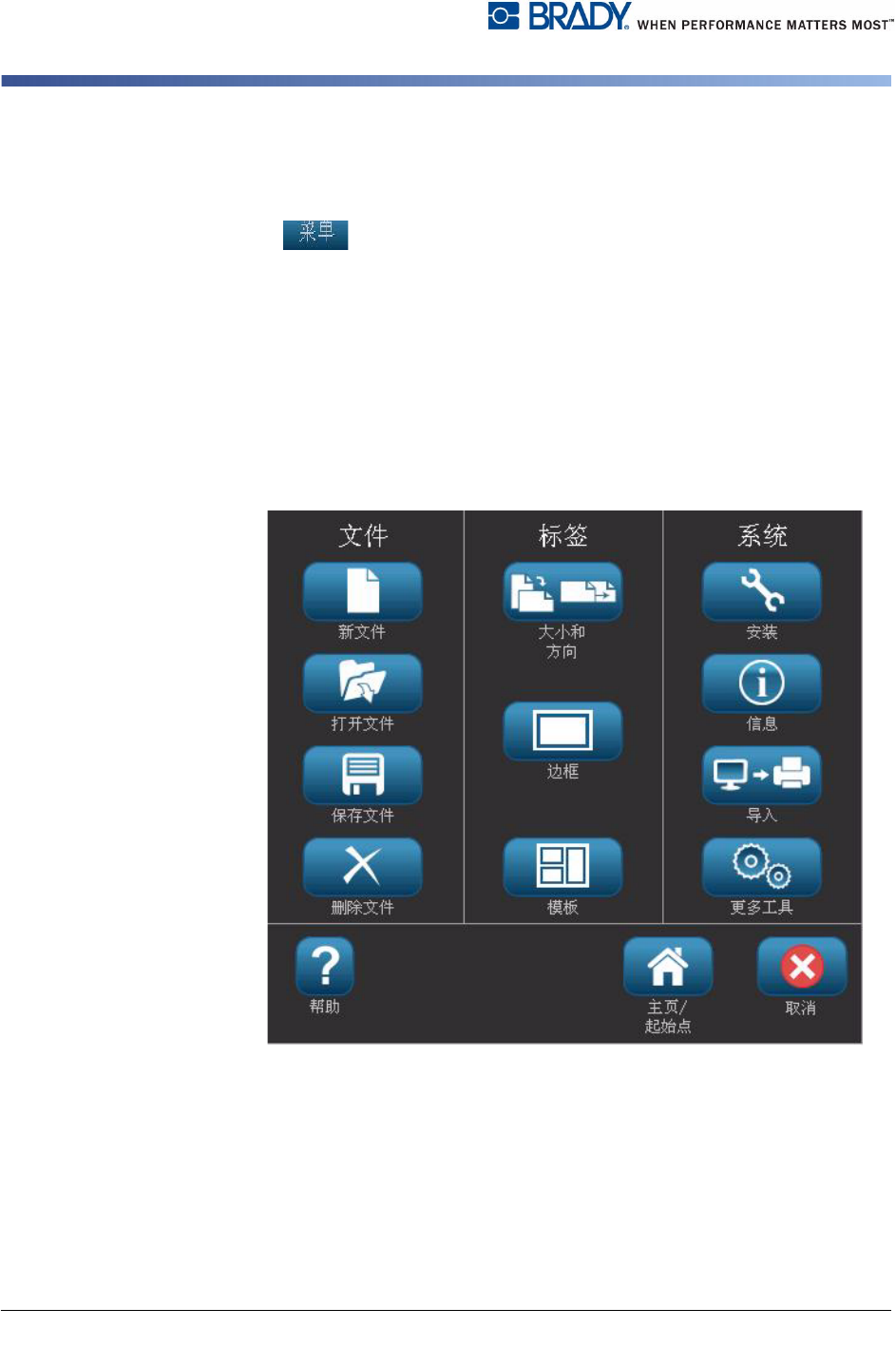
要显示菜单选项:
1. 触摸 显示菜单选项。
2. 从以下区域选择:
•
文件
: 创建新文件、打开现有文件、保存文件或删除文件。
•
标签
: 更改大小和方向、在标签周围添加边框,或选择模板。
•
系统
: 设置打印机、查看打印机信息 (例如软件版本)、导入数据或获取更多
工具。
•
帮助
: 显示菜单中列出选项的帮助。
•
主页 / 起始点
: 返回
主页
。
•
取消
: 取消当前操作并返回之前的位置。
BBP
®
31
标志和标签打印机
用户指南
1-7
关于菜单、对话框和屏幕
控制面板
控制面板
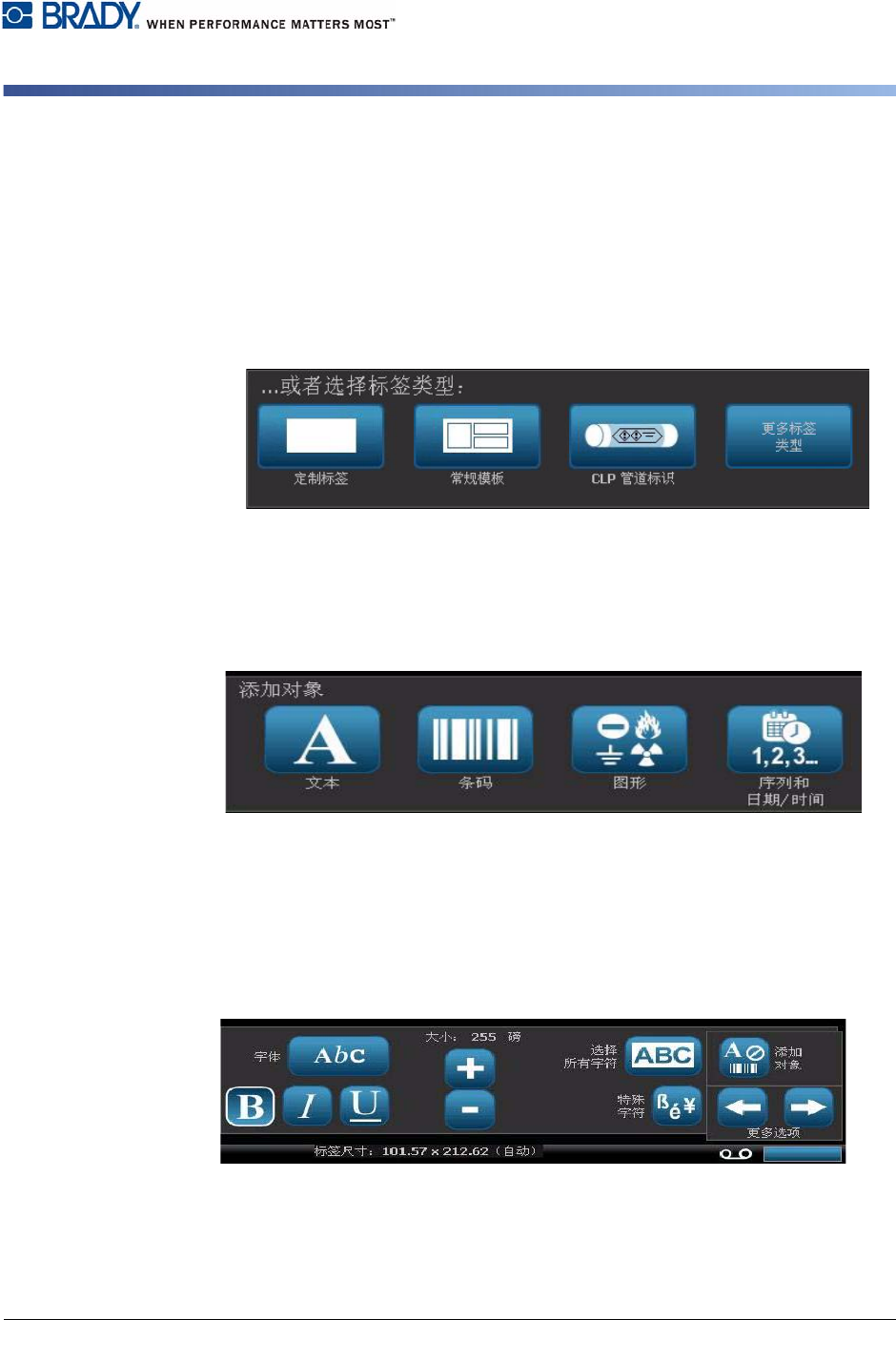
“ 控制面板 ” 提供特定于选定对象或正在执行的功能的选项。
主页控制面板
在
主页
上,控制面板提供选择可用标签类型 (如管道标识、知情权等)的选项。
这些标签类型为创建您的标签提供起始点。 根据所选择的标签类型,填充对象的选
项将有所差异。
添加对象面板
添加对象
控制面板提供添加其他对象 (例如文本、图形等)的选项。 选定后,将
显示可用于该对象类型的选项。 当从其他面板按
添加对象
时,触摸标签的空白部分
或触摸主页屏幕标签区域可访问该控制面板。
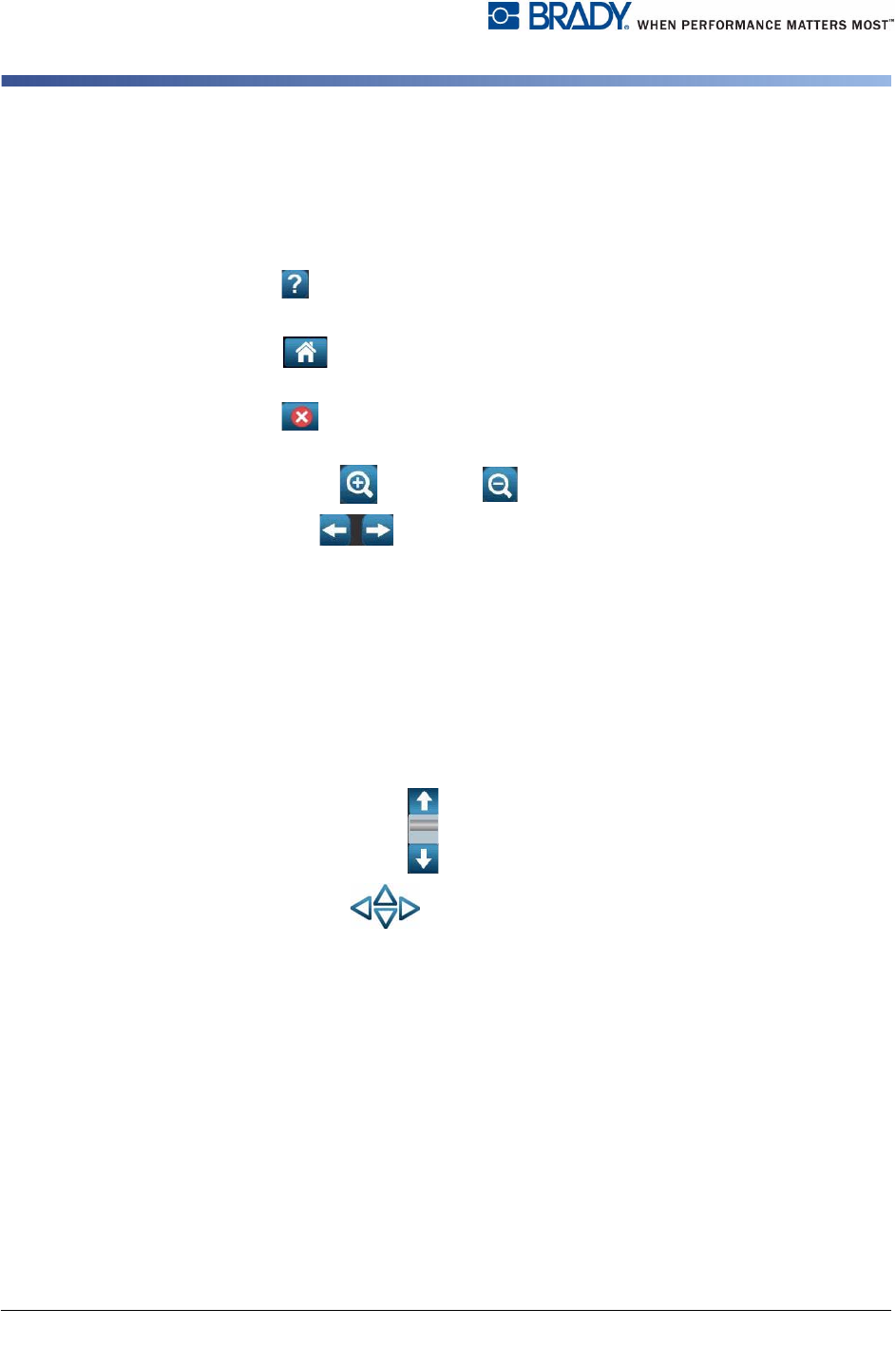
选定对象的情况下
选定某个对象的情况下,该控制面板提供用于编辑该对象的选项。 从该面板,您还
可以添加更多对象或看到更多编辑选项。 该面板根据所选对象类型的不同而改变。
下面的示例显示其中一种文本编辑面板。 按下该面板中的某个选项将立即更改该选
项或提供可选择的其他选项。
1-8 BBP
®
31
标志和标签打印机
用户指南
按钮操作
控制面板
按钮操作
这些按钮操作可以在整个系统中使用。 除非必要,假定已了解这些按钮操作且不会
包含在各操作步骤中。
• 帮助 :通过触摸帮助按钮随时可用。 您也可以查阅随打印机附带的产品光
盘上的用户指南。
• 主页 :在应用程序的任意位置选择该按钮可以返回到
主页
。 可能会提示
您保存当前的标签文件。
• 取消 : 在大多数情况下,可以随时按 “ 取消 ” 按钮返回到前一屏幕而不进
行任何更改。
• 缩放: 触摸 放大或触摸 缩小。 适用于
标签
,而不能用于对象。
• 更多选项 : 可在整个系统中使用,可使您能够选择对当前选定对象可
用的其他选项。
-
字体
: 选择字体类型。
-
文本特征
: 选择一个文本选项。
-
标签对齐
: 对齐标签上的对象。
-
对象边框
: 在对象周围添加边框。
• 滚动箭头: 当项目数大于屏幕或菜单上可显示的项目数时,则会显示滚动箭
头。
有两种类型的滚动箭头:
-
向上或向下
: 用于在菜单中的一列项目间移动。
-
导航
: 用于查看标签的所有部分。