BBP31智能标识标签打印机-用户手册 - 第25页
BBP ® 31 标志和标签打印机 用户指南 2-3 拆封和安装打印机 安装打印机 安装打印机 连接打印机电源 要安装打印机: 1. 将电源线按图示位置插入打印机。 2. 将电源线的另一端插入交流电源插座。 打印机自动启动并显示主页。 将显示当前安装介质的大小和颜 色,以及其他状态指示器。 Note: 如果没有安装色带或介质 ,则系统默认使用黑色色带和 4 英寸 [101.6 毫米 ] 宽连续白色介质。 电源线
2-2 BBP
®
31
标志和标签打印机
用户指南
拆封和安装打印机
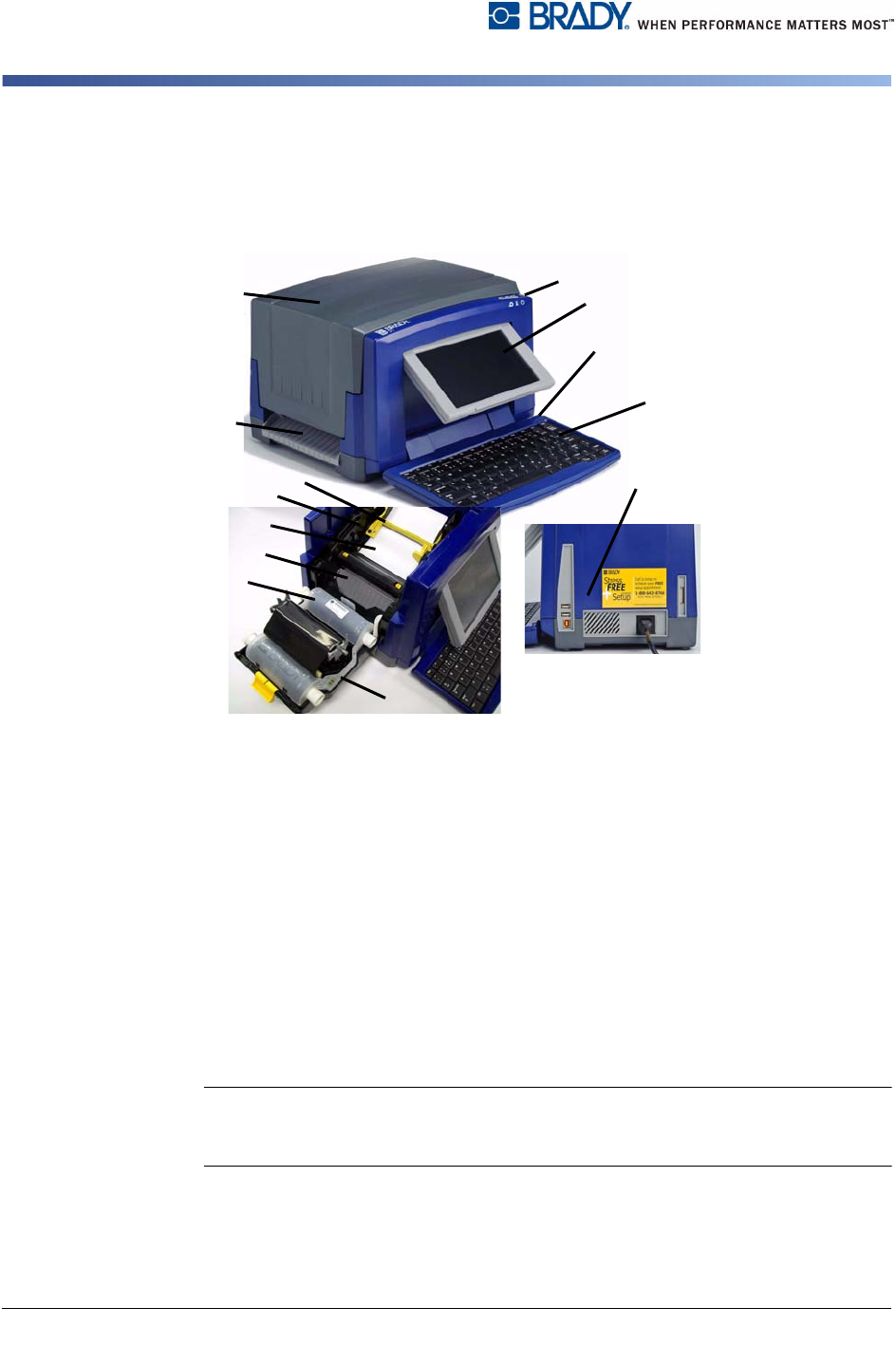
系统组件
系统组件
Figure 3.
打印机组件
Note: 本打印机配备通用电源,可以使用 100 至 240 V~、 50 至 60 Hz 的电源工
作。
本打印机会识别电压类型并自动根据电源进行调整。
1 触控笔 2显示器 (带触摸屏)
3“电源 ” 按钮 4 外壳盖
5 标签出口 6 介质刮擦
7 介质导轨 8 介质
9 切刀 10 色带盒
11 色带盖 12 USB 和扩展端口
13 键盘
2
1
4
5
10
6
8
12
11
9
3
7
13
BBP
®
31
标志和标签打印机
用户指南
2-3
拆封和安装打印机
安装打印机
安装打印机
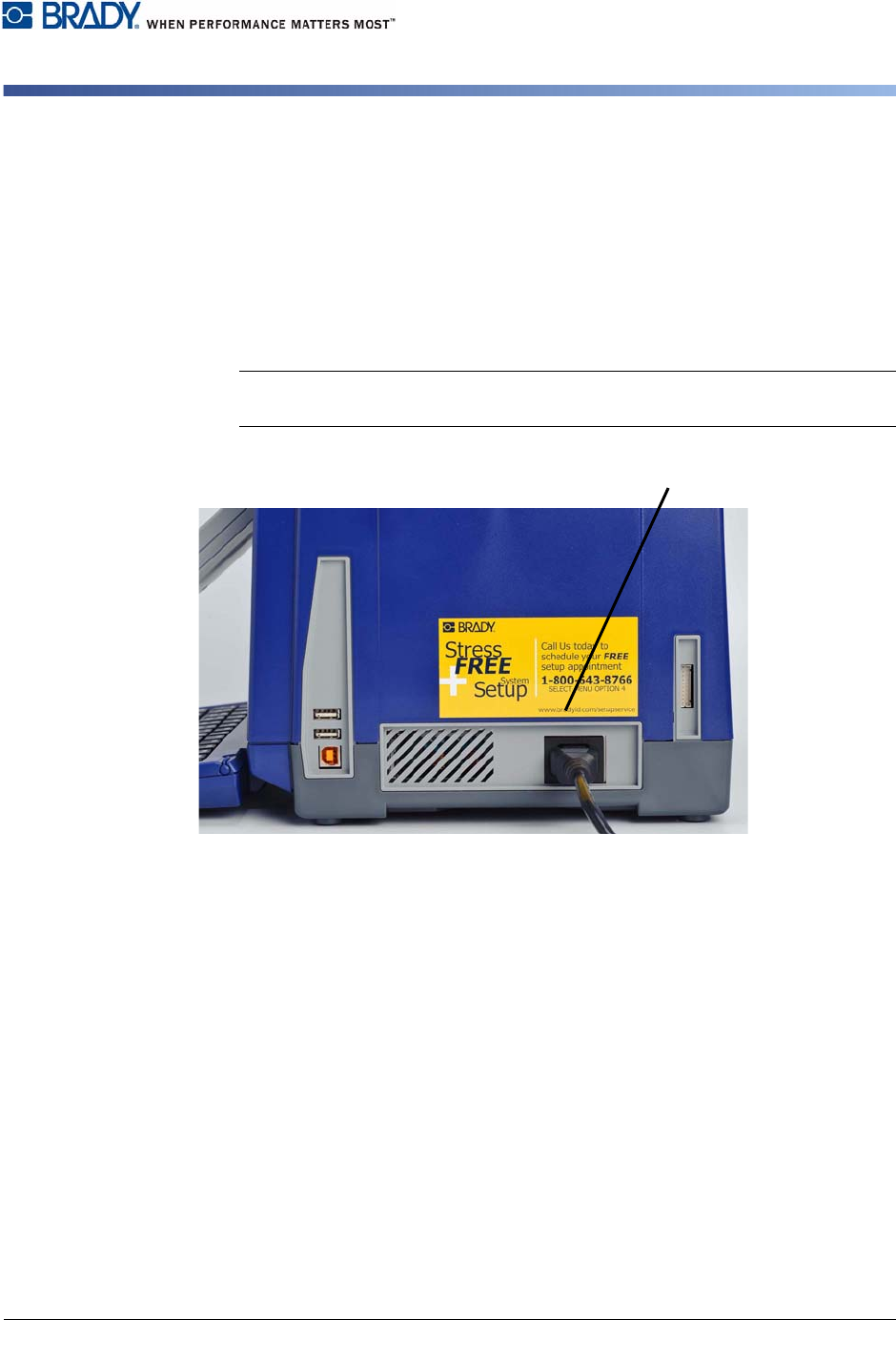
连接打印机电源
要安装打印机:
1. 将电源线按图示位置插入打印机。
2. 将电源线的另一端插入交流电源插座。 打印机自动启动并显示主页。
将显示当前安装介质的大小和颜色,以及其他状态指示器。
Note: 如果没有安装色带或介质,则系统默认使用黑色色带和 4 英寸
[101.6 毫米 ] 宽连续白色介质。
电源线
2-4 BBP
®
31
标志和标签打印机
用户指南
拆封和安装打印机
安装打印机
安装或更换耗材
介质和色带耗材盒使用 “smart cell” 定义和跟踪耗材信息。 系统可以自动识别已安
装介质和色带的耗材信息。
Note: 无论打印机处于开启还是关闭状态都可更换耗材。
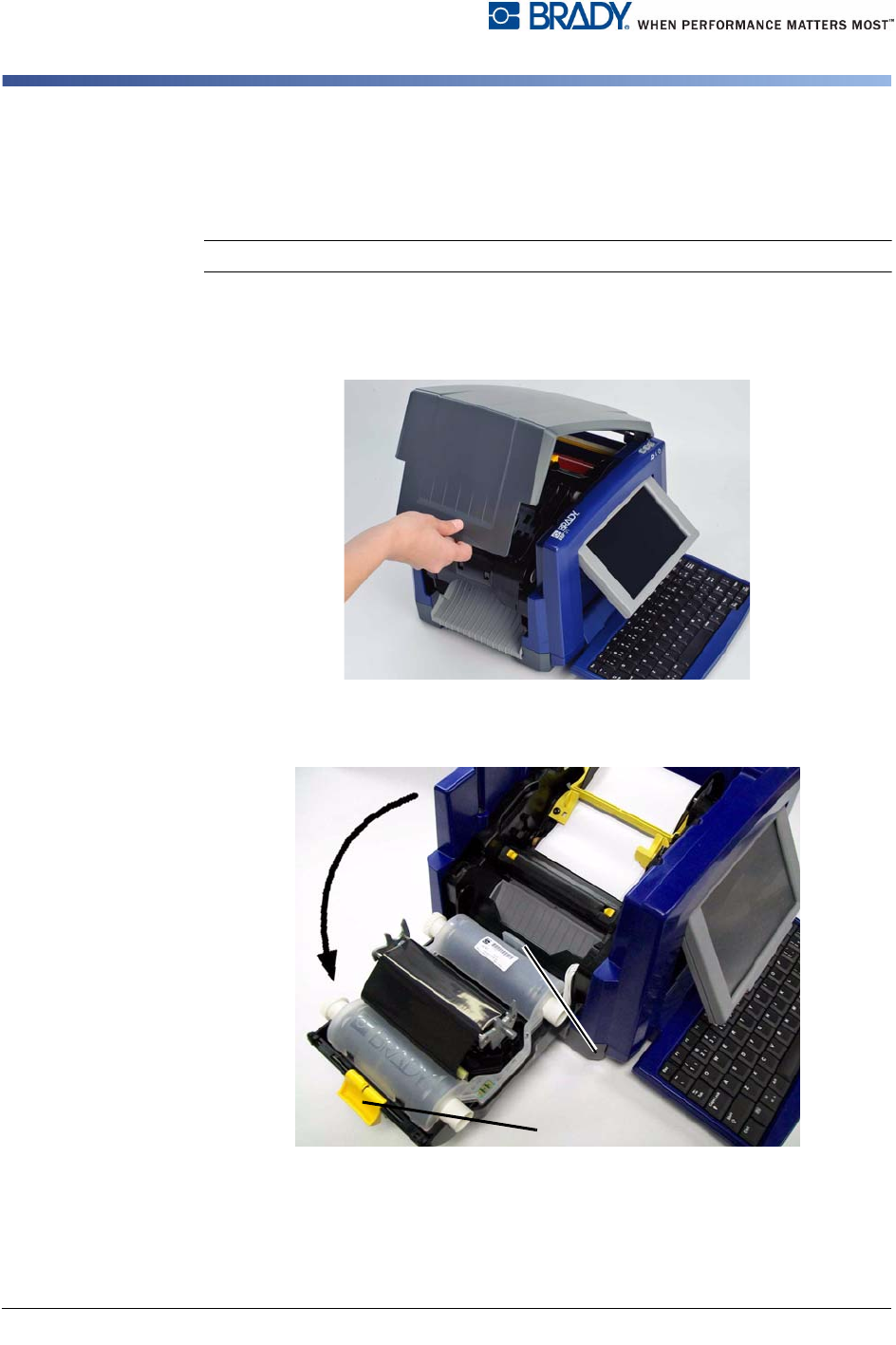
要安装或更换色带:
1. 打开外壳盖 (从左侧打开)取出色带。
2. 松开色带盖上的闩锁 [2] 并晃动将其打开。
3. 松开色带盒锁 [3] 并向上提色带盒将其取出。
3
2