BBP31智能标识标签打印机-用户手册 - 第32页
2-10 BBP ® 31 标志和标签打印机 用户指南 系统电源 重新设置打印机 关闭打印机电源 当系统关闭时,显示器将关闭并且 系统将进入低功耗状态,但不需要冷启动恢复状 态。 在这种状态下,可以触摸屏幕或按电源按钮使系统返回 与进入低功耗模式之前 相同的状态。 Note: 要完全关闭打印机, 必须断开系统与电源的连接。 要关闭打印机电源: 1. 在打印机开启时,按 。 2. 如果当前活动文件中有尚未保存的 更改,则会提示您保存当前的…
BBP
®
31
标志和标签打印机
用户指南
2-9
系统电源
从休眠模式唤醒打印机
系统电源
从未加电 (冷)状态启动打印机
本节步骤说明从未加电状态(即,打印机插头已被拔出)启动时的电源启动顺序。
电源中断过程中,打印机不会保留标签。
Note: 拔下电源 (即,断开打印机与电源的连接)后系统时钟可以保留其设置约
30 天。
要从冷状态启动打印机:
1. 将打印机插头插入电源。 系统可以自动识别已安装介质和色带的耗材信息并打
开
主页
。
2. 在
主页
上,继续执行标签操作。
从休眠模式唤醒打印机
如果在定义好的时间段内不触摸屏幕或按任何键盘或其他键 / 按钮,则系统会关闭
显示器并转到低功耗模式 (有关详细信息,请参阅
第
2-14
页的
“
设置时钟
”)。 当
前标签和设置将被保留。
要从休眠模式唤醒打印机:
1. 按 或触摸屏幕。
编辑器
将显示打印机进入休眠时的标签或菜单。
2. 继续执行标签操作。
Note: 如果在系统进入休眠模式时定义了标签且介质更改为不再适合该标签的
耗材,则会在继续前提示您调整数据或保存现有的标签。 如果选择选项调整数
据,则系统将移动和 / 或重新调整对象的大小以便符合新的介质尺寸。
2-10 BBP
®
31
标志和标签打印机
用户指南
系统电源
重新设置打印机
关闭打印机电源
当系统关闭时,显示器将关闭并且系统将进入低功耗状态,但不需要冷启动恢复状
态。 在这种状态下,可以触摸屏幕或按电源按钮使系统返回与进入低功耗模式之前
相同的状态。
Note: 要完全关闭打印机,必须断开系统与电源的连接。
要关闭打印机电源:
1. 在打印机开启时,按 。
2. 如果当前活动文件中有尚未保存的更改,则会提示您保存当前的标签文件:
昞 t 要在不保存当前标签文件的情况下关闭电源,请按
否
。
昞 t 要保存当前标签文件,请按
是
。 请参阅
第
6-1
页的
“
保存标签文件
”
了解更多说明。
重新设置打印机
使用本节步骤重新设置打印机 (例如如果屏幕冻结)。
要重新设置打印机:
1. 按住 至少 5 秒钟。 系统执行初始化流程并启动打印机。
编辑器
中的任何数
据在重新设置时都会丢失。
2. 当显示
主页
时,可以继续执行标签操作。
BBP
®
31
标志和标签打印机
用户指南
2-11
创建您的第一个标签
重新设置打印机
创建您的第一个标签
在 BBP
®
31
标志和标签打印机
上创建第一个标签就像开始打字一样简单! 您不需
要特殊的软件,也不必连接到 PC 即可创建或打印标签。
本节步骤说明如何使用基本编辑方法创建和打印格式最简单的文本标签。
Note: 通过使用 BBP
®
31
标志和标签打印机
中包含的预先设计好的布局、模板和
图形,利用强大的标签创建和编辑功能。 有关详细说明,请参阅本手册中的相关
程序。
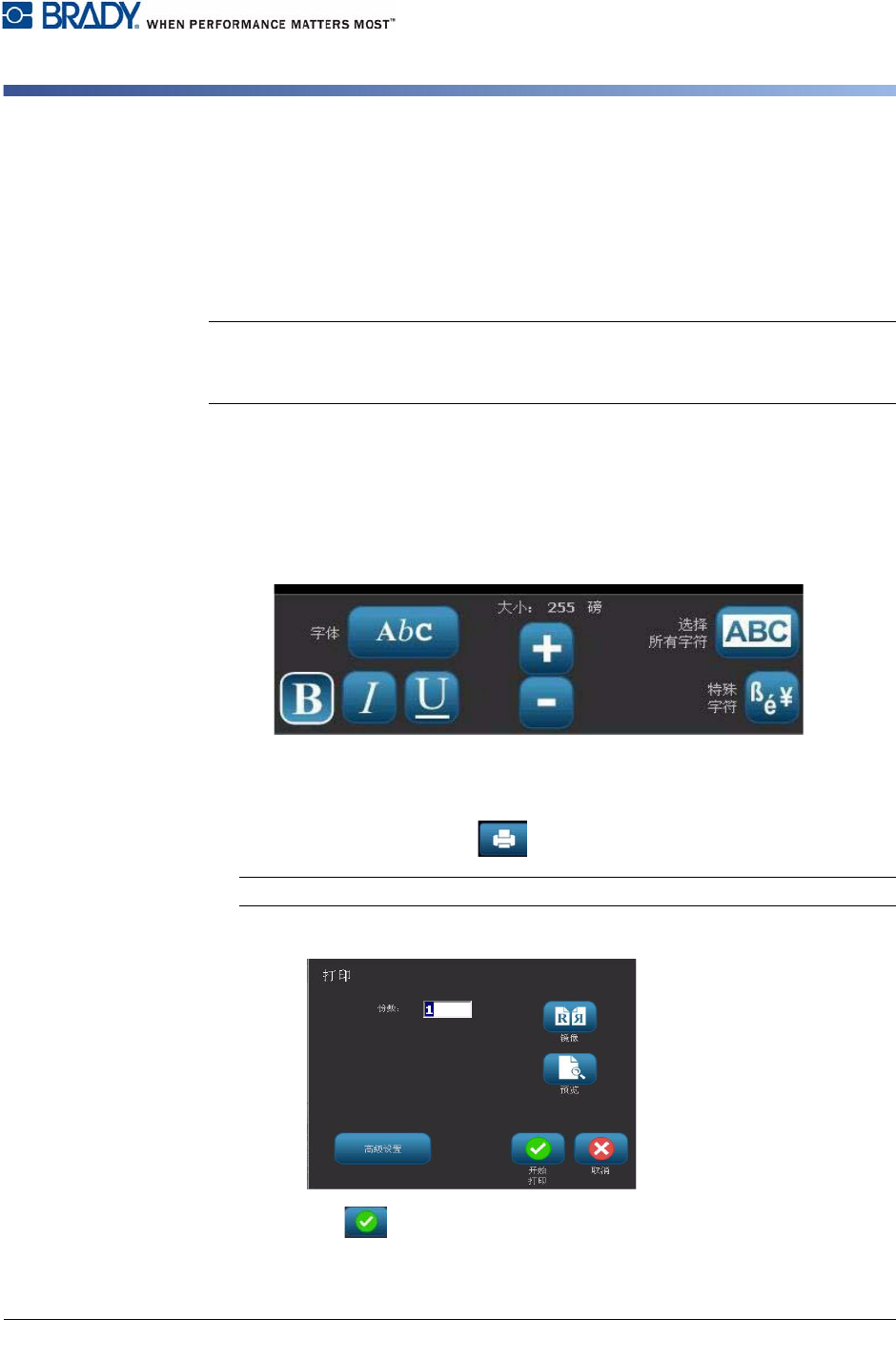
要创建仅包含文本的标签:
1. 从
主页
开始键入。
2. 要在文本对象中创建另一行文本,可以按 Enter 键。
3. 要更
改文本的外观,可以在开始键入时选择
控制面板
中显示的任何可用字体或
文本属性。
要打印标签:
1. 完成标签创建后,选择打印 。
Note: 打印前,打印机必须已安装色带和纸带。
2. 在
打印
对话框中,键入希望打印的份数。
3. 按开始打印 。