BBP31智能标识标签打印机-用户手册 - 第33页
BBP ® 31 标志和标签打印机 用户指南 2-1 1 创建您的第一个标签 重新设置打印机 创建您的第一个标签 在 BBP ® 31 标志和标签打印机 上创建第一个标签就像开始打 字一样简单! 您不需 要特殊的软件,也不必连接到 PC 即可创建 或打印标签。 本节步骤说明如何使用基本编辑 方法创建和打印格式最简单的文本标签。 Note: 通过使用 BBP ® 31 标志和标签打印机 中包含的预先设计好的布局、 模板和 图形,利用强大的…
2-10 BBP
®
31
标志和标签打印机
用户指南
系统电源
重新设置打印机
关闭打印机电源
当系统关闭时,显示器将关闭并且系统将进入低功耗状态,但不需要冷启动恢复状
态。 在这种状态下,可以触摸屏幕或按电源按钮使系统返回与进入低功耗模式之前
相同的状态。
Note: 要完全关闭打印机,必须断开系统与电源的连接。
要关闭打印机电源:
1. 在打印机开启时,按 。
2. 如果当前活动文件中有尚未保存的更改,则会提示您保存当前的标签文件:
昞 t 要在不保存当前标签文件的情况下关闭电源,请按
否
。
昞 t 要保存当前标签文件,请按
是
。 请参阅
第
6-1
页的
“
保存标签文件
”
了解更多说明。
重新设置打印机
使用本节步骤重新设置打印机 (例如如果屏幕冻结)。
要重新设置打印机:
1. 按住 至少 5 秒钟。 系统执行初始化流程并启动打印机。
编辑器
中的任何数
据在重新设置时都会丢失。
2. 当显示
主页
时,可以继续执行标签操作。
BBP
®
31
标志和标签打印机
用户指南
2-11
创建您的第一个标签
重新设置打印机
创建您的第一个标签
在 BBP
®
31
标志和标签打印机
上创建第一个标签就像开始打字一样简单! 您不需
要特殊的软件,也不必连接到 PC 即可创建或打印标签。
本节步骤说明如何使用基本编辑方法创建和打印格式最简单的文本标签。
Note: 通过使用 BBP
®
31
标志和标签打印机
中包含的预先设计好的布局、模板和
图形,利用强大的标签创建和编辑功能。 有关详细说明,请参阅本手册中的相关
程序。
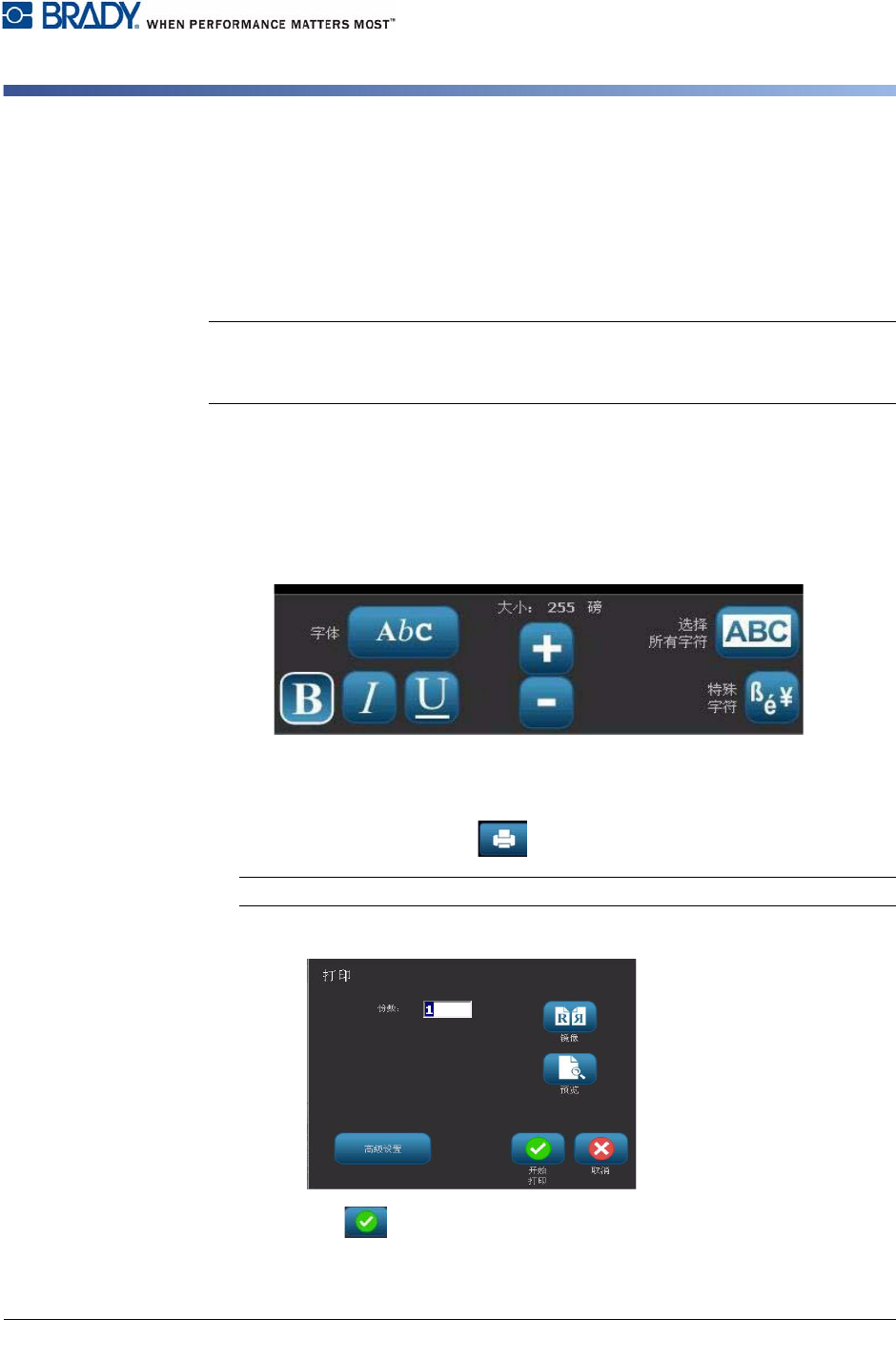
要创建仅包含文本的标签:
1. 从
主页
开始键入。
2. 要在文本对象中创建另一行文本,可以按 Enter 键。
3. 要更
改文本的外观,可以在开始键入时选择
控制面板
中显示的任何可用字体或
文本属性。
要打印标签:
1. 完成标签创建后,选择打印 。
Note: 打印前,打印机必须已安装色带和纸带。
2. 在
打印
对话框中,键入希望打印的份数。
3. 按开始打印 。
2-12 BBP
®
31
标志和标签打印机
用户指南
使用 PC 和打印机
从 PC 创建和打印标签
使用 PC 和打印机
可以使用个人计算机安装软件升级,或者在 PC 上创建标签而不是直接在打印机上
工作。
Note: 您的计算机上必须安装标签软件才能从 PC 上创建、编辑或打印标签。 有关
安装和使用软件的说明,请参考标签软件文档。 有关更多详细信息,请参阅
第
1-2
页的
“
兼容应用程序
”。
安装 USB 驱动程序
如果要将 BBP™31 打印机连接到 PC,您需要在 PC 上安装 USB 设备驱动程序。
连接后,如果尚未安装 USB 驱动程序则 PC 应该会自动检测并安装该驱动程序。
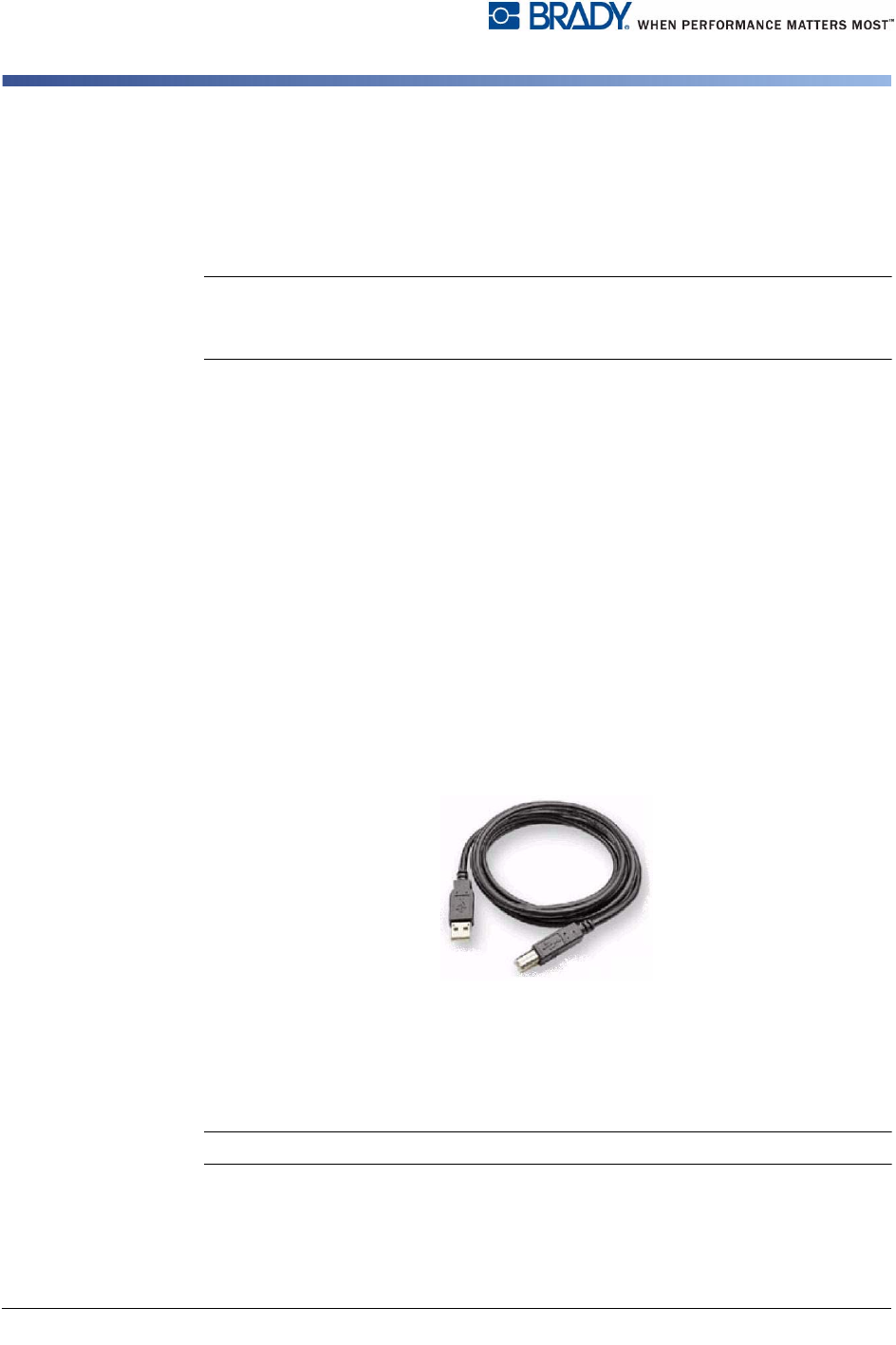
1. 将 USB 电缆较小的一端连接到打印机上,然后将扁平的一端连接到 PC 上。
2. 打开打印机电源。 在 PC 上,屏幕右下角会弹出 “
发现新硬件
” 弹出窗口,
打印驱动程序安装向导启动。
3. 在
安装向导
中,单击自动安装软件 (如果尚未被选中)。
4. 单击下一步。 打印驱动程序开始安装。 这将需要一到两分钟。
5. 完成后,单击
安装向导
中的完成。
BBP
®
31 打印机现在就可以接收来自您的计算机标签打印程序的信息了。
从计算机打印时,打印机必须通过 USB 电缆与计算机相连。 请务必在您使用的计
算机标签打印程序的打印对话框中选择 BBP
®
31 打印机。
从 PC 创建和打印标签
1. 将 USB 电缆从打印机连接到 PC 上任何可用的 USB 端口。
2. 从标签软件打印标签到 BBP™31 打印机。
Note: 无法将标签或模板从 PC 保存到打印机。
连至 PC
连至打印机