BBP31智能标识标签打印机-用户手册 - 第35页
BBP ® 31 标志和标签打印机 用户指南 2-13 设置系统默认设置 从 PC 创建和打印标签 设置系统默认设置 “ 系统设置 ” 功能用于设置打印机默认设置 。 默认值是为了使系统能够在打开电源 后立即可以使用而预先指定的通 用设置 (例如,日 期和时间设置为本地日期和时 间) 。 通过更改这些默认设置,可以根据您的 特定需求设置各项设置。 要更改设置功能,可以使用 以下步骤。 即使断 开打印机电源或在升级过程中, 此处 设置的默…
2-12 BBP
®
31
标志和标签打印机
用户指南
使用 PC 和打印机
从 PC 创建和打印标签
使用 PC 和打印机
可以使用个人计算机安装软件升级,或者在 PC 上创建标签而不是直接在打印机上
工作。
Note: 您的计算机上必须安装标签软件才能从 PC 上创建、编辑或打印标签。 有关
安装和使用软件的说明,请参考标签软件文档。 有关更多详细信息,请参阅
第
1-2
页的
“
兼容应用程序
”。
安装 USB 驱动程序
如果要将 BBP™31 打印机连接到 PC,您需要在 PC 上安装 USB 设备驱动程序。
连接后,如果尚未安装 USB 驱动程序则 PC 应该会自动检测并安装该驱动程序。
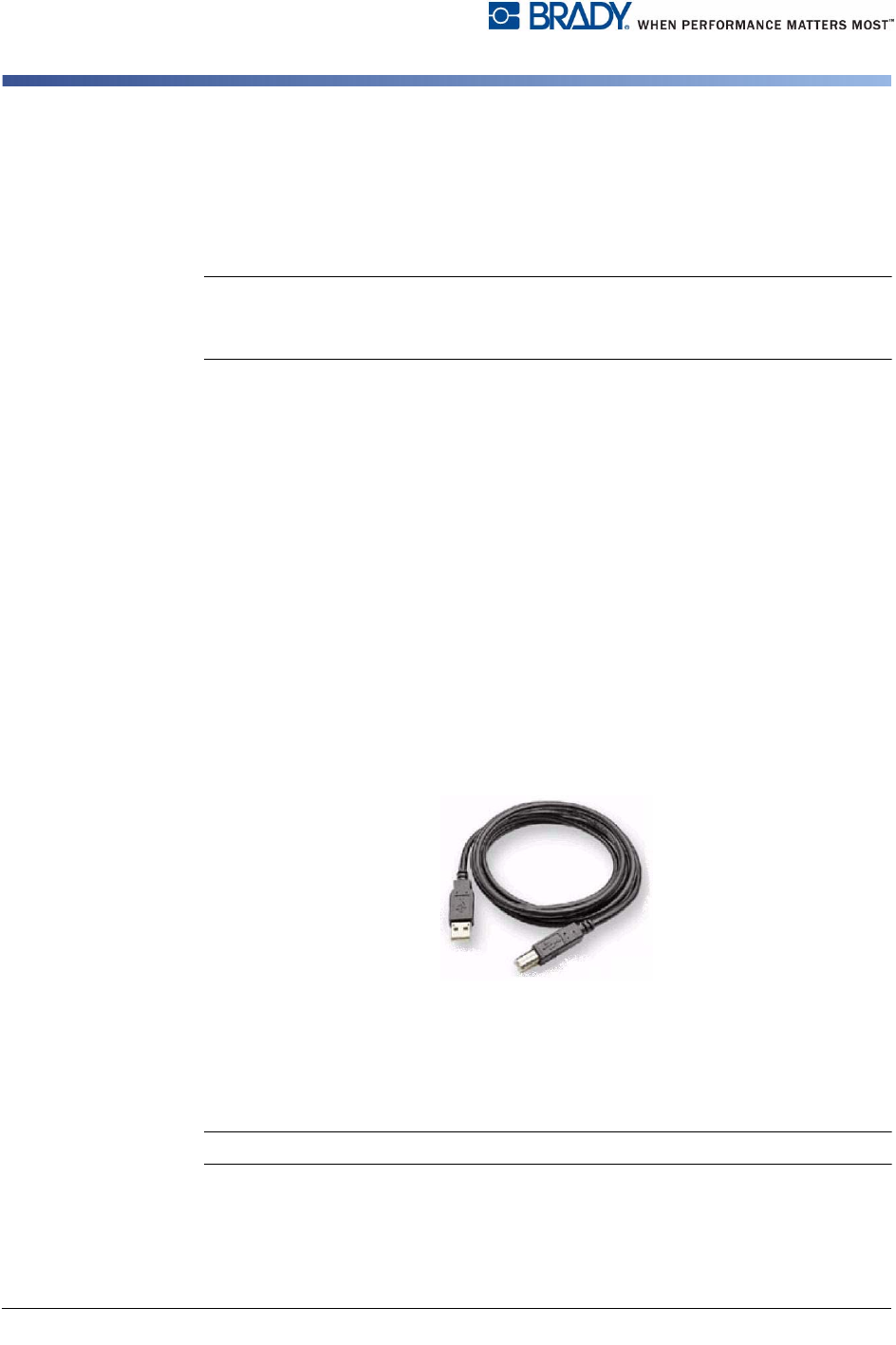
1. 将 USB 电缆较小的一端连接到打印机上,然后将扁平的一端连接到 PC 上。
2. 打开打印机电源。 在 PC 上,屏幕右下角会弹出 “
发现新硬件
” 弹出窗口,
打印驱动程序安装向导启动。
3. 在
安装向导
中,单击自动安装软件 (如果尚未被选中)。
4. 单击下一步。 打印驱动程序开始安装。 这将需要一到两分钟。
5. 完成后,单击
安装向导
中的完成。
BBP
®
31 打印机现在就可以接收来自您的计算机标签打印程序的信息了。
从计算机打印时,打印机必须通过 USB 电缆与计算机相连。 请务必在您使用的计
算机标签打印程序的打印对话框中选择 BBP
®
31 打印机。
从 PC 创建和打印标签
1. 将 USB 电缆从打印机连接到 PC 上任何可用的 USB 端口。
2. 从标签软件打印标签到 BBP™31 打印机。
Note: 无法将标签或模板从 PC 保存到打印机。
连至 PC
连至打印机
BBP
®
31
标志和标签打印机
用户指南
2-13
设置系统默认设置
从 PC 创建和打印标签
设置系统默认设置
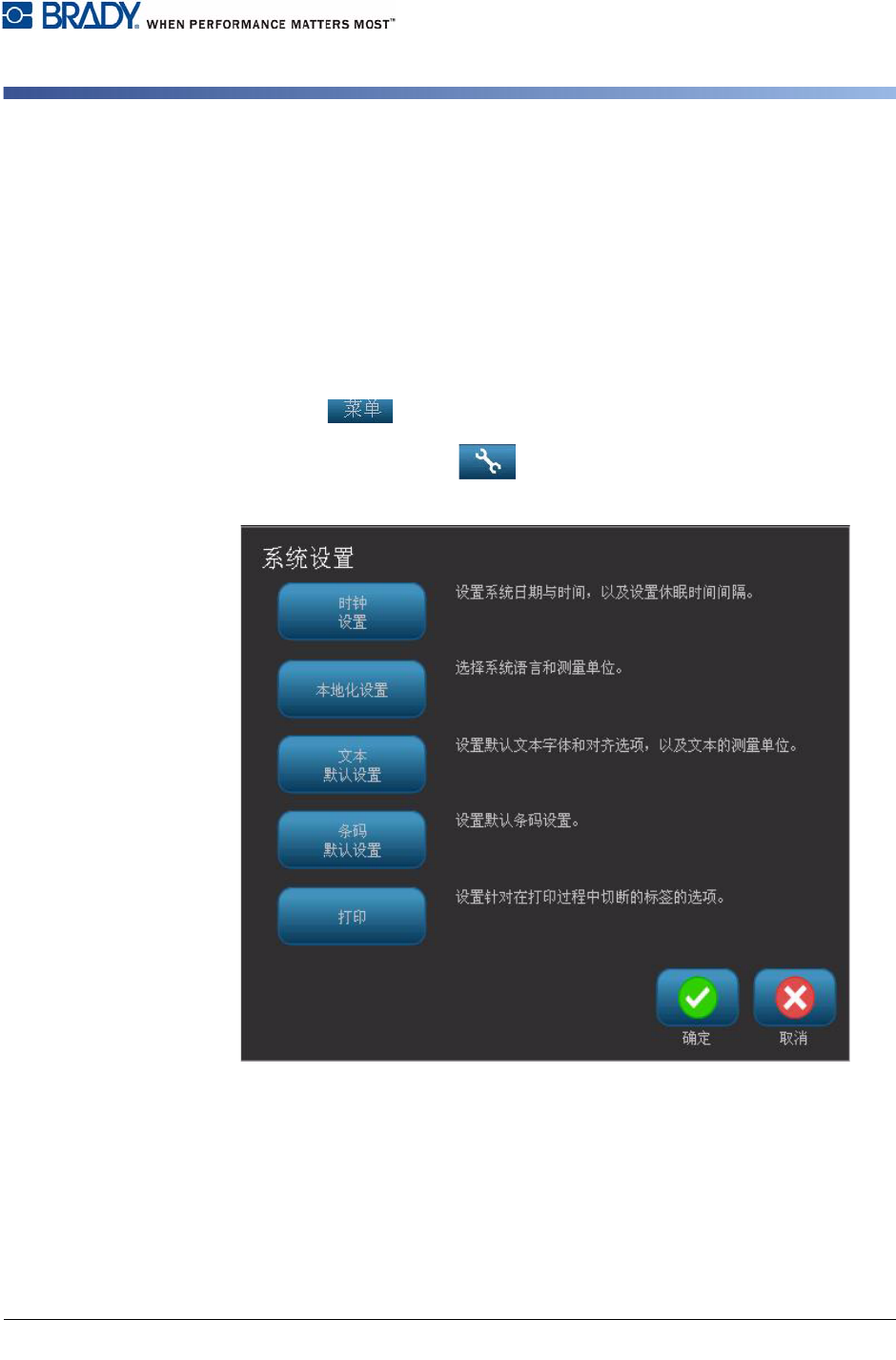
“ 系统设置 ” 功能用于设置打印机默认设置。 默认值是为了使系统能够在打开电源
后立即可以使用而预先指定的通用设置 (例如,日期和时间设置为本地日期和时
间)。 通过更改这些默认设置,可以根据您的特定需求设置各项设置。
要更改设置功能,可以使用以下步骤。 即使断
开打印机电源或在升级过程中,此处
设置的默认设置仍然有效。
要更改系统默认设置:
1. 选择菜单 。
2. 在菜
单列表中,选择设置 。 “ 设置 ” 菜单随即显示。
3. 从
设置
菜单中,选择任何选项以更改系统配置:
2-14 BBP
®
31
标志和标签打印机
用户指南
设置系统默认设置
从 PC 创建和打印标签
设置时钟
要设置日期、时间和休眠模式:
Note: 拔下电源 (即,断开打印机与电源的连接)后系统时钟可以保留其设置约
30 天。
1. 选择菜单 。
2. 在菜单列表中,选择设置 。
3. 在
设置
菜单中,选择时钟设置 。
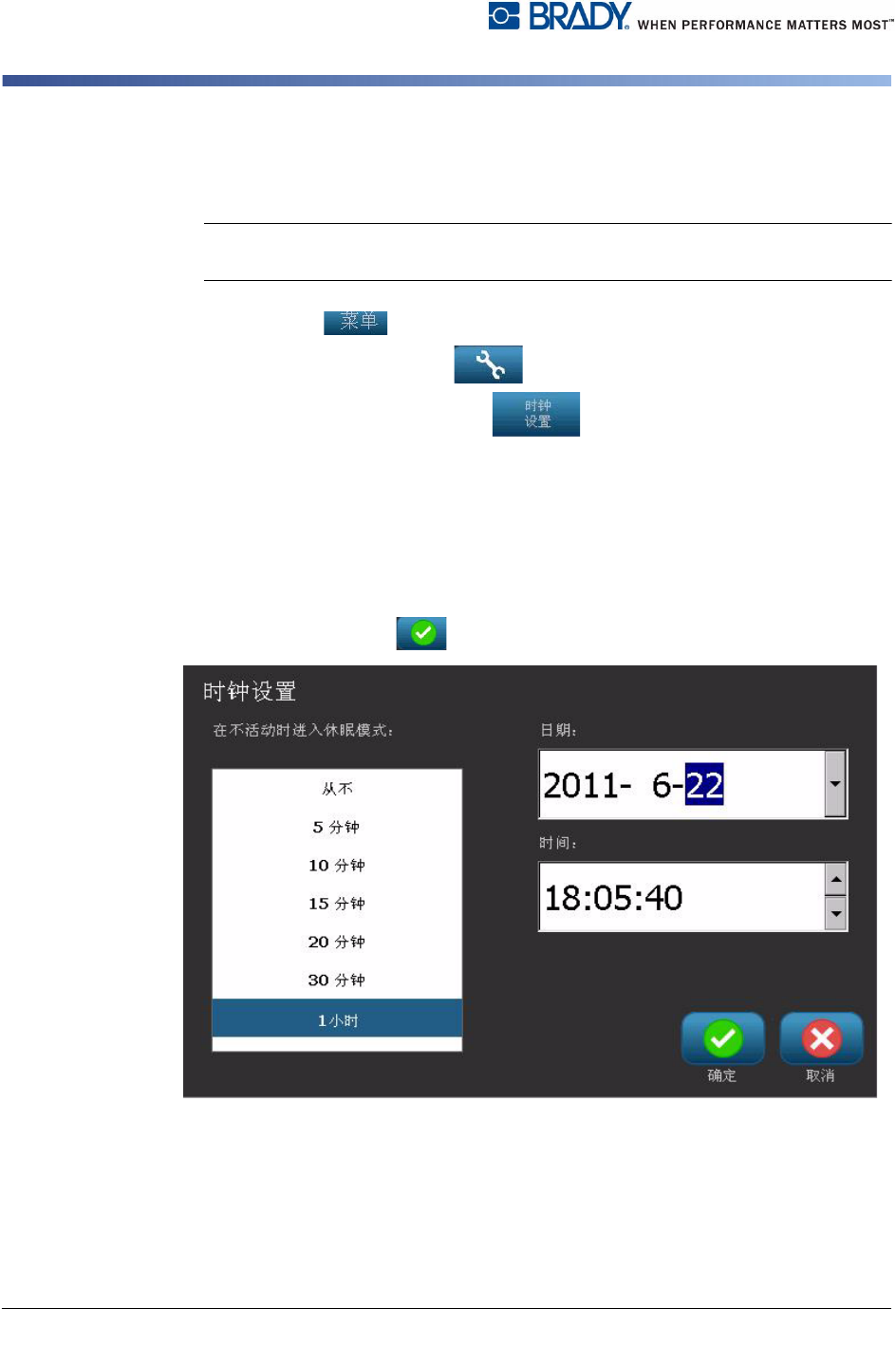
4. 在
时钟设置
弹出窗口中,更改以下任意选项 (这也会设置系统时钟,如果希望
在标签上使用时间戳,则需要进行此项设置):
•
休眠模式超时
: 选择希望系统进入休眠模式之前等待的时间。
•
日期
: 触摸以突出显示
月
、
日
或
年
,然后触摸
8
箭头从日历显示中选择。
•
时间
: 触摸以突出显示
时
、
分
或
秒
,然后触摸
7
或
8
箭头更改时间。
触摸
AM/PM
可在 AM 和 PM 之间切换。
5. 完成后,选择确定 。