BBP31智能标识标签打印机-用户手册 - 第39页
BBP ® 31 标志和标签打印机 用户指南 2-17 设置系统默认设置 从 PC 创建和打印标签 设置条码默认设置 要设置条码默认设置: 1. 选择 菜单 。 2. 在菜 单列表中,选择 设置 。 3. 在 设置 菜单中,选择 条码默认设置 。 4. 在 条码默认设置 菜单中,更改以下任意选项: • 符号体系 • 校验字符 • 比率 • 密度 • 人工 识读文本 5. 完成 后,选择 确定 。
2-16 BBP
®
31
标志和标签打印机
用户指南
设置系统默认设置
从 PC 创建和打印标签
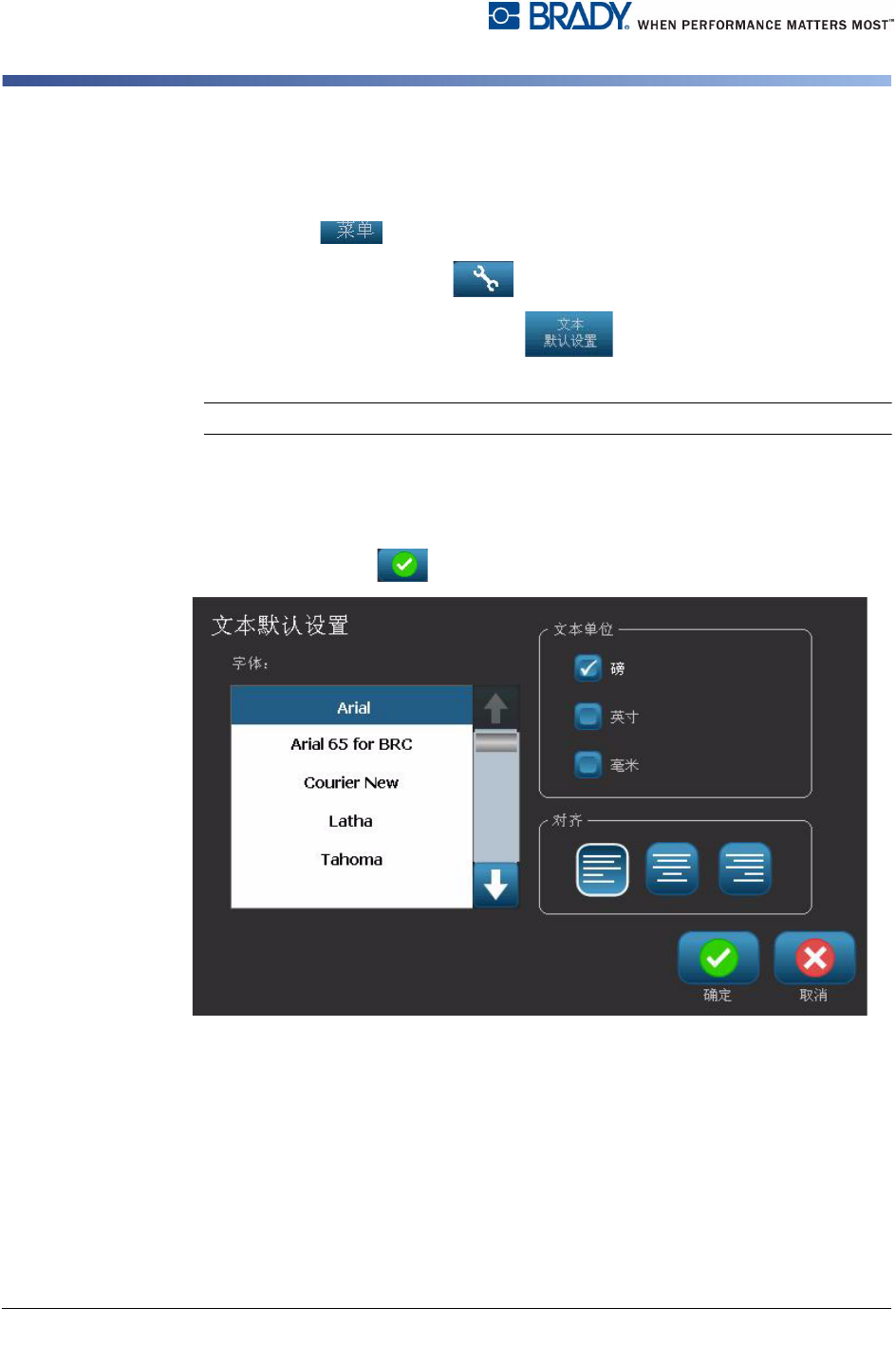
设置文本默认设置
要设置文本默认设置:
1. 选择菜单 。
2. 在菜单
列表中,选择设置 。
3. 在
设置
菜单中,选择文本默认设置 。
4. 在
文本默认设置
菜单中,更改以下任意选项:
Note: 文本 / 对象选项
将在创建下一个文本对象时生效。 现有文本对象不受影响。
•
字体
•
文本单位
•
对齐
5. 完成后,按确定 。
BBP
®
31
标志和标签打印机
用户指南
2-17
设置系统默认设置
从 PC 创建和打印标签
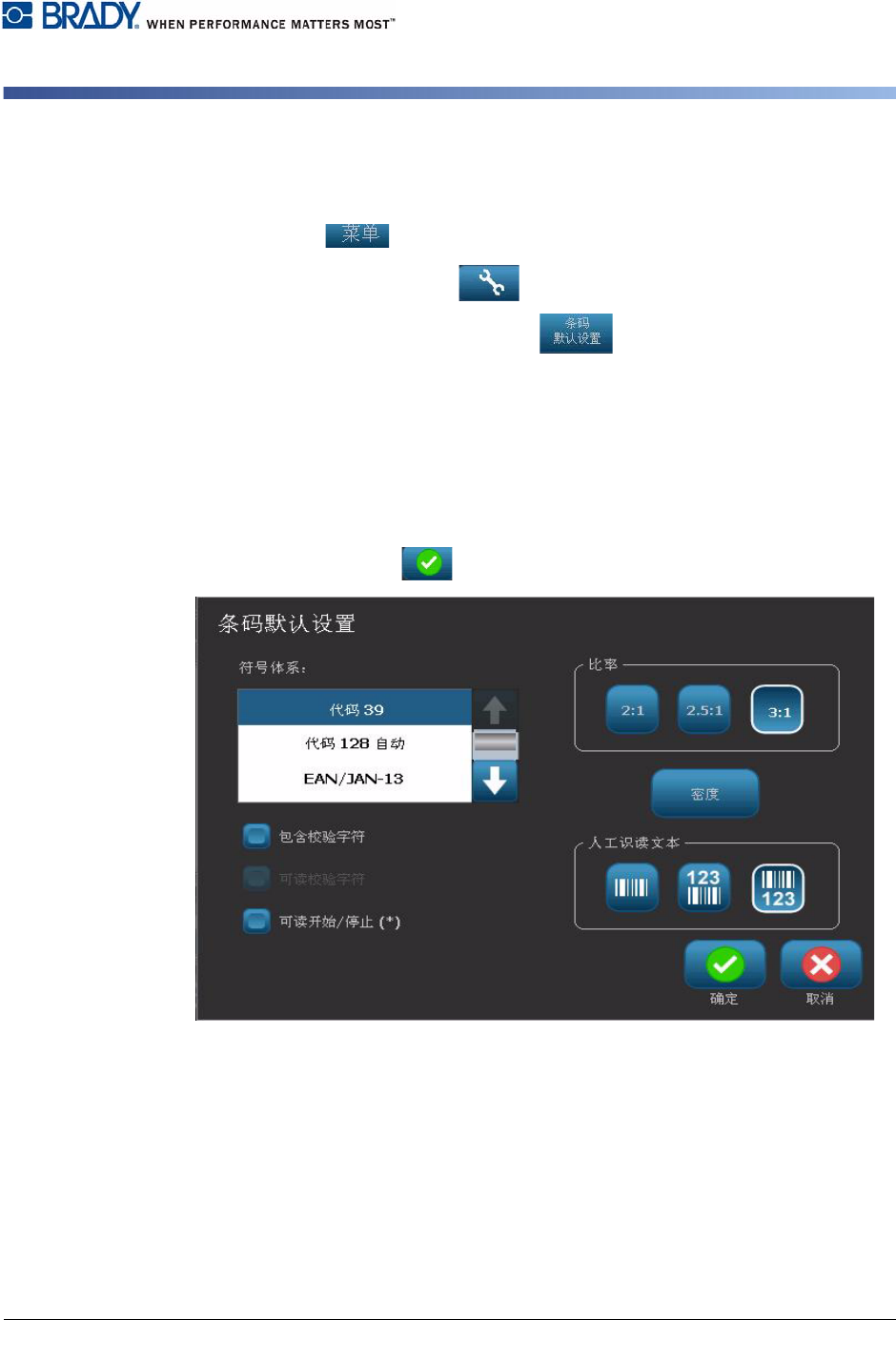
设置条码默认设置
要设置条码默认设置:
1. 选择菜单 。
2. 在菜
单列表中,选择设置 。
3. 在
设置
菜单中,选择条码默认设置 。
4. 在
条码默认设置
菜单中,更改以下任意选项:
• 符号体系
•
校验字符
• 比率
• 密度
• 人工
识读文本
5. 完成
后,选择确定 。
2-18 BBP
®
31
标志和标签打印机
用户指南
设置系统默认设置
从 PC 创建和打印标签
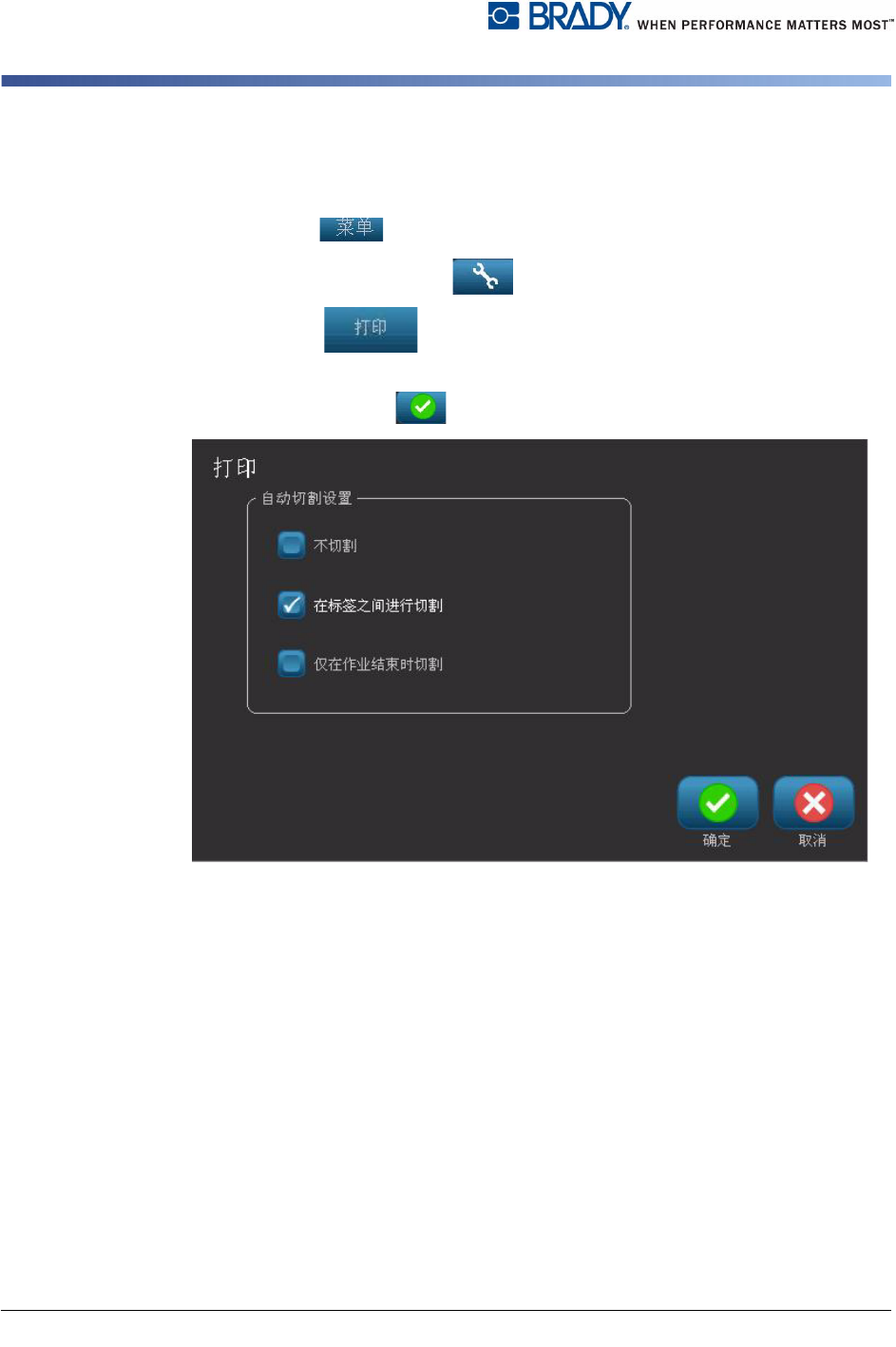
设置打印
要设置打印默认设置:
1. 选择菜单 。
2. 在菜单
列表中,选择设置 。
3. 选择打印 。
4. 在
打印
对话框中,将自动切割设置更改为所需的选项。
5. 完成后
,选择确定 。