BBP31智能标识标签打印机-用户手册 - 第41页
BBP ® 31 标志和标签打印机 用户指南 2-19 定制主页默认设置 从 PC 创建和打印标签 定制主页默认设置 您可以选择要在主页上显示的三 种标签类型。 选定标签类型将设置为 打印机的默认 设置。 预览 区域将立即反映出这些更改。 要选择标签类型默认设置 : 1. 从 主页 中,选择 更多标签类型 。 2. 从 标签类型 对话框,选择 定制 。 定制 对话框打开。 3. 从 已包含 列表中,选择不希望显示的标 签类型,然后选择 …
2-18 BBP
®
31
标志和标签打印机
用户指南
设置系统默认设置
从 PC 创建和打印标签
设置打印
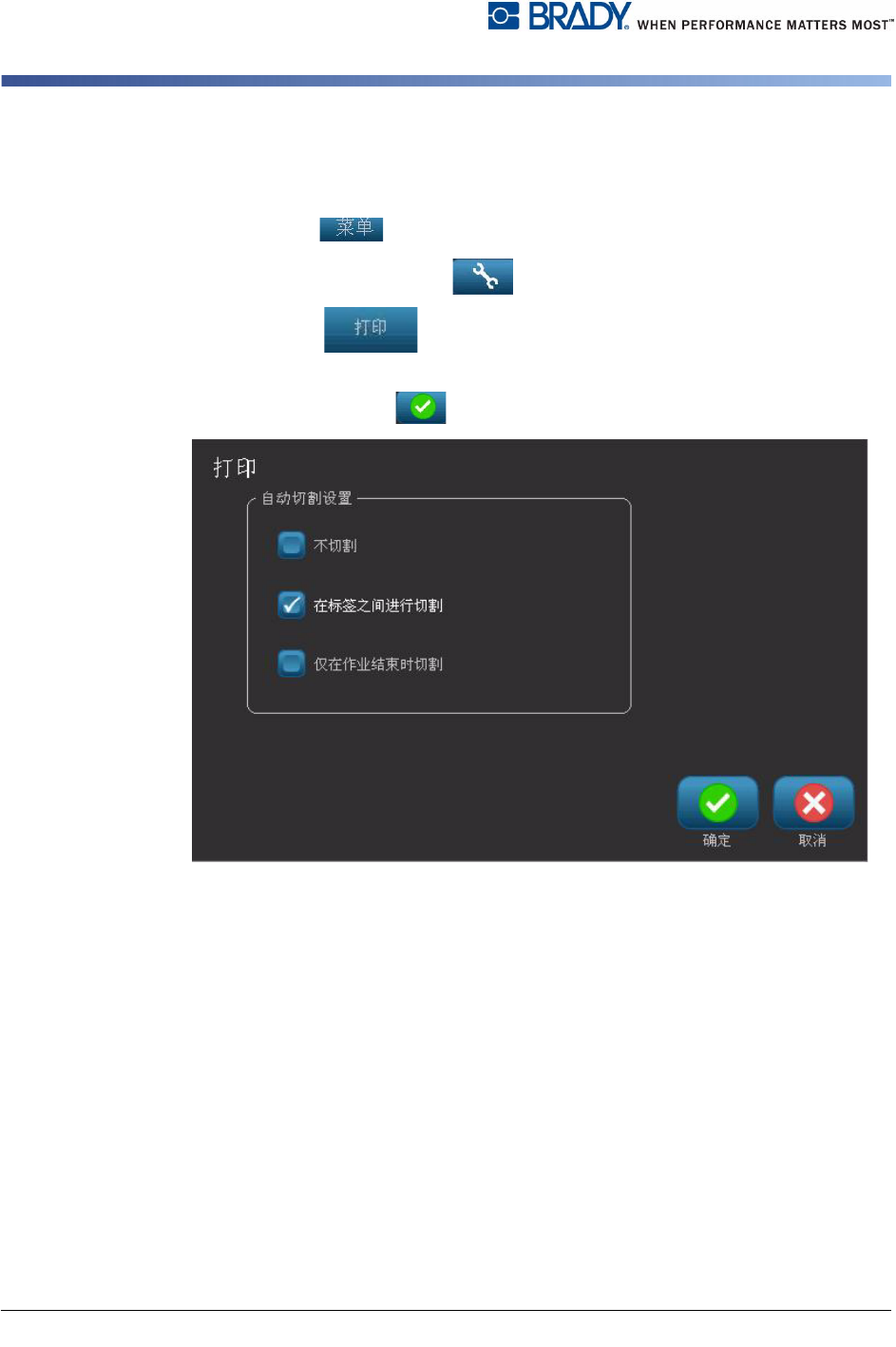
要设置打印默认设置:
1. 选择菜单 。
2. 在菜单
列表中,选择设置 。
3. 选择打印 。
4. 在
打印
对话框中,将自动切割设置更改为所需的选项。
5. 完成后
,选择确定 。
BBP
®
31
标志和标签打印机
用户指南
2-19
定制主页默认设置
从 PC 创建和打印标签
定制主页默认设置
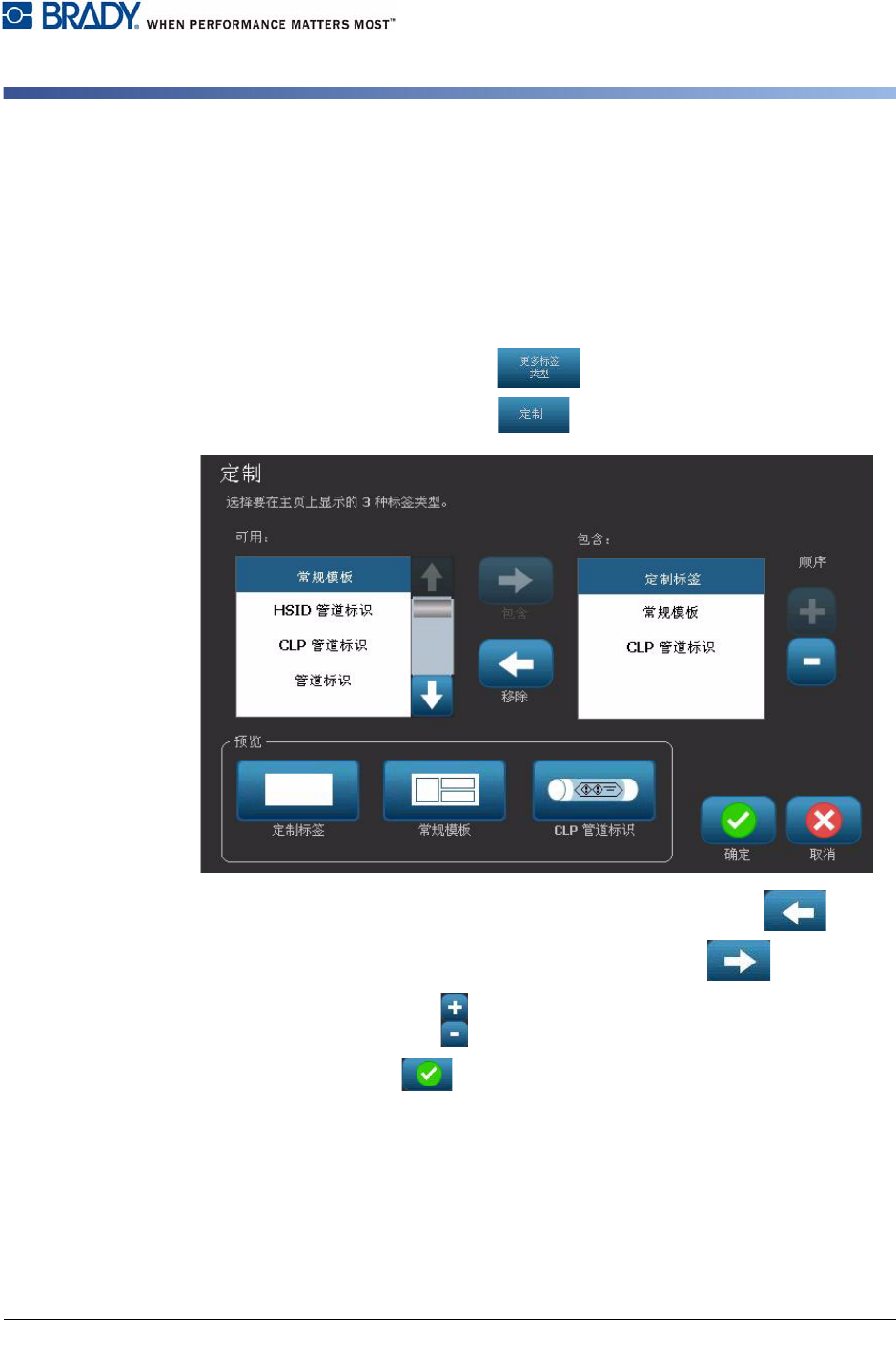
您可以选择要在主页上显示的三种标签类型。 选定标签类型将设置为打印机的默认
设置。
预览
区域将立即反映出这些更改。
要选择标签类型默认设置:
1. 从
主页
中,选择更多标签类型 。
2. 从
标签类型
对话框,选择定制 。
定制
对话框打开。
3. 从
已包含
列表中,选择不希望显示的标签类型,然后选择删除 。
4. 从
可用
列表中,选择要包含的标签类型,然后选择包含 。
5. 如果需要,可以按顺序 更改显示顺序。
6. 完成后,选择确定 。
2-20 BBP
®
31
标志和标签打印机
用户指南
显示系统信息
从 PC 创建和打印标签
显示系统信息
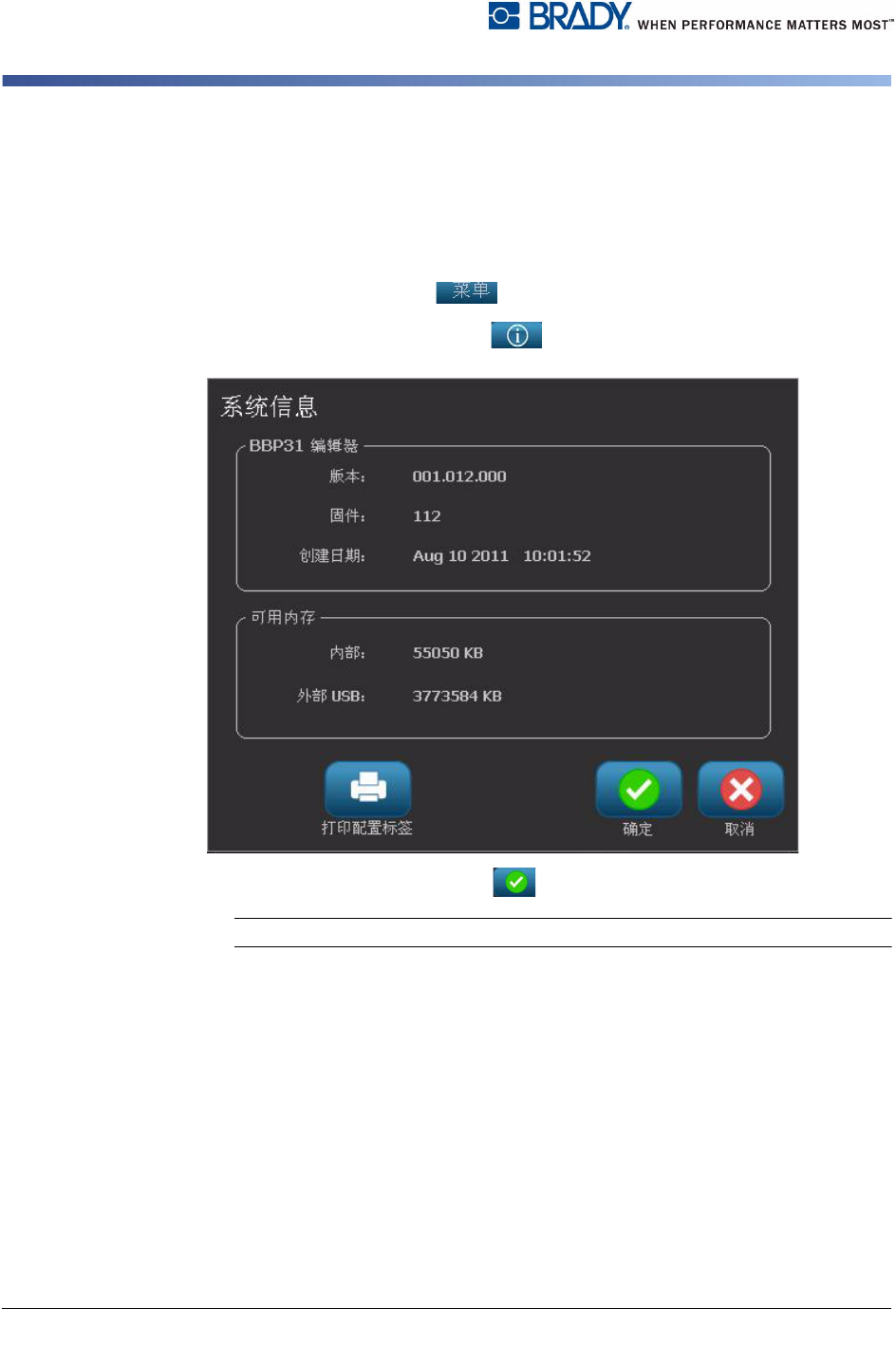
使用本节步骤可查看有关系统的其他信息,例如当前软件或固件版本及可用内存。
要查看系统信息:
1. 从
编辑器
中,选择菜单 。
2. 在菜单
选项列表中,选择信息 。
系统信息
对话框随即显示。
3. 查看完系统信息时,选择确定 。
Note: 选择取消可以随时取消操作并返回
编辑器
。