BBP31智能标识标签打印机-用户手册 - 第47页
BBP ® 31 标志和标签打印机 用户指南 3-5 设置标签属性 方向 方向 使用本节步骤可设置标签的方向 为纵向或横向。 即使正在 编辑器 中编辑的标签也可 以更改标签方向。 要设置标签方向: 1. 选择 菜单 。 2. 在菜 单列表中,选择 大小和方向 。 3. 在 标签选项 对话框中,选择其中一个方向按钮 以选择标签的方向: • 纵向 : 从上到下为长。 • 横向 : 从左到右为长。 Note: 如果当前数据不适合选定长度,则将…
3-4 BBP
®
31
标志和标签打印机
用户指南
设置标签属性
创建自动调整大小标签
设置标签属性
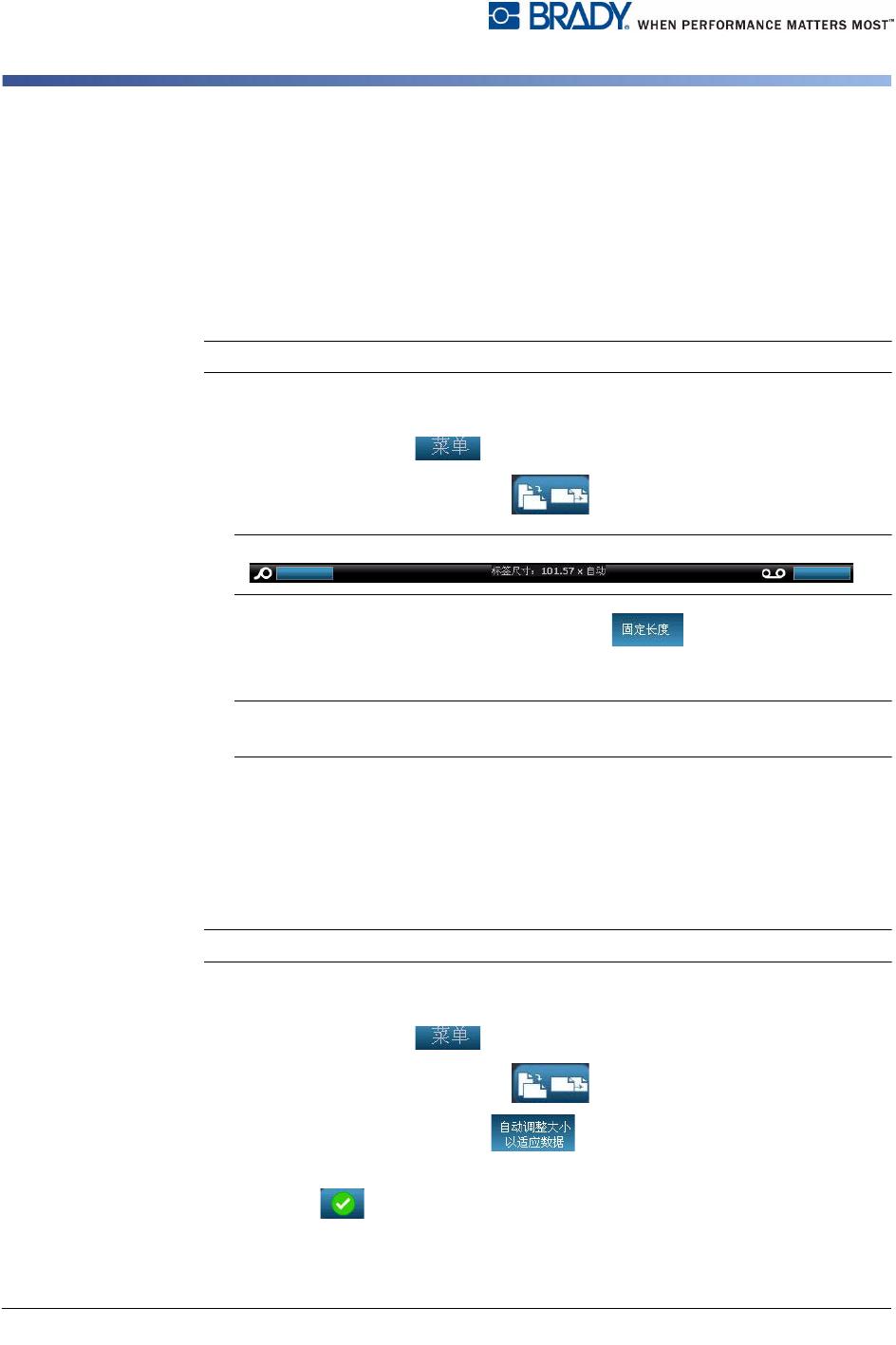
创建固定长度标签
使用本节步骤可在标签长度固定不变的连续介质上创建标签。 选择该选项后,标签
上显示的可打印区域将减去所安装耗材所需的前导 / 收尾量,以便使标签总输出长
度匹配选定的长度。
Note: 打孔介质的标签大小已设定并且无法调整。
要创建固定长度标签:
1. 从
主页
中,选择菜单 。
2. 在菜单列表中,选择大小和方向 。
Note: 也可以通过触摸屏幕底部的标签大小文本访问
标签大小和方向
对话框。
3. 在
标签大小和方向
对话框中,选择固定长度 。
4. 在
长度
字段中,输入所需的标签长度。
Note: 支持的最小长度是 0.5 英寸 (12.7 毫米)。 支持的最大长度是 120 英寸
(3048 毫米)。
5. 选择确定 。
状态栏
指示新的标签长度。
创建自动调整大小标签
使用本节步骤可创建连续介质标签长度可以调整以适应添加到标签的数据 (可变
标签长度)的标签。
Note: 打孔介质的标签大小已设定并且无法调整。
要创建自动调整大小标签:
1. 从
主页
中,选择菜单 。
2. 在菜单列表中,选择大小和方向 。
3. 选择自动调整大小以适应数据 。 当输入数据时,标签大小将自动调
整以适应数据。
4. 选择确定 。
BBP
®
31
标志和标签打印机
用户指南
3-5
设置标签属性
方向
方向
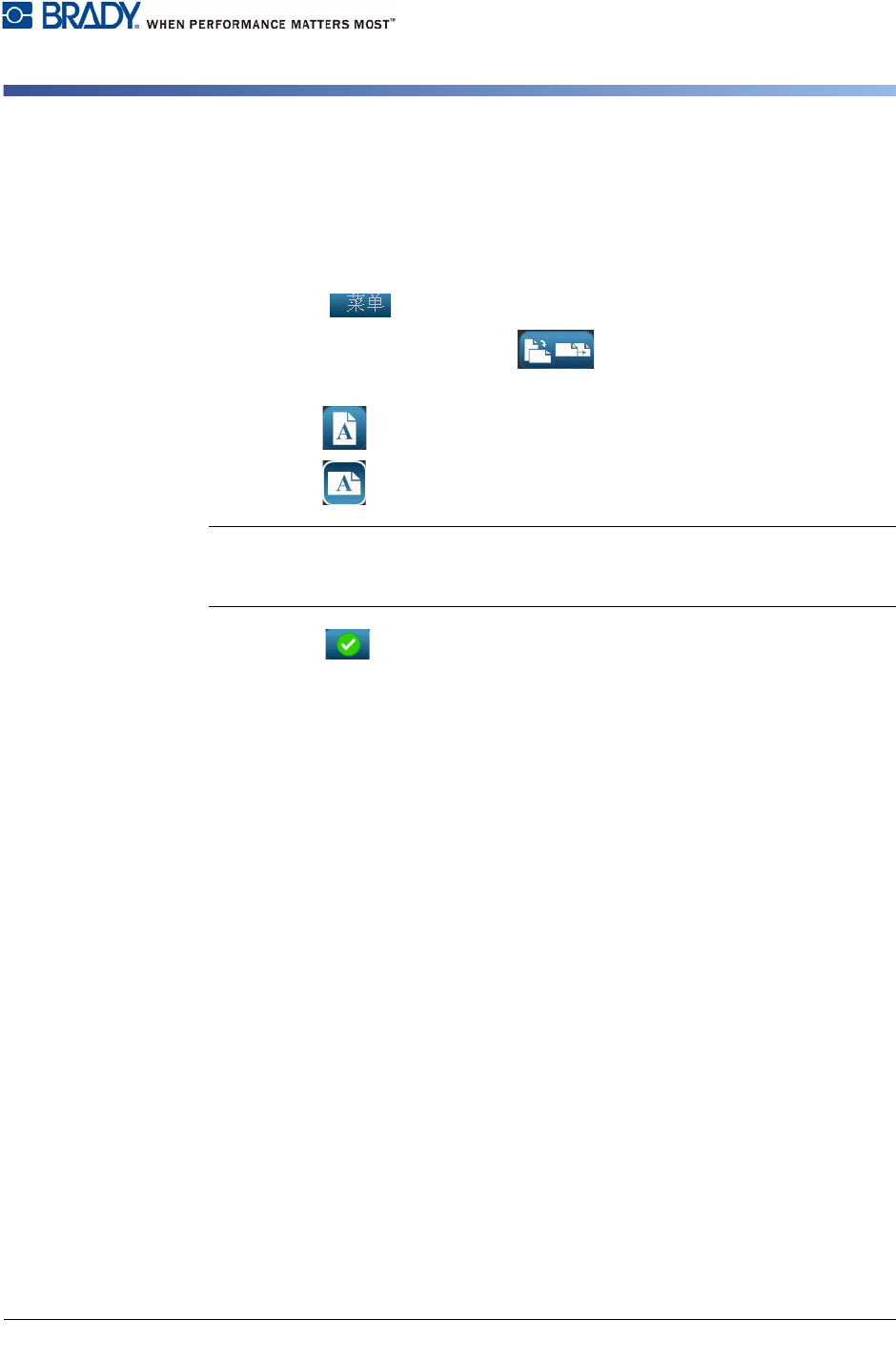
使用本节步骤可设置标签的方向为纵向或横向。 即使正在
编辑器
中编辑的标签也可
以更改标签方向。
要设置标签方向:
1. 选择菜单 。
2. 在菜
单列表中,选择大小和方向 。
3. 在
标签选项
对话框中,选择其中一个方向按钮以选择标签的方向:
•
纵向
:
从上到下为长。
• 横向 : 从左到右为长。
Note: 如果当前数据不适合选定长度,则将提示您由系统调整数据,或者取消更
改。 如果选择调整数据,则会移动和 / 或重新调整对象大小以便使其适应标签;但
是,对象将无法重新排列为新的方向。
4. 选择确定 。
3-6 BBP
®
31
标志和标签打印机
用户指南
设置标签属性
给标签加边框
给标签加边框
Note: 当打印带边框的标签时,确保介质导轨紧贴介质,以便在打印时纸带不会移
动。 要对边框进行细微调整,请参阅
第
5-8
页的
“
调整打印偏移
”。
如果希望在整个标签周围放置边框 (边界),可以使用本节步骤。 以下条件适用:
•
固定尺寸标签
: 当使用连续或打孔耗材时,边框将应用于可打印区域的
外部
边
界。 如果更改,则边框大小会随标签大小一起更改。
•
自动调整大小标签
: 当对象确定标签长度时,可以调整边框大小以适应
应用边
框时
标签上的对象。 如果应用边框后标签大小发生更改,则边框
不会
重新调整
大小。 您必须在更改大小后重新对标签应用边框。
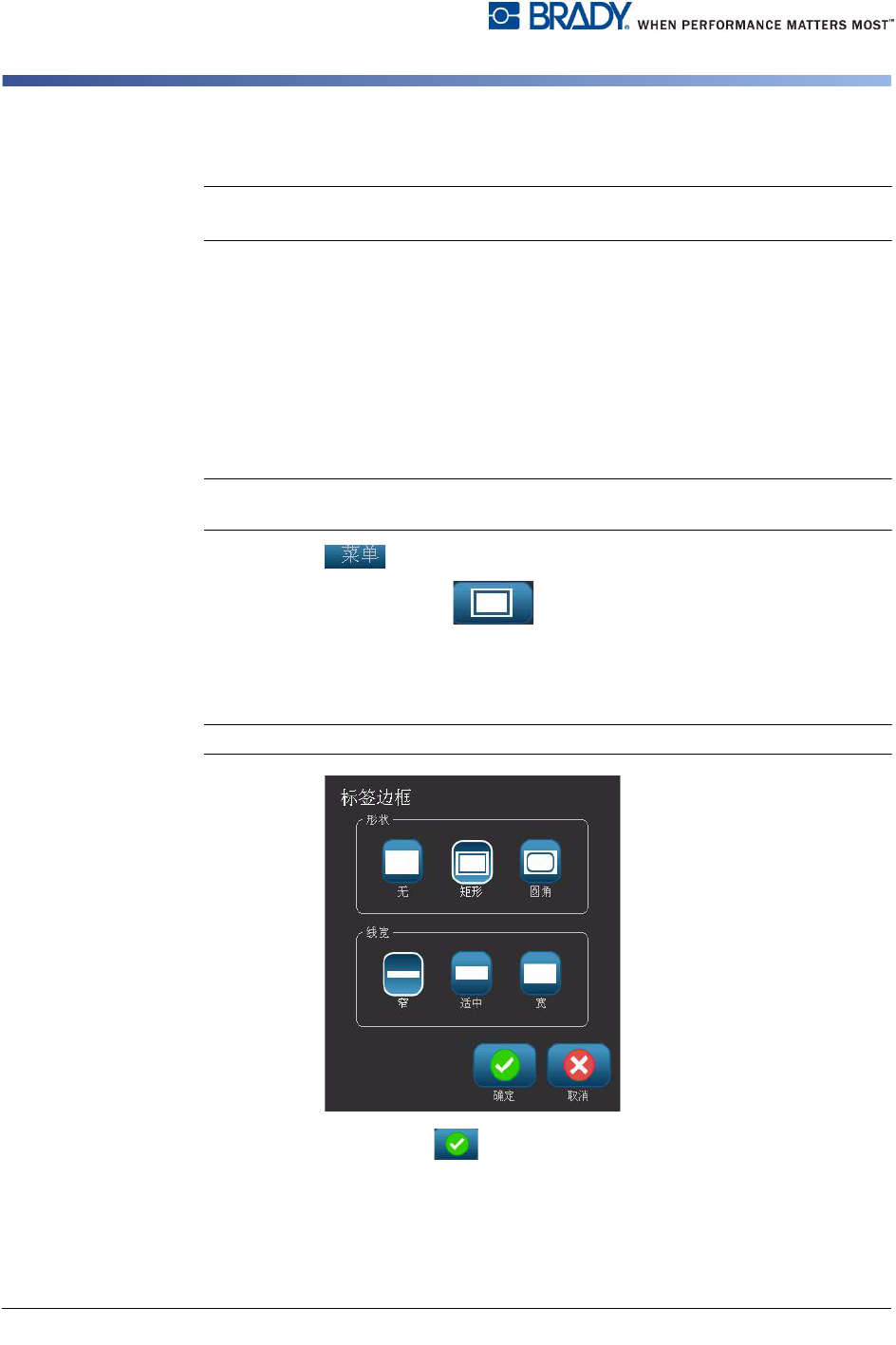
要在标签周围添加边框:
Note: 如果不是使用固定长度标签,则在给标签添加边框之前标签上必须至少有一
个对象。
1. 选择菜单 。
2. 在菜单列表中,选择边框 。
3. 从
标签边框
菜单上:
a. 选择边框形状 (无、矩形、圆角矩形)。
b. 选择边框线宽度 (窄、适中、宽)。
Note:
仅
当选择矩形或圆角矩形边框形状时边框线宽度选项才可用。
4. 完成更改后,选择确定 。 更改随即被应用。