BBP31智能标识标签打印机-用户手册 - 第53页
4-4 BBP ® 31 标志和标签打印机 用户指南 添加对象 图形对象 图形对象 要添加图形对象: 1. 使用以下方法之一添加图形对象: • 触摸 编辑器 中的任意位置。 - or - • 如 果已经在标签中,可以选择 添加对象 。 2. 在 添加对象 面板中,选择 图形 。 3. 在 选择图形 对话框中,为想要添加的图像 选择 类别 。 4. 触摸所 需的图形。 图形随即添加到标签 (或替换选定图形占位符) 。 Note: 您也可以…
BBP
®
31
标志和标签打印机
用户指南
4-3
添加对象
文本对象
添加对象
添加对象的最简单方法是触摸
编辑器
的空白区域。 如果当前正在编辑对象,则触摸
屏幕两次,一次是为了取消选择当前对象,一次是为了插入新对象。
您也可以使用以下任意一种方法添加对象。
文本对象
要添加文本对象:
1. 使用以下方法之一添加文本对象:
•
开始键入
: 添加文本框并填入刚才键入的文本。 如果
编辑器
中已有占位符对
象,文本将被添加到第一个可用 (空)的占位符。
•
触摸屏幕的空白区域
: 文本框将被添加且任何键入的文本将添加到该对象。
•
选择 “ 添加对象 ”
: 选择
文本
。 文本框将被添加且键入的文本将添加到
该对象。
Note: 选定文本对象后,系统将进入文本编辑面板,您可以键入和 / 或编辑
文本。
2. 要编辑文本,请参阅
第
4-10
页的
“
使用文本
”。
4-4 BBP
®
31
标志和标签打印机
用户指南
添加对象
图形对象
图形对象
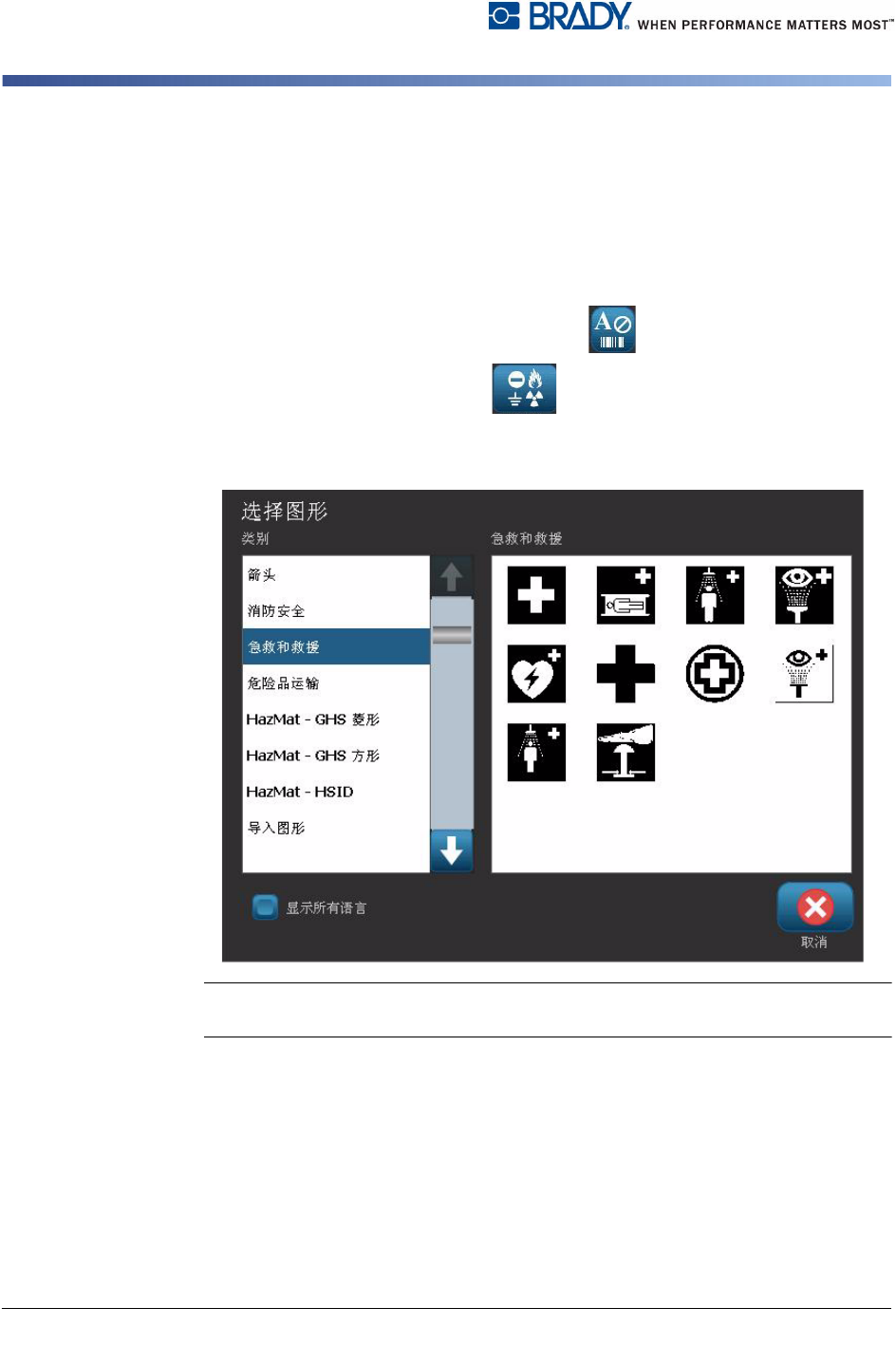
要添加图形对象:
1. 使用以下方法之一添加图形对象:
• 触摸
编辑器
中的任意位置。
- or -
• 如
果已经在标签中,可以选择
添加对象
。
2. 在
添加对象
面板中,选择图形 。
3. 在
选择图形
对话框中,为想要添加的图像选择类别。
4. 触摸所
需的图形。 图形随即添加到标签 (或替换选定图形占位符)。
Note: 您也可以导入自己的图形,并像使用系统中包含的图形一样使用自己的图
形。 请参阅
第
7-1
页的
“
导入图形
”。
BBP
®
31
标志和标签打印机
用户指南
4-5
添加对象
条码对象
条码对象
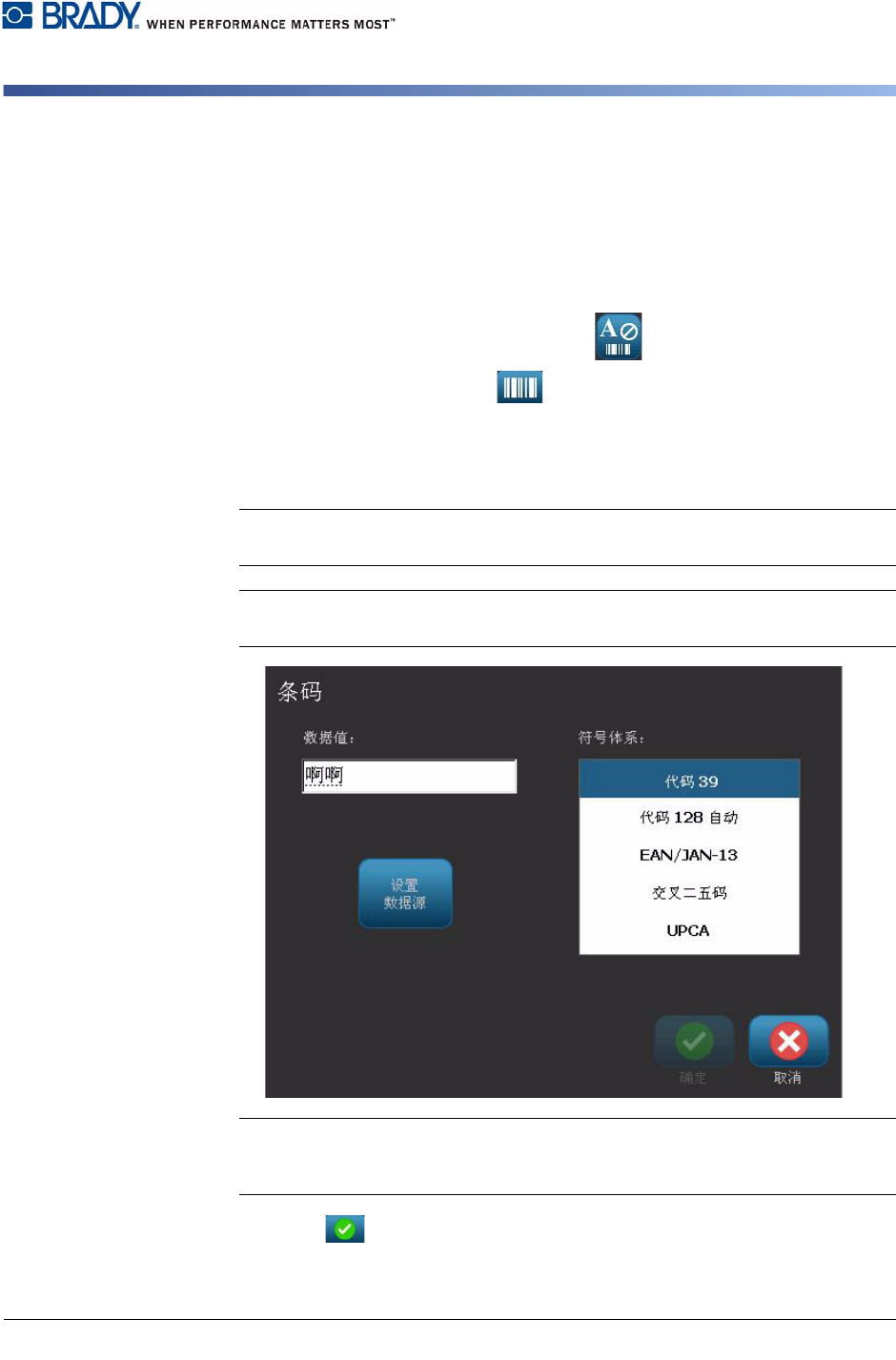
要添加条码对象:
1. 使用以下方法之一添加条码对象:
• 触摸
编辑器
中的任意位置。
- or -
• 如果
已经在标签中,可以选择
添加对象
。
2. 在
添加对象
面板中,选择条码 。
3. 在
条码内容
对话框中:
a. 选择条码符号体系。
b. 键入数据值。
Note: 可以使用
系统设置
将不同的符号体系设置为默认值(请参阅
第
2-17
页
的
“
设置条码默认设置
”)。
Note: 要设置不同的数据源,请参阅
第
4-31
页的
“
将文本或条码转换为
可变数据
”。
Note: 如果键入的字符对活动符号体系无效,则将显示消息表明输入的字符错
误。 输入条码数据和选择符号体系的选项仍将显示,直到输入有效的字符或取
消操作。
4. 选择确定 。